Manuel de l'utilisateur BeOS: Personnaliser BeOS
| Manuel de l'utilisateur BeOS Sommaire |
Personnaliser BeOS
Certaines applications de BeOS vous permettent de personnaliser la présentation et le fonctionnement de votre ordinateur. Les applications présentées dans ce chapitre se trouvent dans le répertoire /boot/preferences et sont pour la plupart facilement accessibles en ouvrant le Be Menu et en choisissant les commandes preferences.
L'application Backgrounds (Fonds d'écran)
L'application Backgrounds vous permet de fixer la couleur ou l'image de fond du bureau et des fenêtres des dossiers du Tracker :
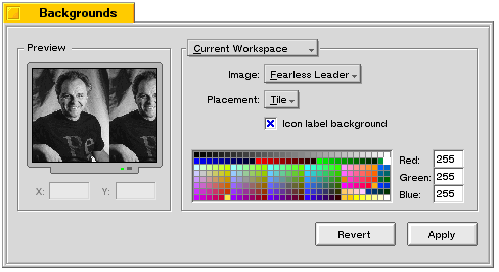
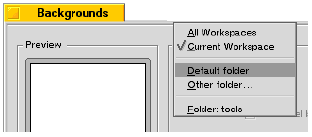 Le menu déroulant situé au-dessus de la zone de droite vous permet de définir le fond auquel vous appliquez les réglages. Le rôle des deux commandes Workspaces (Environnements de travail) est d'appliquer les réglages soit à l'environnement de travail courant soit à tous. Les deux commandes folder (dossier) appliquent les réglages à tous les dossiers du Tracker (Default) ou à un dossier particulier (Other). Lorsque vous ajoutez un fond à un dossier particulier, le nom de ce dernier est ajouté à la liste Folder ainsi vous pouvez retrouver les réglages ultérieurement.
Pour déterminer une couleur de fond, choisissez None (Aucune) dans le menu déroulant Image et à l'aide de la palette des couleurs, définissez celle que vous souhaitez.
Vous pouvez également choisir une image de fond. Pour cela, faites glisser le fichier image dans la zone Preview (Prévisualiser) puis, choisissez une des options de positionnement qui vous sont proposées dans le menu déroulant Placement (Positionnement) (Les options Center (Centrer) et Scale to Fit (Ajuster la taille) ne s'appliquent qu'aux fonds du bureau mais pas aux dossiers). Pour un réglage manuel, choisissez l'option Manual, les champs X et Y afficheront les coordonnées initiales de l'image (par rapport au coin supérieur gauche). Pour déplacer l'image, faites-la simplement glisser dans l'écran Preview ou indiquez ses coordonnées dans les champs X et Y.
Cocher l'option Icon label background (Fond du titre de l'icône), permet d'appliquer une couleur de fond au titre des icônes du bureau. Si elle n'est pas cochée, ces boîtes restent transparentes. Dans les deux cas de figure précédents, le texte du titre est soit en noir, soit en blanc pour assurer une meilleure lisibilité en fonction de la couleur du fond.
Si vous définissez une couleur de fond (par opposition à une image de fond), la boîte à cocher de l'option Icon label background est désactivée et les fonds de titre sont transparents. Une fois de plus, la couleur de titre est déterminée en fonction du critère de lisibilité.
L'application Boot (Démarrage)
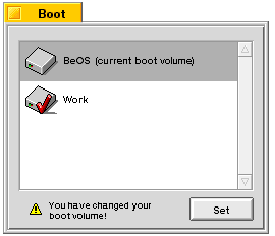
L'application Boot vous permet de choisir le volume BeOS à partir duquel vous voulez démarrer. Ceci n'est utile que si BeOS est installé sur plus d'un volume monté sur votre ordinateur ou sur plus d'un disque qui lui est connecté. Chaque volume monté est listé par son nom suivi, s'il s'agit du volume de démarrage, de l'indication correspondante entre parenthèses. Si vous choisissez un autre volume un repère apparaît sur l'icone du disque et un avertissement par lequel vous avez changé votre volume de démarrage s'affiche au bas de la fenêtre. La prochaine fois que vous redémarrerez, le système chargera BeOS à partir de ce nouveau volume sélectionné.
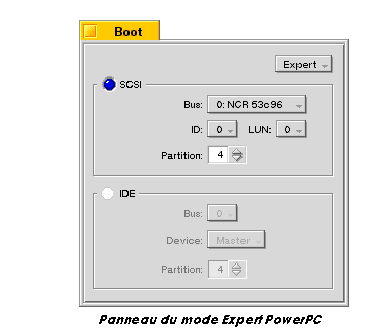
Sur les PowerPC, le menu déroulant Easy/Expert (Débutant/Expert) vous permet de sélectionner votre volume par son nom si vous êtes débutant (Easy), ou par son adresse sur le « bus » (Expert). Si vous démarrez à partir d'un disque dur SCSI, laissez le réglage par défaut du LUN (Logical Unit Number) à 0.
L'application DataTranslations (Convertisseurs de données)
Les convertisseurs de données vous permettent d'ouvrir ou d'enregistrer un fichier avec un type particulier. Par exemple, si vous voulez jeter un coup d'xcf il à un fichier GIF, il vous faut un convertisseur GIF sur votre système pour ouvrir ce fichier. La fenêtre de DataTranslations dresse une liste des convertisseurs présents sur votre système. Certains possèdent des options de réglages qui peuvent être ajustés dans cette fenêtre. Par exemple, le convertisseur JPEG vous permet de régler la qualité de l'image.
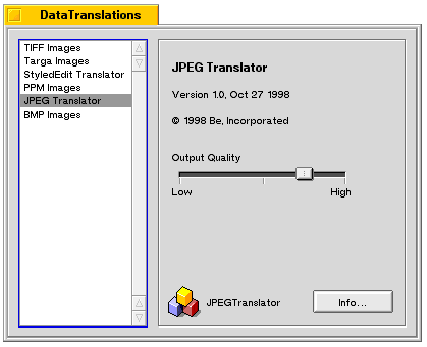
BeOS est fourni avec les convertisseurs TIFF, Targa, StyledEdit, JPEG et BMP. D'autres applications (telles que Gobe Productive) ajoutent des convertisseurs à votre système lorsque vous les installez. Pour ajouter vous-même un convertisseur, faites-le glisser dans la fenêtre de DataTranslations.
L'application Devices (Périphériques) (Intel seulement)
L'application Devices (Périphériques) donne la liste de tous les périphériques de votre ordinateur. Vous pouvez utiliser Devices pour voir les périphériques dont vous disposez, quelles sont leur capacité et leur configuration et savoir s'ils sont activés. Vous pouvez également utiliser Devices pour ajouter des périphériques à votre système et reconfigurer les existants. Pour obtenir des informations complémentaires sur Devices, consultez notre site : http://www.be.com/documentation/user_docs/index.html.
L'application DriveSetup (Lecteurs)
 |
AVERTISSEMENT : Il est possible de perdre accidentellement des données avec DriveSetup (en initialisant un disque, par exemple). Faites attention aux messages d'avertissement afin d'éviter une catastrophe.
|
L'application DriveSetup vous permet de travailler avec n'importe quel type de lecteurs supportés par BeOS. Vous pouvez monter, démonter, formater, partitionner, éjecter et initialiser des disques connectés à votre ordinateur.
Voici quelques termes importants à garder en mémoire :
- Un lecteur de disque est un périphérique physique ; par exemple un disque dur SCSI ou IDE.
- Vous pouvez partitionner un disque en plusieurs volumes.
- Un volume est un périphérique logique. Un seul disque dur peut contenir plusieurs volumes ; par exemple, un pour Windows ou Mac OS et un pour BeOS.
Caractéristiques de DriveSetup
La fenêtre de Drive Setup montre les lecteurs actuellement connectés au système, qu'ils soient montés ou non. La fenêtre ci-après montre trois lecteurs connectés à l'ordinateur : un lecteur de disquette, un disque dur et un lecteur de CD. Un petit triangle figure à côté de chaque disque partitionné en plusieurs volumes. Cliquez sur le triangle pour visualiser tous les volumes de ce lecteur.
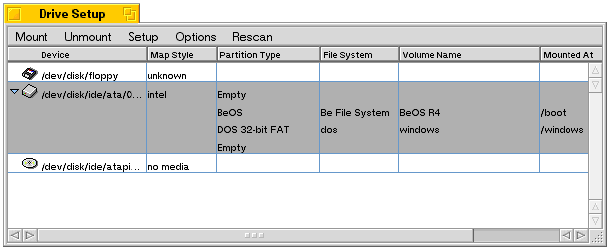
Le tableau ci-dessous identifie et décrit les informations affichées dans la fenêtre de Drive Setup :
| Nom | Description |
|---|---|
| Device
(Périphérique) |
Cette colonne liste les lecteurs SCSI, IDE, lecteurs de disquette que vous pouvez monter sur cet ordinateur. |
| Map Style
(Format de partition) |
Cette colonne identifie le format de partition. Actuellement, BeOS supporte deux formats : Apple et Intel. |
| Partition Type
(Type de partition) |
Cette colonne affiche les partitions pour un volume donné. BeOS reconnaît les partitions BeOS, DOS16 et 32 bits, Macintosh HFS (Hierarchical File System), ISO 9660 et « ofs » (Old Be File System). |
| File System
(Système de fichiers) |
Cette colonne indique le système de fichiers particulier de chaque volume. |
| Volume Name
(Nom du volume) |
Cette colonne donne le nom de chacun des volumes sur un disque. |
| Mounted At
(Monté à) |
Cette colonne montre le chemin d'accès d'un volume monté. |
| Size
(Taille) |
Cette colonne indique la taille de chaque périphérique ou volume (n'apparaît pas sur la copie d'écran). |
Monter et démonter des volumes
Monter signifie afficher le disque ou le volume sur votre bureau. Un volume doit être monté pour que vous soyez capable de lire et d'écrire dessus. Pour monter un volume :
1. Lancez l'application DriveSetup.
2. Sélectionnez le périphérique que vous voulez monter : par exemple, lecteur de disquette, CD, Zip, etc.
3. Ouvrez le menu Mount (Monter) (ou déroulez le menu contextuel du lecteur que vous voulez monter). Vous pouvez choisir de monter toutes les partitions ou un type particulier de volume.
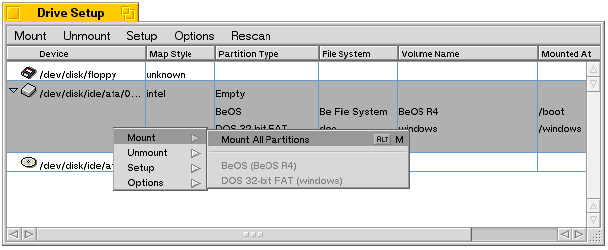
Pour démonter un volume, suivez les mêmes étapes en choisissant le menu Unmount (Démonter).
Partitionner un disque
|
AVERTISSEMENT : Partitionner un disque détruit toutes les données présentes sur ce support ! Sauvegardez toutes les données que vous voulez conserver avant de procéder à une telle opération.
|
L'application DriveSetup peut créer plusieurs partitions sur un disque, excepté sur des disquettes (qui sont trop petites pour être partitionnées) et sur des CD (à lecture seule). Vous partitionnez votre disque dur pour attribuer une partie de ce disque à BeOS. Vous pouvez créer une partition soit de style Intel, soit de style Apple avec DriveSetup.
|
NOTE : Le lecteur ou le volume que vous voulez partitionner doit être démonté.
|
Créer des partitions Intel
1. Dans le panneau de DriveSetup, choisissez Partition (Partition) dans le menu Setup (Configurer). Le panneau Partition Map (Type de partition) vous permet de créer jusqu'à quatre partitions.
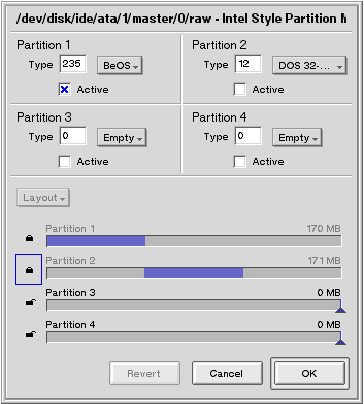
2. Définissez le type de partition dans la partie supérieure du panneau Partition Map à l'aide de la liste déroulante Type ou saisissez manuellement son numéro, si vous le connaissez.
3. Cochez la boîte Active de la partition que vous voulez rendre active. Il ne peut y avoir qu'une partition active au même moment.
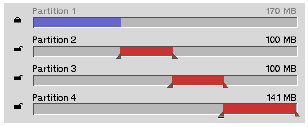
4. Configurez la structure de vos partitions dans la partie inférieure de la fenêtre. Cliquez sur le bouton Layout (Structure) pour choisir l'une des quatre configurations pré-définies. Vous pouvez également définir manuellement la taille de la partition en déplaçant le curseur à l'intérieur de chaque barre de partition. La taille minimum de partition pour BeOS est de 200 Mo.
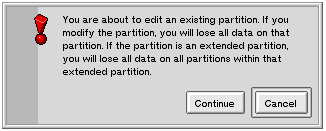
5. Les icônes de cadenas vérrouillé situées à gauche de la barre de partition sont placées à cet endroit pour vous empêcher de perdre accidentellement des données sur les partitions que vous ne voulez pas modifier. Cliquez sur l'icône pour dévérouiller le cadenas. Un dialogue vous avertit que vous risquez de perdre des données si vous modifiez la partition.
A titre de protection supplémentaire contre le risque de perdre des données, la couleur de la barre de partition passe du bleu au rouge lorsque la modification que vous apportez à une taille de partition risque d'entraîner une perte de vos données.
6. Après avoir terminé la configuration de vos partitions cliquez sur OK pour partitionner le disque.
Pour utiliser vos nouvelles partitions, vous devez maintenant les monter.
Créer des partitions Apple
1. Dans le panneau de DriveSetup, choisissez Partition dans le menu Setup.
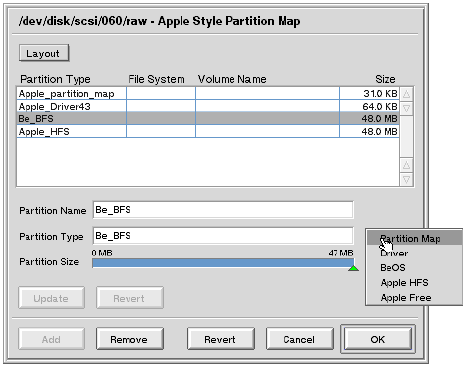
2. Dans le panneau Partition Map qui apparaît, cliquez sur le bouton Layout pour choisir l'une des quatre configurations pré-définies. Vous pouvez modifier les configurations pré-définies en cliquant sur l'une d'elles et changer le nom, le type ou la taille.
|
AVERTISSEMENT : Utilisez seulement l'un des types de partition pré-définis figurant dans le menu déroulant sinon votre partition ne sera pas reconnue par BeOS ou Mac OS.
|
3. Pour modifier la taille de la partition, faites glisser le curseur vers la gauche pour augmenter, ou vers la droite pour diminuer la taille. Si vous modifiez la taille, vous devez cliquer sur le bouton Update (Actualiser) pour actualiser toutes les nouvelles tailles de toutes les partitions.
4. Vous pouvez également ajouter ou supprimer des partitions avec les boutons Add (Ajouter) et Remove (Supprimer) situés au bas de la fenêtre. Après avoir configuré les partitions, cliquez sur OK pour partitionner le disque. Un dialogue vous avertit que vous risquez de perdre toutes les données du disque, ne continuez que si vous êtes sûr de vouloir effacer le disque.
Initialiser un disque
Initialiser un disque consiste à le préparer pour recevoir des données dans un certain format de système de fichiers, par exemple Mac HFS, DOS, BeOS. Vous devez initialiser une nouvelle partition BeOS avant de pouvoir écrire des données dessus :
1. Dans l'application DriveSetup, sélectionnez le disque ou le volume à initialiser et démontez-le.
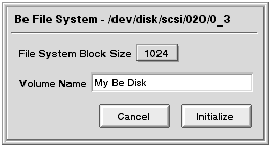
2. Sélectionnez la commande Initialize (Initialiser) dans le menu Setup (Configurer). Vous disposez des choix d'initialisation suivants : Be File System (Système de fichiers Be), dos (pour les machines Intel), Mac HFS, ISO 9660 ou Old Be File System (Ancien Système de Fichiers Be).
3. Un dialogue vous permettant de nommer le volume et de déterminer la taille du bloc réservé au système de fichiers apparaît. La taille par défaut est fixée à 1024 ; ce qui donne les meilleures performances dans la plupart des cas. Si vous êtes un expert n'utilisant que de très gros fichiers, vous souhaiterez peut-être augmenter la taille du bloc système.
Formater un disque
|
AVERTISSEMENT : Formater un disque détruit toutes les données de ce disque. Sauvegardez toutes les données que vous voulez conserver avant de formater le disque.
|
Le formatage est un processus de bas niveau qui nécessite beaucoup de temps. Vous ne devez essayer de formater un disque que si l'initialisation a échoué.
1. Dans DriveSetup, sélectionnez et démontez le disque que vous voulez formater.
2. Sélectionnez Format (Formater) dans le menu Setup. Dans le dialogue d'avertissement qui apparaît, cliquez sur Format pour lancer le formatage.
L'application FileTypes (Types de fichiers)
Le type de fichier décrit les données que comporte un fichier. Les types de fichier sont utilisés par le système et l'application Tracker en particulier, pour déterminer la manière d'agir avec un fichier. Par exemple, le type d'un fichier détermine quelle application ouvre un fichier lorsque vous double-cliquez dessus. L'application FileTypes (Types de fichiers) vous permet de modifier les caractérisqiques propres à un type de fichier particulier et également de définir les types de fichier pour des fichiers spécifiques.
Lorsque vous lancez FileTypes vous voyez cette fenêtre :
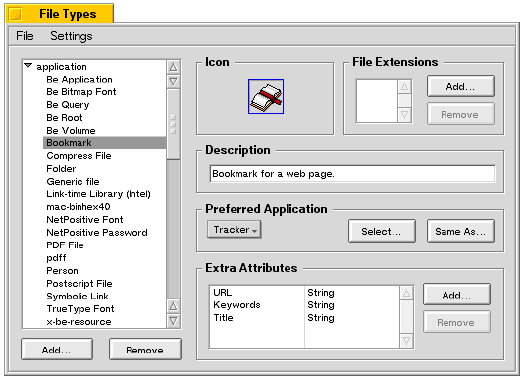
La partie gauche de la fenêtre se présente sous la forme d'une liste exhaustive de tous les types de fichier connus du système. Ces types de fichier sont répartis en plusieurs catégories (application, audio, image, etc). Le système ajoute automatiquement des nouveaux types de fichier lorsque vous installez de nouvelles applications. Vous pouvez également ajouter et supprimer manuellement des types de la liste à l'aide des boutons Add... (Ajouter) et Remove (Supprimer) situés sous cette liste.
Un type de fichier est associé à une icône affichée dans la boîte Icon (Icône). Double-cliquer dans la boîte Icon (laquelle sera vide si le type ne possède pas encore d'icône) lance l'application Icon-O-Matic qui vous permettra de créer et de modifier des icônes (comme cela vous est expliqué à la section « Modifier une icône » de ce chapitre).
La partie File Extensions (Suffixe des fichiers) affiche les suffixes de nom de fichier (tels que « .html », « .gif », etc) qui sont associés à un type de fichier. Si un fichier ne possède pas encore de type, le système vérifiera le suffixe du fichier pour déterminer à quel type il appartient. Après l'attribution du type, le suffixe du fichier est ignoré (par le mécanisme de gestion des types de fichier).
La partie Description de la fenêtre affiche une description du type de fichier.
La partie Preferred Application (Application de référence) indique l'application qui est lancée lorsque vous double-cliquez sur un fichier d'un type donné. Reportez-vous à la section « L'Add-on FileType (Type du fichier) » décrite ci-après pour plus de précisions.
La partie Extra Attributes (Attributs supplémentaires) fournit une liste supplémentaire d'attributs associés à un type de fichier. Une fenêtre du Tracker sait comment afficher ces attributs supplémentaires en mode de présentation List View (Présentation par liste), comme cela a été expliqué à la section « Présentation par Liste » du chapitre 1. Bien que vous puissiez vous-même, ajouter et supprimer des attributs, il est préférable de laisser cette opération aux applications et au système.
Ouvrir un fichier
Vous pouvez consulter le type d'un fichier particulier en choisissant la commande File > Open (Ouvrir dans le menu Fichier) ou en déposant l'icône d'un fichier (ou un groupe d'icônes) dans la fenêtre File Types. La nouvelle fenêtre qui s'ouvre (après avoir sélectionné le fichier) est identique à celle qui s'ouvre lorsque vous utilisez l'add-on FileType dans le Tracker, comme cela est décrit dans la section suivante.
L'Add-on FileType (Type du fichier)
Un autre moyen d'accéder à FileTypes consiste à utiliser l'add-on FileType dans une fenêtre du Tracker. C'est un moyen très pratique pour modifier le type de fichier ou d'autres caractéristiques d'un fichier particulier :
1. Ouvrez une fenêtre du Tracker et sélectionnez un ou plusieurs fichiers.
2. Choisissez Add-Ons > FileType dans le menu File de la fenêtre ou dans le menu contextuel du fichier. (L'accès par le menu contextuel vous est présenté ci-dessous.)
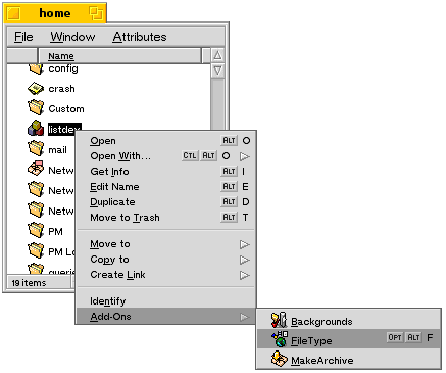
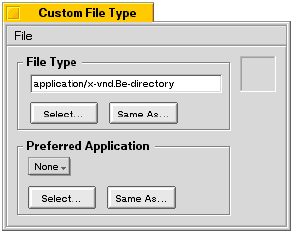
La fenêtre File Type apparaît :
|
NOTE : Les modifications que vous apportez dans cette fenêtre s'appliquent à tous les fichiers sélectionnés dans la fenêtre du Tracker.
|
Dans la section File Type figure le type de fichier associé à ce(s) fichier(s). Vous disposez de quatre méthodes pour modifier le type :
- Saisir le type de fichier (sous forme de texte) dans le champ réservé à cet effet.
- Cliquer sur Select... (Sélectionner) et choisir un type parmi la liste des types connus du système.
- Cliquer sur Same as... (Identique à) pour attribuer à ce fichier le même type que celui d'un autre fichier que vous sélectionnez dans le panneau de sélection de fichiers.
- Glisser-déposer un fichier dans la partie File Type du panneau. Le fichier que vous consultez prend alors le type du fichier déposé.
La partie Preferred Application (Application de référence) du panneau vous permet d'associer une application particulière à ce(s) fichier(s) par l'un des moyens suivants :
- Choisir une application dans le menu déroulant.
- Cliquer sur Select... pour afficher un panneau de sélection de fichiers et choisir une application en la localisant dans le système de fichiers.
- Utiliser le bouton Same as... pour la rendre identique à l'application qui est associée à un autre fichier.
- Glisser-déposer l'application désirée dans la partie Preferred Application de la fenêtre.
La boîte située dans la partie droite de la fenêtre affiche l'icône du fichier (s'il en possède une). Pour créer une nouvelle icône ou en modifier une existante, double-cliquez à l'intérieur de la boîte pour lancer l'application Icon-O-Matic décrite dans la section suivante.
Modifier une icône
Double-cliquer à l'intérieur de la boîte Icon dans une fenêtre de FileTypes ou de l'add-on FileType lance l'éditeur d'icône, Icon-O-Matic. Celui-ci vous permet de créer et de modifier l'icône associée à un type de fichier ou à un fichier spécifique. Notez que si le fichier ou le type de fichier ne possède pas d'icône qui lui soit associée, un dialogue vous proposera d'en créer une. Cliquez sur New Icon (Nouvelle icône) pour continuer.
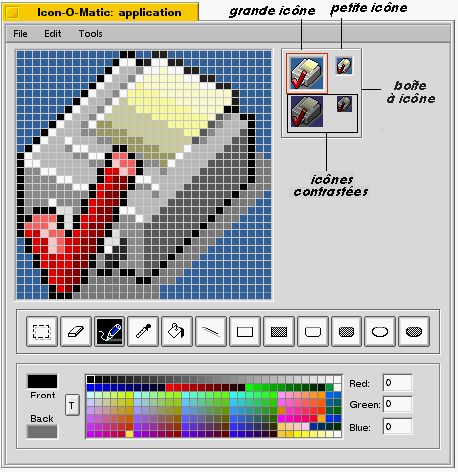
Vous pouvez créer à la fois de grandes icônes et de petites icônes. Cliquez soit sur la petite icône, soit sur la grande, dans la boîte à icône, pour passer de l'une à l'autre (le contour rouge indique l'icône sur laquelle vous travaillez actuellement). Pour générer automatiquement une petite icône à partir d'une grande, saisissez la grande icône (à l'intérieur de la boîte à icône) et déposez-la sur la petite icône.
Les icônes contrastées sont générées automatiquement. Vous ne pouvez pas les créer.
L'application Fonts (Typographies)
L'application Fonts (Typographies) vous permet d'installer les polices du système et de définir la taille de mémoire cache associée aux polices.
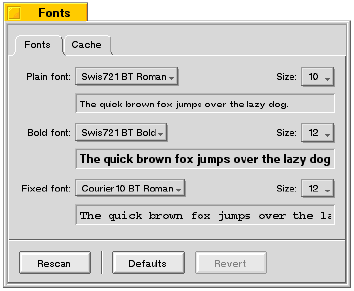
Il existe trois types de polices associés au système : standard, gras et espacement fixe. Pour chaque police, il est possible de choisir dans les menus déroulants correspondants les options de style. Le menu déroulant Size (Taille), vous permet de choisir une taille comprise entre 9 et 12 points.
Cliquez sur l'onglet Cache (Cache) pour définir la taille de la mémoire cache des polices :
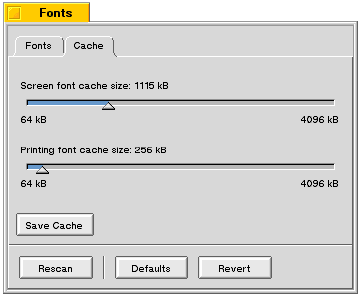
- L'option Screen font cache size (Taille du cache des polices à l'écran) détermine la taille de la mémoire (RAM) allouée pour la représentation en pixels (bitmaps) de la police. Plus la taille du cache est élevée, plus l'écran se redessine vite, mais moins il y a de mémoire disponible pour les applications.
- Printing font cache size (Taille du cache des polices à l'impression) détermine la taille de la mémoire (RAM) allouée pour les polices de l'imprimante. Un cache plus important signifie une impression plus rapide mais moins de mémoire disponible pour les applications. Vous n'avez besoin d'un Printer Font Cache (Cache de police d'imprimante) que si vous imprimez sur des imprimantes LaserJet HP ou compatibles.
Ajouter des polices
BeOS comprend un moteur typographique qui affiche à l'écran des polices au format TrueType, dans n'importe quelle taille. Le jeu standard de polices TrueType fourni avec BeOS se trouve dans le dossier /boot/beos/etc/fonts/ttfonts. Ce sont les polices par défaut du système et vous ne devez pas les modifier.
Vous pouvez acheter et télécharger des polices supplémentaires TrueType dans le format Windows (pas Macintosh) et les ajouter à BeOS :
1. Placez les polices dans le dossier /boot/home/config/fonts/ttfonts.
2. Assurez-vous que chaque fichier de police comporte le suffixe « .ttf » (et non « .TTF », les majuscules ne sont pas reconnues).
3. Pour que BeOS prenne en compte ces nouvelles polices, vous devez cliquer sur le bouton Rescan (Charger) dans la fenêtre Fonts ou tout simplement redémarrer. Les polices sont automatiquement chargées au démarrage de BeOS.
L'application Joysticks (Manettes de jeu)
L'application Joysticks configure les manettes de jeu que vous avez connectées à votre ordinateur.
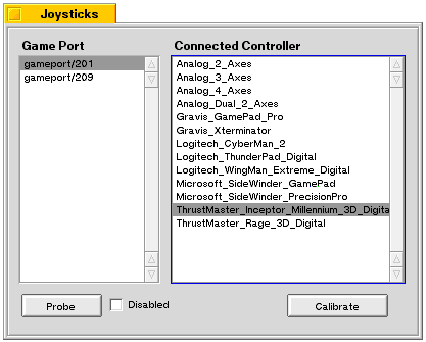
La liste Game Port (Port ludique) montre les ports disponibles de votre ordinateur et (en contrasté) celui sur lequel sont connectées vos manettes de jeu. Activer le bouton Probe (Détecter) déclenchera automatiquement une recherche sur le type de contrôleur utilisé lorsque vous sélectionnez un port ludique. Si Probe ne peut identifier votre contrôleur, vous pouvez le sélectionner manuellement à partir de la liste Connected Controller (Contrôleur connecté).
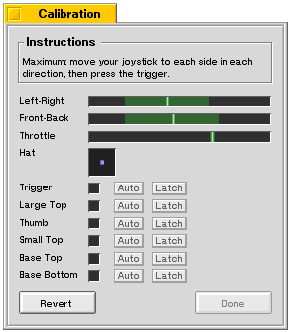
Après que vos manettes de jeu aient été identifiées, cliquez sur Calibrate (Mise au point) pour afficher la fenêtre dans laquelle vous peaufinerez les réglages de vos manettes. Les informations contenues dans le rectangle Instructions sont destinées à vous aider dans la mise au point de vos manettes (la présentation de la fenêtre varie en fonction des manettes que vous possédez).
L'application Keyboard (Clavier)
L'application Keyboard (Clavier) vous permet de fixer le délai entre le moment où vous enfoncez une touche et celui où elle se répète. Vous pouvez également fixer la vitesse de répétition des touches. Les nouveaux réglages prennent effet immédiatement.
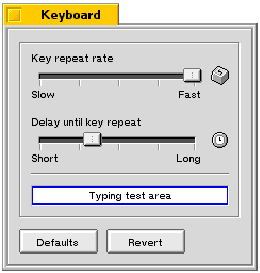
Cliquez sur Revert (Restituer) pour revenir à vos réglages précédents. Cliquez sur Defaults (Par défaut) pour rétablir les réglages initiaux fixés à l'installation de BeOS.
L'application Keymap (Jeu de caractères)
L'application Keymap (Jeu de caractères) vous montre la représentation du clavier, c'est-à-dire les caractères que vous voyez à l'écran quand vous appuyez sur chaque touche.
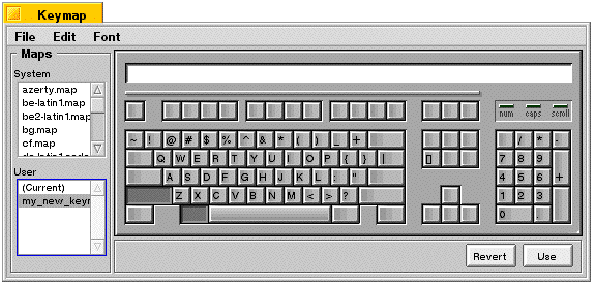
Vous pouvez sélectionner un clavier système et taper sur le clavier ou cliquer sur les touches dans la fenêtre Keymap pour voir le caractère qui en résulte dans le champ situé en haut de la fenêtre. Chaque type de clavier se compose de neuf tables montrant l'affectation d'une touche de caractère lorsque des touches combinatoires sont utilisées. Pour voir une représentation du clavier résultant de l'utilisation de touches combinatoires, cliquez ou tapez sur une touche de caractère tout en maintenant appuyée(s) la ou les touches suivantes : Majuscule, Fenêtre/Option, Alt.
Différentes polices affectent les caractères à différentes touches. Vous pouvez choisir une police dans le menu Font (Police) pour voir sa représentation. C'est un moyen très utile pour chercher des caractères que vous n'utilisez pas souvent, tels que les puces, accents ou autres caractères spéciaux.
Vous pouvez changer le type de clavier pour supporter différentes langues ou dispositions de clavier. BeOS est livré avec un certain nombre de claviers pré-configurés que vous pouvez choisir dans la liste déroulante intitulée Maps (Type de clavier). Pour personnaliser un clavier ou en créer une version personnelle :
1. Sélectionnez n'importe quel type de clavier User (Utilisateur) ou System (Système).
2. Choisissez la commande Save As... (Enregistrer sous) dans le menu File (Fichier) et saisissez le nom de votre nouveau clavier.
3. Assurez-vous que ce clavier est enregistré dans le dossier /boot/home/config/settings/keymap.
4. Pour activer le clavier sélectionné dans la fenêtre de Keymap cliquez sur le bouton Use (Utiliser) dans le coin inférieur droit.
5. Le nouveau clavier est affiché dans la liste User.
Vous pouvez personnaliser un clavier en utilisant le second bouton de la souris pour faire glisser une touche de caractère d'un emplacement à un autre. Ce changement se répercute au niveau de toutes les tables de représentation.
Pour revenir au clavier par défaut, choisissez l'un des types de clavier standard du System.
|
NOTE : Sélectionner un nouveau clavier peut affecter la touche raccourci dans les préférences de Menu.
|
L'application Menu
L'application Menu vous permet de modifier la présentation et le comportement de l'ensemble des menus de BeOS. Beaucoup plus important, elle vous permet de définir la touche raccourci qui opère sur l'ensemble du système, c'est-à-dire la touche que vous utilisez en combinaison avec une autre pour exécuter, au clavier, une commande de menu.
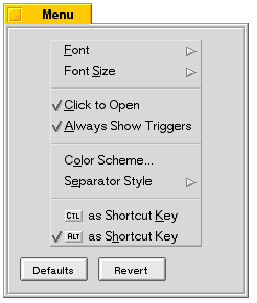
Voici les réglages des préférences de Font (Police) que vous pourrez effectuer :
| Réglages | Fonction |
|---|---|
| Font
(Police) |
Choisit une police et un style. |
| Font Size
(Taille) |
Choisit une taille de caractère. |
| Click to Open
(Cliquer pour ouvrir) |
Si l'option est cochée, permet d'ouvrir un menu ou sous-menu en cliquant sur son titre ; si elle n'est pas cochée, ne permet que de parcourir les menus. |
| Always Show Triggers
(Afficher les indicateurs) |
Si l'option est cochée, les indicateurs de titres de menu, commandes et autres éléments de menu seront visibles et pourront être activés en appuyant sur cet indicateur. |
| Color Scheme
(Palette de couleurs) |
Définit les couleurs utilisées dans les menus. |
| Separator Style
(Séparateur) |
Choisit le type de séparateur utilisé pour grouper les commandes dans un menu. |
| Key as Shortcut Key
(touche raccourci) |
Choisit Alt ou Control (« Ctrl ») comme touche raccourci. (Sur Macintosh, la touche raccourci est illustrée par un trèfle. |
Les modifications apportées dans cette application s'appliquent lorsque vous lancez une application. Par exemple, si vous changez la taille de caractère dans un menu, ceci n'affecte pas les applications en cours d'utilisation, mais uniquement celles qui seront lancées ultérieurement.
L'application Mouse (Souris)
L'application Mouse (Souris) informe le système du nombre de boutons de votre souris, vous permet de régler la vitesse du double-clic, la vitesse de déplacement du curseur ainsi que la focalisation de la fenêtre réglée ou non sur la souris :
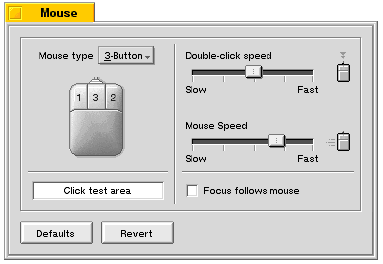
- Définissez la Double-click speed (Vitesse du double-clic) en déplaçant le curseur approprié. Testez vos réglages dans la zone Click test area (Zone de test du clic) prévue à cet effet.
- Utilisez le curseur de Mouse Speed (Vitesse de la souris), pour définir la vitesse de déplacement du curseur sur l'écran quand vous déplacez la souris.
- Définissez le nombre de boutons de votre souris dans le menu déroulant Mouse type (Type de souris) et modifiez l'ordre par défaut des boutons, à l'aide du menu déroulant de chaque bouton.
- Si vous cochez l'option Focus Follows Mouse (Focalisation sur la souris), la fenêtre sur laquelle pointe le curseur, deviendra la fenêtre active, même si elle ne figure pas au premier plan.
|
NOTE : Une souris à un seul bouton peut émuler une souris qui en possède trois. Pour cela appuyez sur Ctrl + Alt tout en cliquant sur le bouton de la souris pour émuler le second et en appuyant sur Ctrl + Fenêtre tout en cliquant pour émuler le troisième bouton.
|
L'application Network (Réseau)
Les préférences de l'application Network (Réseau) sont décrites dans le chapitre 3, « Se connecter au réseau ».
L'application Printers (Imprimantes)
L'application Printers (Imprimantes) vous permet d'ajouter et de supprimer des imprimantes. Les préférences d'impression, telles que le format de page et l'orientation sont définies dans l'application à partir de laquelle vous imprimez.
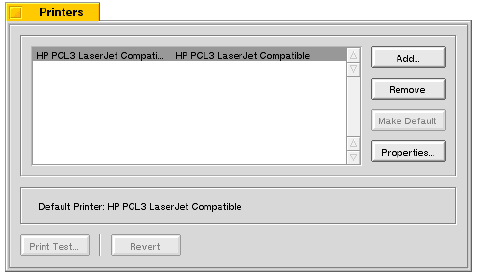
Pour ajouter une imprimante, cliquez sur le bouton Add (Ajouter). Ceci entraîne l'affichage d'un panneau dans lequel vous pouvez choisir le type d'imprimante que vous voulez ajouter :
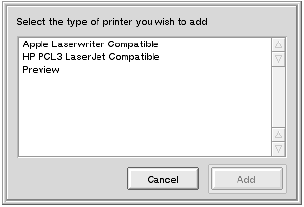
- « Apple Laserwriter Compatible » (Compatible Laserwriter Apple) comprend les imprimantes PostScript (niveau 1 et 2) LaserWriter ou compatibles, connectées via EtherTalk (protocole AppleTalk sur Ethernet).
- « HP PCL3 LaserJet Compatible » (Compatible LaserJet PCL3 HP) comprend les imprimantes LaserJet (PCL3) ou compatibles connectées via le port parallèle.
|
AVERTISSEMENT : N'essayez pas d'ajouter une imprimante LaserJet HP ou compatible à un Power Macintosh ou compatible.
|
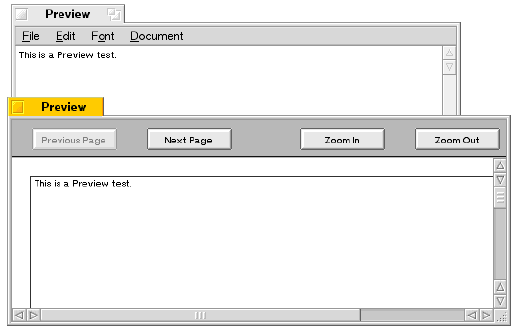
- L'imprimante « Preview » (Prévisualiser) est une imprimante virtuelle, sur écran qui vous permet de visualiser le document sur l'écran et de décider des changements éventuels à apporter (police, disposition, etc) sans gaspillage de papier.
Lorsque vous ajoutez une imprimante, différents dialogues s'affichent pour vous permettre de la nommer et de la désigner comme imprimante de référence. Vous pouvez ainsi désigner une autre imprimante comme étant l'imprimante de référence en la contrastant et en cliquant sur Make Default (Référencer).
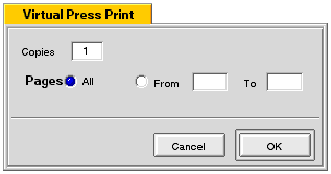
Lorsque vous imprimez sur l'imprimante Preview, vous verrez d'abord un panneau de Format d'impression suivi d'un simple panneau d'impression :
Votre impression sur l'écran ressemble à ceci :
L'application Screen (Ecran)
L'application Screen vous permet de gérer la résolution de l'écran de votre moniteur, le nombre de bits par pixel, et la fréquence.
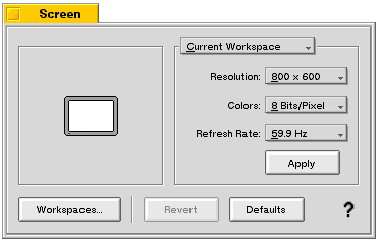
Le menu déroulant Current Workspace/All Workspaces (Environnement de travail courant/Tous les environnements de travail) vous permet de choisir l'étendue des réglages que vous êtes sur le point d'appliquer. Après avoir cliqué sur Apply (Appliquer) un dialogue apparaît pour vous demander de confirmer ou non votre choix. Si vous ne confirmez pas au bout d'un certain temps (environ sept secondes), l'écran revient à ses réglages antérieurs. Notez que l'ajustement de la fréquence se fait par incrément de 0,1Hz en appuyant sur les touches du curseur vers la gauche/vers la groite. Cette technique s'avère pratique pour trouver la meilleure fréquence. En ajustant la fréquence de cette manière, le dialogue de confirmation n'apparaît pas.
Initialement, BeOS affiche un écran doté d'une résolution de 640 x 480 bits par pixel et d'une fréquence de 60.1 Hz. Si votre carte graphique et votre moniteur peuvent supporter une résolution supérieure, plus de couleurs par pixel ou une fréquence plus élevée, vous devez modifier ces réglages. (Lisez néanmoins l'AVERTISSEMENT ci-dessous).
Pour toute information complémentaire relative aux cartes graphiques compatibles avec BeOS, consultez le site web de Be (http://www.be.com/products/beosreadylist.html).
|
CONSEIL : Pour résoudre la plupart des problèmes liés à l'écran, appuyez sur Alt + Control + Majuscule + F12 pour restituer les réglages par défaut, excepté celui de la couleur du bureau (ce raccourci marche à tous les coups, même si l'application Screen ne tourne pas. Les réglages par défaut ne sont pas enregistrés si Screen ne fonctionne pas).
| |
|
AVERTISSEMENT : Vous risquez d'endommager votre moniteur si vous sélectionnez une résolution, un nombre de couleurs par pixel ou une fréquence que le moniteur ne peut supporter. Lisez les manuels fournis avec votre moniteur et votre carte graphique pour assurer un fonctionnement sans danger de votre moniteur. Un dialogue d'alerte apparaît avant que vos modifications ne prennent effet, vous donnant une chance d'annuler un réglage dont vous n'êtes pas certain, avant son application.
|
Ajuster la taille et la position de l'écran
Quand la fenêtre de Screen est active, vous pouvez ajuster la taille de l'image de l'écran sur le moniteur en maintenant enfoncée la touche Majuscule tout en appuyant sur les touches du curseur. Les touches vers le haut/vers le bas redimensionnent l'écran verticalement et les touches vers la gauche/vers la droite le redimensionnent horizontalement. Vous pouvez ajuster la position de l'image de l'écran en maintenant enfoncée la touche Control et en appuyant sur les touches du curseur.
L'application ScrollBar (Barres de défilement)
L'application ScrollBar vous permet de définir l'apparence et le comportement des barres de défilement de votre fenêtre :
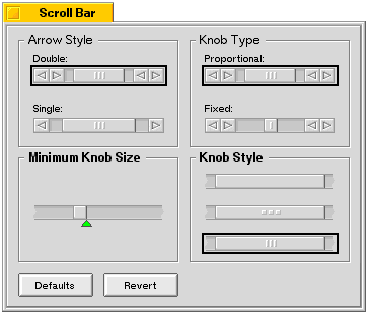
Choisissez ce que vous préférez entre Arrow Style (Style de flèche), Knob Style (Style de bouton) et Knob Type (Type de bouton). Faites glisser la flèche verte pour ajuster la taille minimum du bouton de défilement. Cliquez sur Defaults (Par défaut) pour ramener tous les réglages à l'état où ils étaient lorsque vous avez installé BeOS pour la première fois. Les réglages que vous faites dans la fenêtre Scroll Bar n'affectent que les nouvelles fenêtres.
L'application Time & Date (Date et heure)
Vous fixez la date et l'heure avec l'application Time :
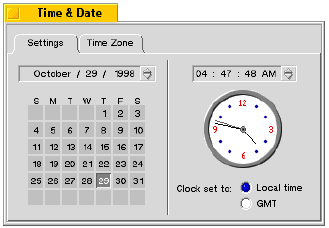
Dans l'onglet Settings (Réglages), vous pouvez changer la date en contrastant chaque élément dans la barre de date et en cliquant sur les touches du curseur vers le haut/vers le bas. Pour fixer seulement le jour du mois, cliquez dans le calendrier. Vous pouvez régler l'heure en contrastant les éléments dans la barre des heures et en cliquant sur les touches du curseur vers le haut/vers le bas mais il est plus amusant de faire tourner les aiguilles de l'horloge !
Si vous avez l'intention de faire tourner Windows sur le même ordinateur que vous utilisez avec BeOS, laissez les réglages sur Local Time (Heure locale). La raison de ceci est que Windows règle l'horloge interne de l'ordinateur sur l'heure locale de votre fuseau horaire. Si vous changez les préférences de BeOS en passant sur GMT, réglez l'heure et ensuite faites tourner Windows, l'horloge du bureau de Windows sera inexacte. Si ensuite, vous réinitialisez l'heure dans Windows de façon à ce que l'horloge du bureau affiche l'heure exacte, celle-ci sera incorrecte lorsque vous ferez à nouveau tourner BeOS.
|
NOTE : BeOS gère automatiquement le passage à l'heure d'été/d'hiver.
|
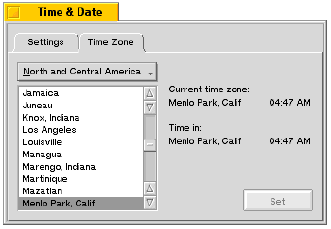
Le réglage par défaut de Time Zone (Fuseau horaire) est celui de Menlo Park en Californie. Si vous êtes dans un fuseau différent, modifiez cette préférence et cliquez sur Set (Valider). Ceci affiche l'heure correcte correspondant à votre fuseau dans l'onglet Settings.
L'application VirtualMemory (Mémoire Virtuelle)
L'application VirtualMemory vous permet de fixer la taille de l'espace disque utilisé pour augmenter la mémoire physique (RAM) de votre système :
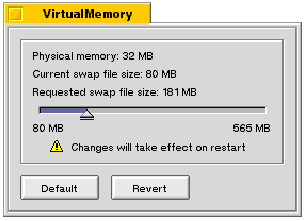
La fenêtre VirtualMemory affiche la taille de la RAM (Physical Memory) (Mémoire physique) installée et l'espace du disque dur alloué à la mémoire virtuelle (Current Swap File Size) (Taille du fichier de mémoire virtuelle). Vous ne pouvez pas modifier la mémoire physique (en tout cas, pas à partir du logiciel), mais vous pouvez changer la taille de la mémoire virtuelle en faisant coulisser le curseur (ou à l'aide de la touche Tabulation pour contraster la glissière et des touches du curseur pour ajuster la taille par incrément de 1 Mo). Vous devez redémarrer pour que vos modifications prennent effet.
La taille de la mémoire virtuelle dépend de l'espace disque disponible sur votre disque de démarrage. Il se peut que l'application VirtualMemory restreigne la taille du fichier de mémoire virtuelle que vous avez demandée.
L'application Workspaces (Environnements de travail)
L'application Workspaces est une interface entre différentes zones de travail, ou environnements de travail que vous avez définis. Vous pouvez avoir jusqu'à 32 environnements de travail dont vous pouvez définir le nombre dans l'application Screen. Par défaut, BeOS en propose neuf. Chacun possède ses propres séries de fenêtres dans lesquelles vous travaillez. Vous utilisez les différents environnements pour organiser votre travail, les applications de productivité dans un, l'audio-visuel dans un autre, le courrier dans un troisième et ainsi de suite.
Lorsque vous lancez Workspaces, une sorte de carte des environnements s'affiche. Les fenêtres y sont représentées en miniature :
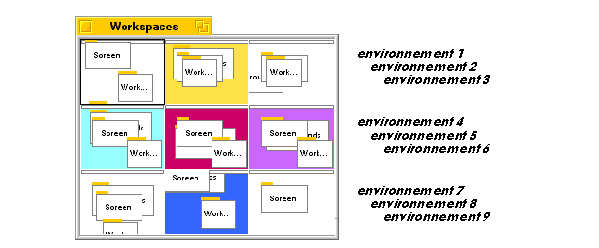
Pour passer à un autre environnement, cliquez dans un environnement virtuel de la fenêtre Workspaces ou appuyez sur les touches Alt + Fn (touche de fonction n) ; n étant un nombre compris entre 1 et 12. Les touches Alt + F1 vous amènent dans le premier environnement, Alt + F2 dans le second, et ainsi de suite. Comme le montre (ci-dessus) l'illustration de la fenêtre Workspaces, les environnements sont numérotés de gauche à droite et de haut en bas.
Vous pouvez déplacer une fenêtre d'un environnement à l'autre en faisant glisser sa représentation miniature à l'intérieur de la fenêtre Workspaces. Lorsque vous ouvrez un dossier déjà ouvert dans un autre environnement, la fenêtre s'affiche dans votre environnement de travail courant et est supprimée de celui dans lequel elle se trouvait. Cependant, si vous sélectionnez une fenêtre de la Window List (Liste des fenêtres) de la Deskbar, vous êtes transporté à l'environnement dans lequel est ouvert cette fenêtre (les fenêtres situées dans un autre environnement sont matérialisées par des rayures dans la Window List).
| Manuel de l'utilisateur BeOS Sommaire |
Manuel de l'utilisateur BeOS Release 4.0 & 4.5.
Copyright © 1999 Be, Inc. All rights reserved.
Text last modified July 14, 1999.