Manuel de l'utilisateur BeOS: Se connecter au réseau
| Manuel de l'utilisateur BeOS Sommaire |
Se connecter au réseau
Ce chapitre explique comment configurer votre ordinateur pour l'accès à Internet (ceci peut se faire de deux façons) et pour travailler en réseau local isolé. Ce chapitre couvre les points suivants :
Avant de commencer
Cette section dresse une liste du matériel réseau reconnu par BeOS et donne une définition de quelques uns des termes utilisés dans ce document.
Matériel
Pour vous connecter à un réseau, il vous faut une carte adaptateur de réseau. Il s'agit de la carte que vous installez dans votre ordinateur et à laquelle vous raccordez un câble Ethernet ou un modem. BeOS supporte les cartes suivantes :
- Cartes adaptateur de réseau PCI. Ces cartes sont insérées dans l'un des connecteurs PCI de votre ordinateur.
- DEC 21040/21041– ou cartes compatibles,
- 3COM EtherLink XL (3C900, 3C905, 3C905B),
- Intel EtherExpress (Intel uniquement).
- Cartes adaptateur de réseau ISA. Ces cartes se connectent dans les connecteurs ISA des machines Intel et des BeBox.
- NE2000 ou cartes compatibles pour Intel et BeBox,
- 3COM EtherLink II ou cartes compatibles pour la BeBox.
- Réseau intégré dans les Power Macintosh. Il est fourni avec les ordinateurs compatibles Power Macintosh sur lesquels la communication par Ethernet est intégrée.
Actuellement, BeOS ne supporte pas les modems PCI et les modems logiciels. Dans sa version pour Power Mac, BeOS ne supporte que les modems externes. BeOS pour Intel supporte à la fois les modems internes et externes.
Pour obtenir la dernière mise à jour de la liste de matériels compatibles avec BeOS, consultez notre site web : http://www.be.com/support/.
Terminologie
Les termes suivants seront utilisés tout au long de ce chapitre. Bien qu'il ne soit pas absolument indispensable que vous connaissiez leur signification précise il est utile que vous compreniez leur domaine d'intervention.
- Internet Service Provider (ISP) (Fournisseur de services Internet communément appelé provider). Un « provider » est une société qui fournit l'accès à Internet. Le service typique d'un provider consiste à permettre à votre ordinateur d'accéder au World Wide Web et à fournir des services pour le courrier électronique (e-mail).
- Internet Protocol (IP) address (Adresse IP). Une adresse IP comporte une série de quatre nombres, chacun compris entre zéro et 255, séparés par des points ; par exemple : 192.168.0.67. Tout ordinateur connecté à Internet doit avoir une adresse IP unique.
- Host name (Nom d'hôte) et domain name (Nom de domaine). Un Nom d'hôte et un Nom de domaine, pris ensemble, constituent la version humainement lisible de votre adresse IP. Le Nom d'hôte est le nom de votre ordinateur. Le Nom de domaine identifie le nom de votre société, provider, ou toute autre organisation à laquelle votre ordinateur est rattaché. Par exemple, dans le nom fido@be.com, « fido » est le nom d'un ordinateur dans le domaine « be.com ».
- Domain Name Server (DNS) (Serveur de noms de domaine). Un DNS est un ordinateur qui sait comment convertir les adresses IP en Noms d'hôtes/Domaines. Si votre réseau possède une machine DNS, vous pourrez accéder à d'autres machines par leur Nom d'hôte/Domaine. Par exemple, un DNS vous permet de spécifier www.be.com dans une fenêtre de navigation de l'application NetPositive. Sans un DNS, l'adresse que vous indiqueriez à NetPositive serait du type 207.126.103.9.
- Dynamic Host Configuration Protocol (DHCP) (Protocole de configuration dynamique d'un hôte). Un serveur DHCP est une machine qui peut répondre à votre place, à toutes les questions relatives aux adresses Internet. Il est évident qu'un serveur DHCP rend la configuration de votre ordinateur, beaucoup plus simple. Par exemple, vous n'avez pas à fournir une adresse IP. Attention cependant, tous les systèmes n'ont pas accès à un DHCP.
- Point to Point Protocol (PPP) (Protocole Point à Point). PPP est le protocole utilisé pour accéder à Internet via un modem (par opposition à une connexion via Ethernet). Si vous utilisez PPP, il n'est pas nécessaire de spécifier l'adresse IP de votre ordinateur. A la place, vous devez fournir un numéro de téléphone, un nom d'utilisateur et un mot de passe que vous utilisez pour connecter votre modem au réseau. Ces informations vous sont fournies par votre provider.
- Gateway (Passerelle) (alias « Router » (Routeur)). Une passerelle est un autre ordinateur, identifié par une adresse IP, par l'intermédiaire de laquelle votre ordinateur transmet ses données de votre réseau local vers un réseau plus important ou vers Internet.
- Subnet mask (Masque réseau). Il s'agit d'une adresse IP utilisée pour localiser votre réseau local. Dans la plupart des cas le Masque réseau est 255.255.255.0.
Se connecter à Internet
Il existe deux méthodes pour se connecter à Internet : par Ethernet ou par modem. Les deux choses à faire pour connecter votre ordinateur à Internet sont valables dans les deux cas :
1. Connecter votre matériel réseau, cartes adaptateur de réseau, modems, câbles, à votre ordinateur en suivant les instructions fournies avec les différents éléments qui composent votre configuration.
2. Réunir toutes les informations relatives à l'adresse IP auprès de votre administrateur de réseau ou votre provider.
Ce que vous faites ensuite, dépend de votre méthode de connexion au réseau :
- Si vous vous connectez via Ethernet, utilisez les préférences de l'application Network (Réseau) pour configurer votre interface réseau en suivant les explications données à la section « Préférences de l'application Network ».
- Si vous vous connectez par modem, utilisez les préférences de l'application DialUpNetworking (Réseau téléphonique) décrite à la section « Accès au réseau téléphonique : se connecter par Modem ».
Préférences de l'application Network
Si vous vous connectez à Internet via Ethernet, utilisez les préférences de l'application Network pour configurer votre connexion au réseau. Si vous vous connectez par modem, consultez la section « Accès au réseau téléphonique : se connecter par Modem ».
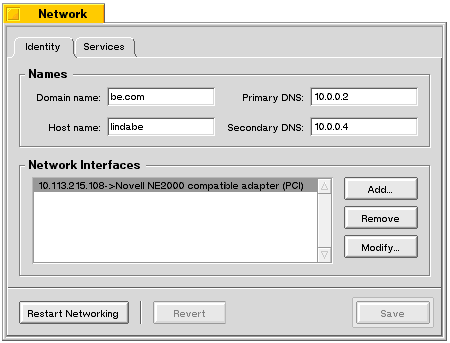
Lorsque vous lancez Network, cette fenêtre s'affiche :
Identification
L'onglet Identity (Identification) vous sert à identifier votre ordinateur et à gérer les interfaces des cartes réseau de votre système.
Noms
La première partie intitulée Names (Noms) contient des informations pour l'identification de votre ordinateur en tant que nxcf ud sur Internet. C'est le genre de renseignements typiques que vous obtenez de votre provider ou de votre administrateur de réseau. Si vous créez un réseau local isolé, reportez-vous à la section « Créer un réseau local isolé » pour connaître les instructions et compléter les informations de cette rubrique.
Interfaces réseau
Cette deuxième partie Network Interfaces (Interfaces réseau) vous permet d'ajouter une nouvelle carte interface ou de modifier, voire même d'en supprimer une, au moyen des boutons Add... (Ajouter), Modify (Modifier) et Remove (Supprimer). Lorsque vous ajoutez une nouvelle interface, elle figure dans la zone centrale de cette rubrique.
Pour ajouter une nouvelle interface, il vous suffit de :
1. Cliquer sur le bouton Add... pour afficher le dialogue de l'interface réseau présenté ci-contre.
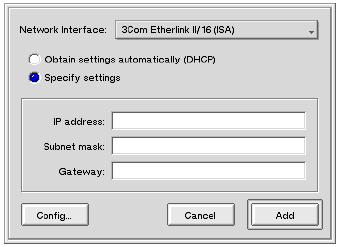
2. Repérer votre carte réseau dans le menu déroulant Network Interface. Si vous ne savez pas de quelle carte il s'agit, vous pouvez toujours regarder à l'intérieur de votre ordinateur.
3. Remplir les informations relatives à l'adresse IP. Si vous disposez d'un serveur DHCP sur votre réseau, cliquez sur Obtain settings automatically (DHCP) (Réglages automatiques par DHCP) et laissez le système trouver les renseignements à votre place. Dans le cas contraire, cliquez sur Specify settings (Spécifier les réglages) et saisissez les informations vous-même.
 |
NOTE : Si le serveur DHCP ne peut trouver toutes les informations nécessaires, il vous faut cliquer sur Specify settings, saisir les renseignements manquants puis repasser sur Obtain settings automatically (DHCP).
|
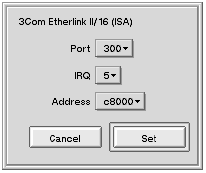
4. Si vous avez cliqué sur le bouton Config (Configurer), la fenêtre suivante s'affiche indiquant les numéros de Port (Port) et d'IRQ (Interruption) de votre carte réseau ainsi que son adresse interne (attention à ne pas confondre avec l'adresse IP qui est différente). Les réglages par défaut : port 300, IRQ 5, et address c8000, sont valables dans la plupart des cas. Vous pouvez les modifier, mais à moins de savoir ce que vous faites, il est préférable que vous n'y touchiez pas. Notez que pour certaines cartes, le réglage n'apparaît pas dans la zone Address.
5. Lorsque vous avez terminé la configuration de votre interface, cliquez sur Add (une fois revenu dans le dialogue Network interface).
Services
Vous allez maintenant peaufiner la configuration de votre réseau en utilisant l'onglet Services (Services) dans la fenêtre Network :
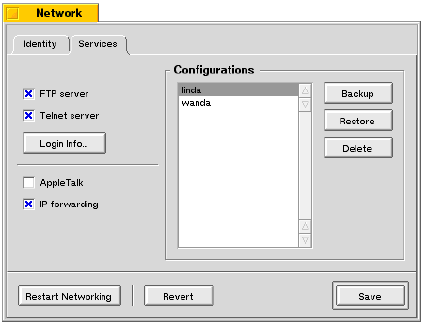
- FTP Server (Serveur FTP). Cochez cette option si vous voulez autoriser le téléchargement de fichiers à d'autres ordinateurs à partir de votre système BeOS. Ensuite cliquez sur Login Info... (Identification) puis tapez un nom et un mot de passe (facultatif) et appuyez sur Done (Valider).
- Telnet server (Serveur Telnet). Cochez cette option si vous autorisez d'autres utilisateurs à se connecter à votre système BeOS à partir d'un ordinateur distant. Si vous n'avez pas encore spécifié un nom d'utilisateur et un mot de passe, cliquez sur Login info... et faites-le maintenant. (Les serveurs Telnet et FTP utilisent le même nom d'utilisateur et de mot de passe).
- AppleTalk. Cochez cette option si vous voulez imprimer sur une imprimante AppleTalk.
- IP Forwarding (Réadressage IP). Ce service est également désigné sous le nom de multihoming (multidirectionnel), parce qu'il nécessite deux cartes de réseau ou interfaces. Cochez cette option si vous avez un réseau local connecté à un autre. Les autres systèmes de votre réseau local doivent dans ce cas, utiliser votre adresse IP comme étant leur adresse de routeur.
Enregistrer, redémarrer et tester le réseau
Lorsque vous avez fini de configurer les préférences de Network, cliquez sur Save (Enregistrer) pour enregistrer les réglages que vous venez d'effectuer. Quand vous demandez au système d'exécuter cette commande, un dialogue vous demandera si vous voulez redémarrer la communication en réseau, ce que vous ferez très certainement.
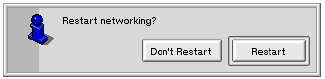
Si vous voulez redémarrer la communication en utilisant la configuration telle qu'elle est dans la fenêtre de Network, sans toutefois enregistrer de manière permanente les règlages, cliquez sur Restart Networking (Redémarrer le réseau) au lieu de Save.
|
NOTE : Redémarrer le réseau interrompt toute opération en cours sur le réseau, telle que la levée du courrier ou le téléchargement d'une page Web.
|
Votre système BeOS est maintenant prêt pour l'accès à Internet. Pour tester la connexion, lancez NetPositive et essayez de vous connecter à un site web connu (www.be.com, par exemple). Si la connexion est refusée (essayez différents sites pour vous assurer que le problème vient de vous), cliquez à nouveau sur Restart Networking. Si vous n'obtenez toujours pas de résultat, vérifiez tous les réglages de l'onglet Identity.
Sauvegarder et restituer les configurations de réseau
Dès que votre système est fin prêt pour travailler en réseau, vous pouvez donner un nom à la configuration et l'enregistrer afin de pouvoir la réutiliser ultérieurement. Ceci peut s'avérer particulièrement pratique si vous avez plus d'une configuration. Il vous est alors facile et rapide de passer d'un réglage à un autre.
Pour enregistrer une configuration, cliquez sur le bouton Backup (Sauvegarder) dans la partie intitulée Configurations de l'onglet Services. Cette fenêtre apparaît :
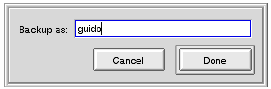
Dans le champ Backup as (Sauvegarder sous), donnez un nom à la configuration et appuyez sur Done pour l'enregistrer.
Pour restituer une configuration, sélectionnez-la dans la liste de Configurations et cliquez sur Restore (Restituer). Les réglages courants sont remplacés par la configuration restituée. La nouvelle configuration n'est opérationnelle qu'après le redémarrage du réseau.
Créer un réseau local isolé
Vous souhaitez peut-être connecter votre système BeOS à d'autres ordinateurs faisant partie d'un réseau local isolé Ethernet. Ces autres systèmes peuvent tourner sous BeOS, Windows, MacOS ou encore sur un système d'exploitation sous Unix. Une gamme d'adresses IP a été spécialement attribuée à des réseaux isolés. Pour configurer votre système BeOS pour une utilisation en réseau local isolé, suivez les instructions ci-après :
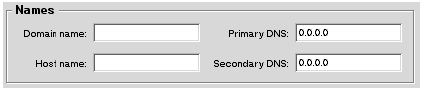
1. Dans la fenêtre de l'application Network, les champs Domain name et Host name de la partie Names (située dans l'onglet Identity) doivent être vides et dans les deux champs DNS tapez 0.0.0.0, comme décrit ci-dessous :
2. Add... (Ajouter) une nouvelle interface de réseau.
3. Dans le dialogue Network Interface, sélectionnez votre carte de réseau, choisissez Specify settings (Spécifier les réglages) et tapez :
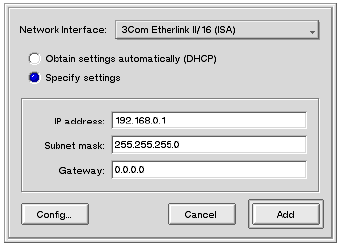
- Dans IP address : 192.168.0.N, (dans laquelle N est un nombre compris entre 1 et 254).
- Dans Subnet mask : 255.255.255.0.
- Dans Gateway : 0.0.0.0.
A moins que l'un des ordinateurs de votre réseau soit configuré en tant que serveur DNS, vous ne pourrez pas communiquer avec ces ordinateurs en utilisant un nom de domaine, vous devrez alors utiliser l'adresse IP.
Accès au réseau téléphonique : se connecter par Modem
Si vous effectuez votre connexion au réseau par modem, utilisez les préférences de l'application DialUpNetworking (Accès au réseau par téléphone). Lorsque vous lancez l'application, vous voyez cette fenêtre :
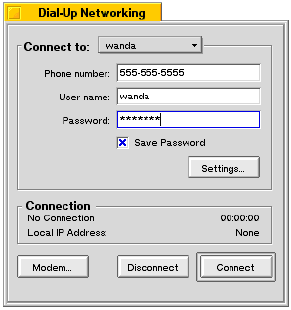
1. Ouvrez le menu déroulant Connect to (Se connecter à) et choisissez New (Nouvelle).
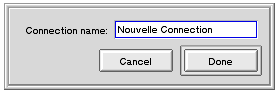
2. Tapez le nom de la nouvelle connexion dans le panneau qui s'affiche et cliquez sur Done (Valider).
3. De retour dans la fenêtre Dial-Up Networking, tapez le numéro de téléphone, le nom d'utilisateur et le mot de passe, fournis par votre provider, pour vous connecter au réseau. Cochez l'option Save Password (Enregistrer le mot de passe) pour ne pas avoir à saisir votre mot de passe à chaque connexion.
4. Cliquez sur Settings (Réglages) pour afficher le panneau des réglages de connexion.
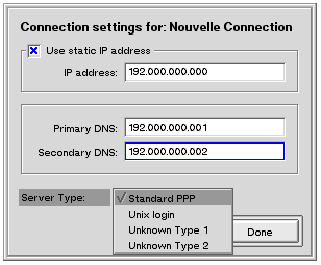
5. Cochez l'option Use static IP address (Utiliser une adresse IP statique) et tapez votre adresse IP. Si vous ne cochez pas cette option, l'adresse IP sera configurée dynamiquement via le protocole PPP.
6. Saisissez une adresse de Primary DNS (Serveur de noms de domaine primaire) et une autre pour le Secondary DNS (Serveur de noms de domaine secondaire). Ces adresses ne sont pas configurées dynamiquement.
7. Choisissez un Server Type (Type de serveur) dans le menu déroulant. A défaut de savoir si votre provider dispose d'un accès Unix, choisissez l'option Standard PPP.
8. Cliquez sur Done.
9. De retour dans la fenêtre Dial-up Networking, cliquez sur Modem et dans le panneau qui apparaît, choisissez votre type de modem, le port auquel il est connecté (1 ou 2) et la vitesse du modem.
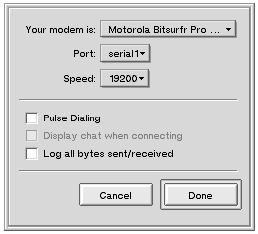
10. Cochez l'option Pulse Dialing (Impulsion) si vous possédez un téléphone à cadran. Cochez l'option Display chat when connecting (Visualiser la connexion) pour afficher le panneau de connexion montrant la progression de votre connexion. Cochez Log all bytes sent/received (Enregistrer la connexion) si vous pensez qu'un fichier binaire listant tout ce qui est envoyé ou reçu sur PPP, vous sera utile. Cela peut s'avérer pratique si vous voulez débogguer votre connexion par modem.
11. Cochez Done après avoir fait tous vos réglages dans le panneau modem.
12. De retour dans la fenêtre Dial-up Networking, cliquez sur Connect (Connexion) pour établir la connexion.
Vous pouvez avoir plusieurs configurations de connexion, si vous avez plus d'un fournisseur de services Internet ou si vous détenez différents comptes chez le même fournisseur. Les configurations que vous créez sont enregistrées en tant que « fichiers de connexion » dans le dossier /boot/home/config/settings/ppp. Pour un accès simplifié, vous pouvez décider de créer des liens à ces dossiers sur le bureau. En double-cliquant sur le fichier de connexion (ou sur le lien), la connexion s'établira automatiquement. Pointer NetPositive sur un site web, relever votre courrier ou effectuer toute autre tâche exécutée sur le web, démarrera également la connexion automatiquement.
Pour supprimer un fichier de connexion, choisissez Delete (Supprimer) dans le menu déroulant Connect to (Etablir la connexion avec) ou jetez-le simplement à la corbeille.
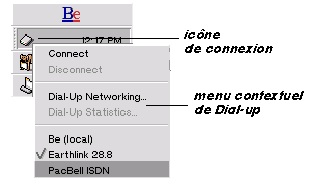
Etablir une connexion par téléphone place une icône correspondante dans la Status View (Barre d'état)) de la Deskbar. Celle-ci restera jusqu'à la déconnexion. L'icône en mouvement matérialise le trafic. Vous pouvez appuyer sur l'icône pour afficher le menu contextuel à partir duquel vous pourrez sélectionner l'une des configurations que vous avez enregistrées, puis soit vous connecter soit vous déconnecter.
Utiliser simultanément le réseau local isoléet une connexion à Internet par modem
Il se peut que vous désiriez à la fois un réseau local isolé et une connexion à Internet par modem. Ceci est très fréquent dans les petites entreprises ou encore dans le cadre d'une utilisation professionnelle à la maison, où plusieurs systèmes sont interconnectés et seul le système BeOS est relié à un modem. Vous communiquerez à la fois avec les systèmes en local et à l'extérieur avec les services d'Internet.
Pour faire cette installation, suivez ces consignes :
1. Dans l'application Network, configurez une interface réseau Ethernet pour le réseau local isolé. Ajoutez une interface réseau au connecteur Ethernet approprié comme si vous installiez un réseau local isolé. Pour plus d'informations, consultez la section « Créer un réseau local isolé ».
2. Utilisez Dial-UpNetworking pour configurer une connexion par modem.
3. Enregistrez et redémarrez le réseau.
Lorsque vous aurez achevé ces quelques étapes, BeOS sera actif sur ces deux interfaces réseau. Vous pourrez communiquer avec les périphériques de votre réseau local via l'interface Ethernet. Dès que vous essaierez d'accéder à un service qui n'est pas sur votre réseau local isolé, BeOS établira une connexion PPP. Tout en étant connecté par modem à un réseau extérieur, vous pouvez encore communiquer avec les périphériques de votre réseau local.
| Manuel de l'utilisateur BeOS Sommaire |
Manuel de l'utilisateur BeOS Release 4.0 & 4.5.
Copyright © 1999 Be, Inc. All rights reserved.
Text last modified July 14, 1999.