Manuel de l'utilisateur BeOS: Les bases de BeOS
| Manuel de l'utilisateur BeOS Sommaire |
Les bases de BeOS
Ce chapitre vous apprend à démarrer et arrêter BeOS. Il décrit les principes de l'interface utilisateur, vous montre les applications Deskbar et Tracker et vous explique comment rechercher des fichiers et des dossiers. Le chapitre 2, « Les bases des applications Be », fait le lien avec ce chapitre en couvrant les techniques de base que vous utiliserez avec les applications Be. Les chapitres suivants décrivent les applications qui sont fournies avec BeOS.
Ce document part du principe que vous maîtrisez les opérations générales et les caractéristiques d'un ordinateur à un niveau utilisateur, que vous connaissez le fonctionnement de la souris et du clavier, savez ce qu'est une fenêtre, comment utiliser un menu, etc.
Ce chapitre comprend les sections suivantes :
 |
NOTE : La BeBox sera supportée jusqu'au 1er janvier 2000 pour les versions ultérieures de BeOS. Pour des informations complémentaires relatives à la BeBox, qui ne seraient pas fournies dans les principaux chapitres de ce guide, reportez-vous à l'« Annexe C : Le guide de la BeBox ».
|
Démarrer BeOS
Après avoir installé BeOS, vous êtes prêt à démarrer à partir de votre disque dur. (Si vous ne l'avez pas encore installé, consultez votre guide d'installation fourni avec le CD-ROM de BeOS R4). Assurez-vous qu'il n'y ait aucun CD comportant le logiciel système BeOS, dans un lecteur connecté à votre ordinateur puis démarrez BeOS :
- BeOS version Intel. Cherchez l'icône BeOS Launcher (Lanceur BeOS) sur votre bureau Windows (L'installeur BeOS copie cette application dans C://BeLaunch/BeOSLauncher). Double-cliquez sur l'icône pour lancer BeOS.
- BeOS version PowerPC. Double-cliquez sur l'application BeOS Launcher (dans le dossier BeOS Mac Tools (Outils Mac pour BeOS) du disque dur Macintosh, que vous avez copiée à partir du CD BeOS en suivant la procédure décrite dans le Guide d'installation) ou choisissez BeOS quand le dialogue de sélection s'affiche lors du démarrage.
Lorsque vous démarrez, le logo BeOS apparaît brièvement dès que l'ordinateur commence à charger le logiciel système Be ainsi que les applications Deskbar et Tracker. Ces applications Deskbar et Tracker sont les gestionnaires de fichiers et les outils de navigation de BeOS, servant à organiser les fichiers et les ouvrir, démarrer les applications, etc.
Sélectionner un volume de démarrage
Vous définissez le volume de démarrage, c'est-à-dire le disque ou la partition à partir duquel BeOS va démarrer, pendant l'installation. Il existe deux manières de changer le disque de démarrage après l'installation : en modifiant les préférences de l'application Boot (Démarrage) ou bien dans l'écran du menu de démarrage.
Application Boot
L'application Boot vous permet de sélectionner le volume à partir duquel vous lancez BeOS. Ceci n'est utile que dans le cas où BeOS est installé sur plus d'un volume. Pour apprendre à utiliser l'application Boot, reportez-vous à la section « L'application Boot (Démarrage) » du chapitre 5, « Personnaliser BeOS ».
Ecran du menu de démarrage
Vous pouvez également changer le volume de démarrage à partir de l'écran du menu de démarrage. Pour faire apparaître cet écran, vous devez interrompre la séquence de démarrage :
- BeOS version Intel. Démarrez BeOS. Dès que vous voyez le message « Starting the BeOS boot sequence »,(« Début de la séquence de démarrage ») maintenez appuyée la barre d'espacement.
- BeOS version PowerPC. Double-cliquez sur l'application BeOS Launcher et immédiatement maintenez appuyée la touche Control.
L'écran du menu de démarrage se présente ainsi :
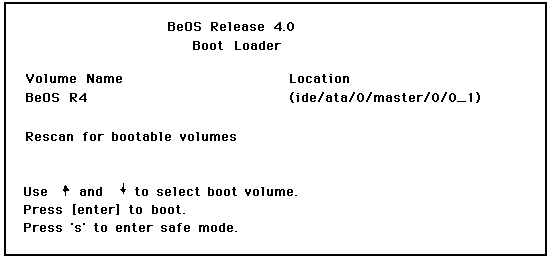
L'écran liste chaque disque de démarrage par son nom de périphérique et par son nom de volume. Utilisez les touches du curseur pour sélectionner un disque de démarrage et appuyez sur Entrée pour valider la sélection. Le processus de démarrage se poursuit.
En cas de problème : Démarrage en mode sécurisé
Si vous rencontrez des problèmes, cela peut provenir du matériel utilisé (carte réseau, carte son, modem, etc) non supporté par BeOS. Vous pouvez peut-être contourner le problème en essayant de démarrer en mode sécurisé :
- Premièrement, affichez l'écran du menu de démarrage en suivant les explications données précédemment.
- Contrastez le volume depuis lequel vous voulez démarrer et tapez s pour basculer en mode sécurisé.
- Une liste d'éléments comportant des boîtes à cocher s'affiche.
- Le seul élement que vous devez cocher est le premier, Safe mode (mode sécurisé). Appuyez sur Entrée pour cocher cette option.
- Pour poursuivre la séquence de démarrage, utilisez les touches du curseur pour contraster Continue safebooting from « diskname » (Continuer le démarrage sécurisé à partir de « nom du disque »), puis tapez sur Entrée. Si vous souhaitez retourner à l'écran du menu de démarrage, sélectionnez Cancel (Annuler) et tapez sur Entrée.
Dès que BeOS a démarré, un panneau s'affichera pour vous donner des instructions complémentaires. Si vos problèmes persistent, envoyez un message au Support Client BeOS : custsupport@be.com.
Arrêter BeOS
Avant d'éteindre votre ordinateur, vous devez d'abord arrêter BeOS afin que les applications soient en ordre.
1. Enregistrez les fichiers sur lesquels vous travaillez.
2. Cliquez sur le logo Be dans la Deskbar pour afficher le Be Menu (Menu Be), puis sélectionnez Shut Down (Eteindre) ou Restart (Redémarrer).
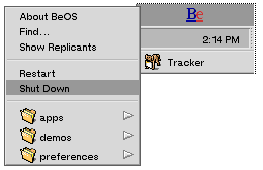
3. Si certaines tâches sont en cours (copie ou déplacement de fichiers, vidage de la corbeille, etc.), un dialogue vous demande de confirmer l'option Eteindre/Redémarrer dès leur achèvement.
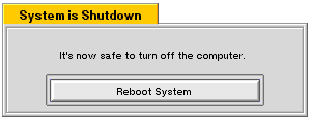
4. Vous verrez éventuellement un message vous avertissant qu'il n'y a plus aucun risque à éteindre l'ordinateur, ou cliquez sur le bouton Reboot System (Redémarrez le système). Si vous voulez redémarrer immédiatement, appuyez sur Entrée pour redémarrer BeOS. (Si vous choisissez Restart (Redémarrer),ce message n'apparaît pas).
Redémarrer BeOS
Si votre ordinateur connaît des problèmes, vous devrez redémarrer BeOS :
- BeOS version Intel. Appuyez sur les touches Control + Alt + Suppression (la touche Suppr sur le clavier numérique ou la touche Suppr au-dessus des touches du curseur).
- BeOS version PowerPC. Appuyez sur les touches Control + Commande + Alimentation.
- Sur une BeBox (ou tout autre matériel). Appuyez sur les boutons Reset (Réinitialisation) et Interrupt (Interruption). Consultez le manuel de l'utilisateur de votre ordinateur pour localiser ces boutons.
|
ATTENTION : Si vous redémarrez l'ordinateur sans avoir choisi au préalable Restart ou Shut Down, vous risquez de perdre des données. En particulier, vous perdrez les changements apportés aux documents depuis leur dernier enregistrement.
|
Se familiariser avec l'environnement de travail BeOS
Familiarisez-vous avec l'environnement de travail Be, tel qu'il apparaît ci-dessous :
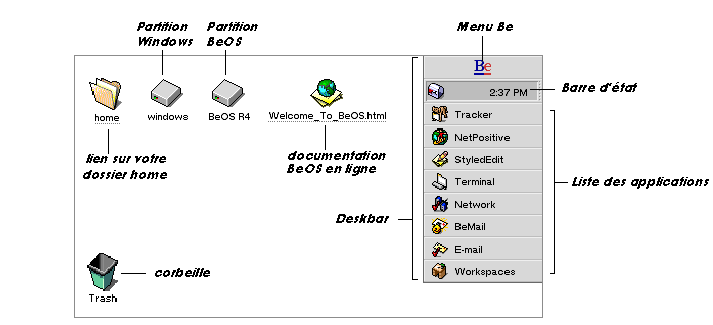
Voici un aperçu de ce que vous voyez sur le bureau lorsque vous démarrez BeOS :
- Une icône représentant la partition BeOS que vous avez installée sur votre disque dur. C'est ici que se trouvent les systèmes de fichiers Be.
- Une icône représentant la partition Windows ou Mac sur votre disque dur. Vous pouvez lire et écrire sur cette partition « étrangère », mais il vous est impossible d'éxécuter des applications Windows ou Mac.
- Un lien sur votre dossier home. Celui-ci contient, entre autres choses, un dossier query (requête) pour les recherches générées à l'aide de l'option Find (Rechercher), un dossier mail (courrier) et un dossier SampleMedia (Fichiers exemples) comportant des fichiers test à utiliser avec les applications.
- Welcome_To_BeOS.html est un lien sur la documentation en ligne.
- L'icône Trash (Corbeille). C'est ici que vous déposez les fichiers dont vous voulez vous débarrasser.
- La Deskbar, dont vous trouverez toutes les informations dans la section correspondante.
Comme la plupart des systèmes d'exploitation, BeOS présente les documents (et autres données) dans des fenêtres et vous permet d'agir sur ces données par des opérations directes (telles que saisir, couper/copier/coller, etc.) et par l'utilisation des menus. Avant de s'arrêter à des points spécifiques, tels que les applications Deskbar et Tracker, nous allons jeter un coup d'xcf il au comportement des fenêtres et des menus sous BeOS.
Etudier les fenêtres de BeOS
Les fenêtres de BeOS sont similaires à celles des autres systèmes d'exploitation. Elles sont rectangulaires. Vous pouvez les déplacer, les redimensionner, les fermer, etc, en utilisant des techniques qui devraient être familières à quiconque a touché un ordinateur dans les dix dernières années. Cette section vous donne un bref aperçu d'une fenêtre typique BeOS et vous indique comment la manipuler.
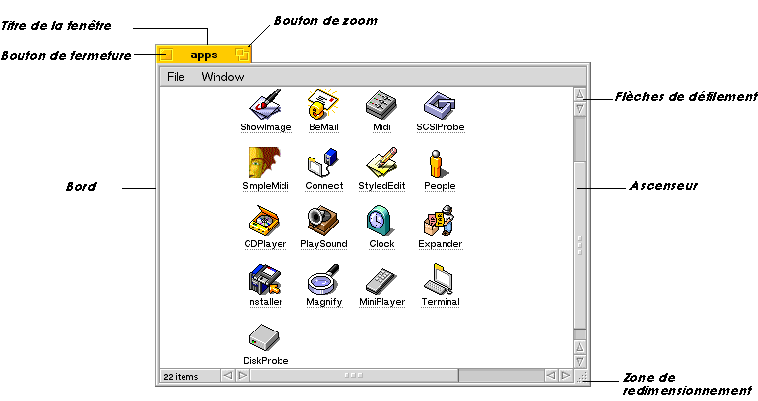 Les fenêtres Be ressemblent à ceci :
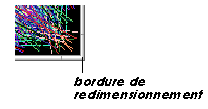
- Déplacement et redimensionnement. Pour déplacer une fenêtre, glissez-la par son onglet ou son bord. Pour la redimensionner, saisissez la zone de redimensionnement et tirez. Pour les fenêtres qui possèdent des ascenseurs, la zone de redimensionnement est le rectangle situé entre les ascenseurs (voir ci-dessus) ; dans le cas des autres fenêtres, il s'agit simplement d'une partie de la bordure de la fenêtre
- Zoom. Vous pouvez également redimensionner une fenêtre en cliquant sur le bouton de zoom. Ceci a pour effet d'agrandir la fenêtre permettant ainsi d'afficher tout son contenu (sans déborder de l'écran). Cliquez à nouveau sur le bouton de zoom afin de redonner à la fenêtre sa taille et son emplacement initiaux.
- Masquer et démasquer. Pour masquer une fenêtre, double-cliquez sur son onglet en prenant soin de ne pas cliquer sur les boutons de fermeture ou de zoom. Quand une fenêtre est masquée, son icône est grisée dans la Window List (Liste des fenêtres) de l'application Deskbar ; pour démasquer la fenêtre, cliquez sur son icône grisée. (La Window List est décrite et illustrée dans la section « Travailler avec l'application Deskbar » plus loin dans ce chapitre).
- Fermer. Vous fermez une fenêtre en cliquant sur le bouton de fermeture. Dans la plupart des applications, fermer la dernière fenêtre permet de quitter automatiquement l'application.
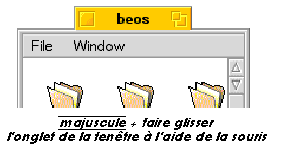
- Faire glisser l'onglet de la fenêtre. Une caractéristique unique des fenêtres Be vous permet de faire glisser son onglet le long de la partie supérieure de la fenêtre. Il suffit pour cela de maintenir appuyée la touche Majuscule et de faire glisser l'onglet.
BeOS possède la notion de fenêtre active. Plusieurs fenêtres peuvent être ouvertes mais une seule peut répondre à vos actions (Par exemple : taper sur une touche du clavier). Cette fenêtre active est celle qui est affichée au premier plan de votre écran et qui comporte un onglet jaune. (Les onglets des autres fenêtres sont gris). Pour rendre une fenêtre active, cliquez sur son onglet, son bord ou pour la plupart des fenêtres cliquez n'importe où à l'intérieur. Lorsque vous démarrez une nouvelle application ou lorsque vous passez d'une application à une autre, la fenêtre affichée au premier plan de la nouvelle application est généralement la fenêtre active.
|
NOTE : Si vous avez sélectionné la préférence Focus follows mouse (Focalisation sur la souris) de l'application Mouse, la fenêtre active sera celle sur laquelle pointe la souris. Dans ce mode de focalisation, la fenêtre active ne se trouve pas forcément au premier plan, mais elle est matérialisée par l'onglet jaune.
|
Travailler avec les menus
Les menus se présentent sous forme de listes déroulantes de commandes. Les menus BeOS ne sont pas différents de ceux des autres systèmes d'exploitation. Si vous avez déjà utilisé un ordinateur, vous ne devriez pas rencontrer de problèmes dans l'utilisation des menus Be.
Cette section décrit l'apparence et le comportement par défaut des menus Be. Pour personnaliser les menus de votre ordinateur, reportez-vous à la section « L'application Menu » du chapitre 5, « Personnaliser BeOS ».
Fenêtres et barres de menu
La plupart des fenêtres possèdent une barre de menu grisée comportant des titres de menu. Cliquer sur un titre d'un menu le déroule et affiche ses commandes. Une flèche située à la droite d'une commande indique un sous-menu. Si un titre de commande est suivi par des points de suspension « ... », cela signifie qu'en la sélectionnant, un panneau supplémentaire s'ouvrira.
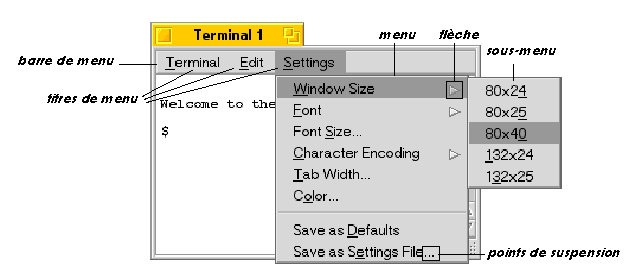
Pour sélectionner une commande à partir d'un menu, cliquez simplement dessus. La commande est exécutée et le menu disparaît. Pour faire disparaître un menu sans avoir fait de sélection, tapez sur la touche Echappement. Si des sous-menus sont ouverts, vous devez taper sur la touche Echappement pour chacun d'eux.
Le menu montré ci-dessus a été ouvert en cliquant (c'est-à-dire en appuyant et en relâchant le bouton de la souris). Vous pouvez aussi vous déplacer dans un menu : appuyez sur le titre d'un menu et faites glisser la souris sur le menu, relâchez la souris lorsqu'elle pointe sur la commande désirée. Les sous-menus s'ouvrent et se ferment automatiquement lorsque vous faîtes glisser la souris dessus. Pour faire disparaître un menu sans faire de sélection, faites simplement glisser la souris à l'extérieur des limites du menu et relâchez le bouton de la souris.
Les menus contextuels
Beaucoup d'éléments apparaissant sur le bureau et dans les applications Be possèdent des menus contextuels qui leur sont associés. Un menu contextuel est un menu spécifique à un objet qui s'affiche lorsque vous maintenez appuyé le bouton de la souris en pointant sur un objet ; le menu apparaît après un certain temps, le temps nécessaire pour que le système détecte que vous n'allez pas faire un double-clic sur l'objet. Vous pouvez dérouler un menu contextuel en appuyant sur le second bouton de la souris ou en maintenant appuyées les touches Control + Alt quel que soit le bouton de la souris utilisé.
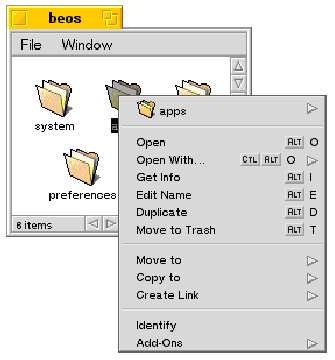
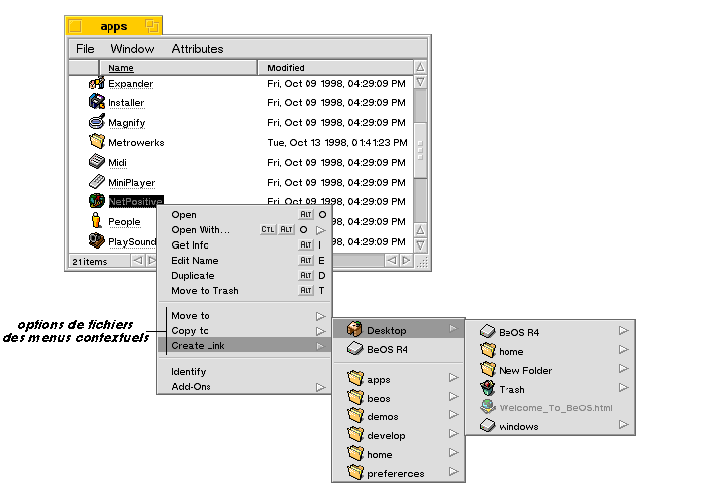
Le menu contextuel d'un objet n'est pas matérialisé visuellement, mais avec l'expérience vous apprendrez à connaître les objets qui en possèdent un. La plupart des objets du Tracker et de la Deskbar possèdent de tels menus. Par exemple, si vous pointez sur l'icône d'un fichier dans une fenêtre du Tracker, vous verrez ce menu contextuel :
Raccourcis et indicateurs
Les menus BeOS peuvent également être actionnés à partir du clavier par le biais des raccourcis-clavier et des lettres soulignées dans les menus, les indicateurs.
- Un raccourci-clavier est une combinaison des touches Alt + lettre affectée à une commande particulière du menu (ou sur une machine de type Macintosh, Commande + lettre). Certains raccourcis nécessitent l'emploi de touches combinatoires supplémentaires, telles que Majuscule ou Control. Utiliser un raccourci-clavier lorsque le menu est fermé permet d'activer la commande. Ces raccourcis-clavier correspondant aux commandes d'un menu sont matérialisés le long de la partie droite du menu lorsqu'il est ouvert. Toutes les commandes ne possèdent pas un raccourci-clavier. Gardez présent à l'esprit que les raccourcis-clavier ne fonctionnent que lorsque le menu est fermé.
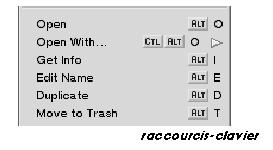
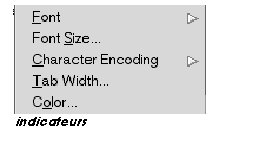
- Un indicateur est un simple caractère affecté à une commande. En tapant ce caractère, vous exécutez la commande correspondante. Les indicateurs sont soulignés dans le titre d'un menu ou dans un article de menu et ne sont actifs que lorsque le menu est ouvert.
Certains aspects de l'apparence et du comportement d'un menu peuvent être modifiés au niveau des préférences de l'application Menu.
Travailler avec l'application Deskbar
L'application Deskbar est une liste de commandes système et d'applications. Elle contient les articles du Be Menu (Menu Be), la Status View (Barre d'état) et une liste des applications en cours de fonctionnement. Lorsque vous démarrez BeOS, la Deskbar apparaît dans le coin supérieur droit de l'écran. Pour la déplacer à un des quatre coins de l'écran, ainsi qu' en haut ou en bas de celui-ci, saisissez le bord en pointillé situé à droite de la Status View. Pour mieux comprendre, regardez l'écran ci-dessous :
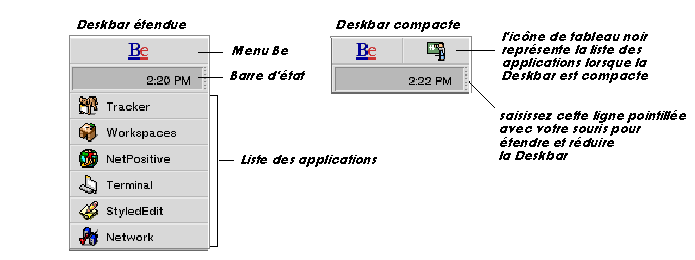
La Deskbar peut se présenter sous forme étendue (position par défaut), lorsqu'elle se trouve le long du côté de l'écran (par opposition à sa position en haut ou bas de l'écran) ou sous forme compacte. Pour réduire la Deskbar, appuyez sur la ligne pointillée et glissez vers le haut. Lorsque la Deskbar est compacte, une icône de tableau noir située près du Be Menu représente l'Application List (Liste des applications). Cliquer sur le tableau ouvre la liste des applications en cours de fonctionnement.
Le Menu Be
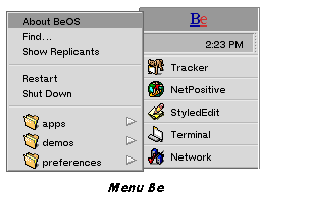
Le Be Menu (Menu Be) s'ouvre lorsque vous cliquez sur le logo Be dans l'application Deskbar. Le Be Menu contient :
-
About BeOS (A propos de BeOS) : Informations sur le système de base et son numéro de version.
- Find (Rechercher) : L'application de recherche du système est décrite en détails à la section « Rechercher des fichiers et des dossiers » dans ce chapitre.
- Show/Hide Replicants (Afficher/Masquer les répliquants) : Le mécanisme des répliquants vous permet de clôner des parties d'application et de les déposer dans d'autres applications. L'article de menu Show/Hide Replicants affiche ou masque les poignées des répliquants. Pour plus d'informations, reportez-vous à la section « Répliquer des éléments » dans ce chapitre.
- Restart/Shut Down (Redémarrer/Arrêter) : Ceci a déjà été documenté précédemment dans la section « Démarrer BeOS ».
- Les dossiers listés en bas du Be Menu comprennent une liste condensée des dossiers et fichiers que vous voulez garder à portée de main. Par défaut, cette liste contient les dossiers apps (applications), demos (démonstrations) et preferences (préférences). Vous pouvez ajouter vos propres éléments à cette liste comme cela est expliqué au chapitre « Personnaliser BeOS ».
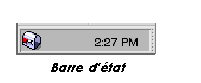
La barre d'état
La Status View (Barre d'état) affiche l'heure par défaut. Cliquez sur l'heure et elle se change en date. (Pour régler les préférences de l'application Time, reportez-vous à la section « L'application Time & Date (Date et heure) » du chapitre 5, « Personnaliser BeOS ».
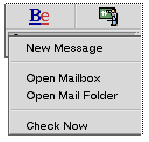
Certains services du système ajoutent des icônes à la Status View pour vous informer de leur fonctionnement et pour vous permettre d'accéder à leurs menus. Par exemple, l'icône de la boîte aux lettres illustrée ci-dessus, est ajoutée par mail daemon (un service qui travaille en tâche de fond pour envoyer et distribuer les e-mails (courrier électronique). Cliquer sur l'icône de la boîte aux lettres déroule une liste des commandes de messagerie. (Ces commandes seront documentées dans un chapitre ultérieur).
La liste des applications
L'Application List (Liste des applications) affiche toutes les applications en cours de fonctionnement. Elle est toujours visible dans la Deskbar présentée sous sa forme étendue ; Lorsque cette dernière est compacte, vous pouvez dérouler la liste en cliquant sur l'icône du tableau noir. Cliquez sur une des applications de la liste pour la rendre active et afficher sa fenêtre au premier plan de l'écran.
Chaque application possède sa propre Window List (Liste des fenêtres) que vous pouvez apercevoir en cliquant sur l'icône de l'application et en maintenant appuyé le bouton de la souris.
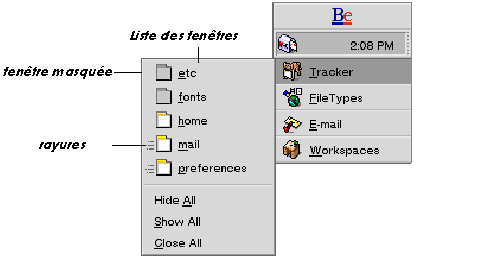
La Window List vous permet de sélectionner des fenêtres individuelles, d'afficher, de masquer et de fermer toutes les fenêtres d'une application.
Les fenêtres masquées sont en grisé. Il suffit de cliquer sur leur icône pour les faire réapparaître sur le bureau. Les « rayures » près de l'icône d'une fenêtre indiquent que cette fenêtre se trouve dans un environnement de travail différent de l'environnement courant ; Cliquer sur cette icône, vous transporte à cet environnement.
Travailler avec l'application Tracker
L'application Tracker est une interface de navigation dans le système de fichiers de BeOS en même temps qu'une interface de gestion de fichiers. Les fenêtres du Tracker présentent le contenu de dossiers individuels. La section suivante explique comment ces fenêtres sont organisées (« Aperçu des fenêtres du Tracker »), comment utiliser les fenêtres pour naviguer dans le système de fichiers (« Naviguer dans les fenêtres du Tracker ») et explorer quelques unes des actions que Tracker vous permet de faire sur les dossiers et les fichiers (« Les bases du Tracker »).
Aperçu des fenêtres du Tracker
Lorsque vous faites un double-clic sur un dossier, une nouvelle fenêtre Tracker s'ouvre à l'écran. La fenêtre peut en afficher son contenu, fichiers et dossiers, sous forme d'icônes, de petites icônes ou sous forme de liste. Vous pouvez changer la présentation en choisissant une option dans le menu Window (Fenêtre).
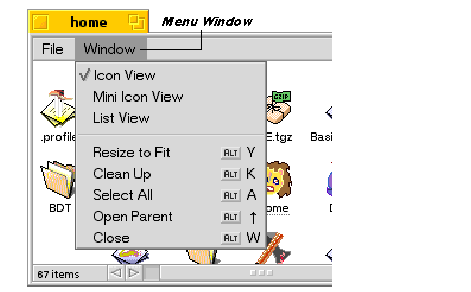
Présentation par icônes et petites icônes
En présentation par Icon View (Icône) et Mini Icon View (Petites icônes), vous pouvez déplacer une icône à l'intérieur de la fenêtre en la faisant glisser à l'emplacement de votre choix. Si plusieurs icônes sont sélectionnées, elles se déplacent toutes lorsque vous les faites glisser.
Certaines commandes du menu Window alignent les icônes sur une grille. Sélectionnez la commande Clean Up (Aligner) pour aligner chaque icône de la fenêtre sur la grille invisible. Si vous maintenez enfoncée la touche Majuscule, Clean Up se transforme en Clean Up All (Tout aligner), qui trie toutes les icônes de la fenêtre par ordre alphabétique.
Présentation par Liste
Dans List View (Présentation par liste), la fenêtre du Tracker affiche son contenu en liste verticale donnant d'autres renseignements ou attributs pour chaque élément. Le nom des attributs est indiqué dans la barre des attributs de la fenêtre.
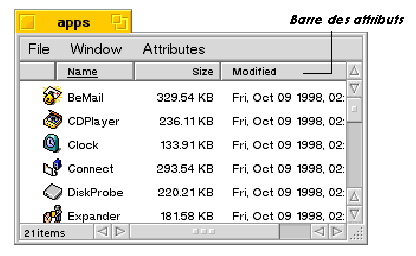
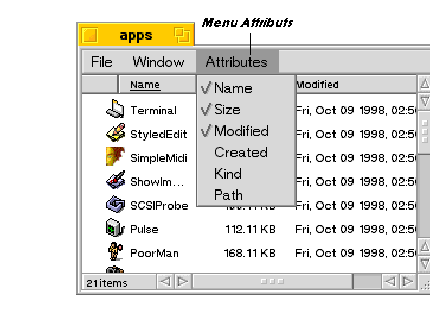
La fenêtre affiche un menu Attributes (Attributs). Ce menu vous permet de sélectionner les critères que vous voulez voir afficher. La liste complète des attributs dépend du type des fichiers contenus dans la fenêtre, mais certains des attributs communs (nom, taille, date de modification) sont disponibles pour tous les fichiers. Vous pouvez également ouvrir une copie du menu Attributes en cliquant directement dans la barre des attributs.
Déplacer et redimensionner les colonnes d'attributs
Pour modifier l'ordre des attributs, cliquez sur l'un d'eux dans la barre des attributs et faites-le glisser à un autre emplacement. Vous pouvez redimensionner la colonne d'un attribut en cliquant sur la séparation qui se trouve entre chacune d'elles et en la faisant glisser à la taille désirée. Un curseur spécial ainsi qu'une ligne bleue vous indiquent que vous êtes en mode de redimensionnement.
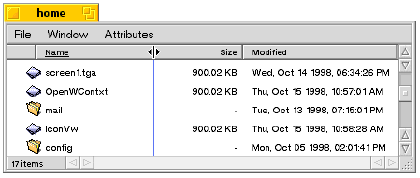
Pour déplacer un attribut, faites-le glisser à l'endroit de votre choix. Pour le supprimer, faites-le glisser hors de la barre des attributs.
Ordre de classement
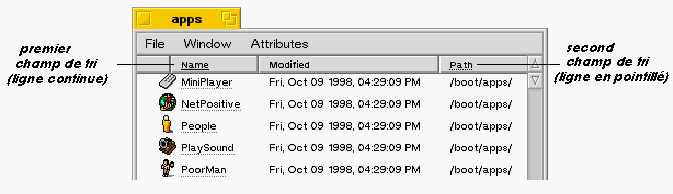
Au départ, les éléments figurant dans List View sont triés par ordre alphabétique de nom. En ce qui concerne les attributs, l'attribut « name » (« nom ») est le premier champ de tri. Si vous cliquez sur un attribut, il devient le premier champ de tri et les éléments de la liste sont donc reclassés en conséquence. De plus, l'attribut sur lequel vous avez cliqué est maintenant souligné. Pour définir un second champ de tri, appuyez sur la touche Majuscule tout en cliquant sur un autre attribut. Le second champ est matérialisé par une ligne en pointillé. Cliquez une seconde fois sur l'un des attributs pour inverser l'ordre de classement.
Naviguer dans les fenêtres du Tracker
Comme la plupart des systèmes d'exploitation modernes, BeOS est basé sur un système hiérarchique de fichiers qui utilise la métaphore des dossiers (ou directories) pour vous aider à organiser et garder une trace de vos fichiers. A l'intérieur de la hiérarchie, chaque dossier possède un dossier parent. Il y a trois manières d'ouvrir le parent d'une fenêtre du Tracker sur laquelle vous êtes en train de travailler :
- En choisissant Open Parent (Ouvrir le parent) dans le menu Window.
- En appuyant sur les touches Alt + flèche vers le haut.
- En utilisant le menu déroulant du chemin d'accès comme décrit ci-dessous :
Cliquez sur le bord inférieur gauche d'une fenêtre de dossier (l'emplacement indiquant le nombre d'éléments contenus dans le dossier). Ceci affichera le chemin d'accès sous forme de liste déroulante décrivant la succession de dossiers affiliés, le « chemin d'accès du parent », à votre dossier courant. Tout dossier peut être ouvert à partir de la liste des chemins d'accès par simple sélection de ce dernier.
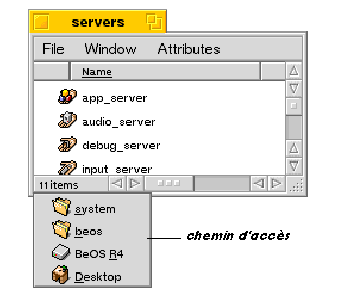
Si vous maintenez appuyée la touche Windows (Fenêtre) lorsque vous ouvrez un dossier parent, le dossier original se ferme à l'ouverture du parent.
Vous pouvez descendre la hiérarchie du fichier en double-cliquant simplement sur un dossier à l'intérieur de la fenêtre courante du Tracker. Ceci ouvre une nouvelle fenêtre pour le dossier « enfant » dans lequel vous pouvez double-cliquer sur un autre dossier, et ainsi de suite. Si à nouveau, vous maintenez appuyée la touche Fenêtre tout en ouvrant une nouvelle fenêtre du Tracker, la fenêtre précédente se ferme.
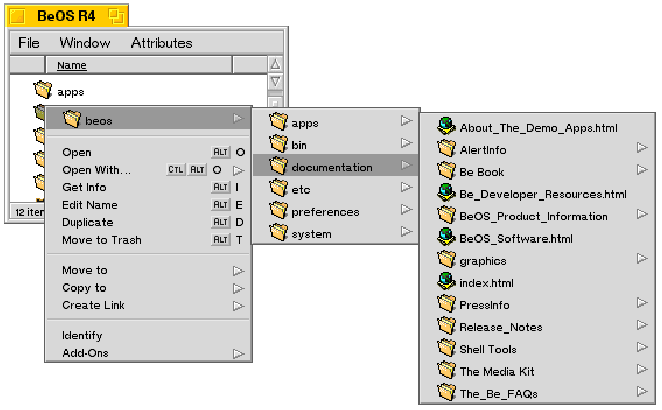
Vous pouvez également descendre la hiérarchie en utilisant les menus contextuels qui s'ouvrent en maintenant appuyé le bouton de la souris pointée sur l'icône d'un dossier. Le menu contextuel affiche les commandes du menu standard File (Fichier) avec en plus, au-dessus du menu, un article représentant le dossier sur lequel vous avez pointé avec la souris. Déplacez la souris sur cet article et un autre menu apparaît montrant le contenu du dossier. Vous pouvez sélectionner un fichier ou un dossier dans ce menu ou descendre un peu plus en déplaçant votre souris sur un autre dossier, et ainsi de suite.
Pour toute information complémentaire sur la méthode de navigation dans les fenêtres du Tracker, consultez la section « Raccourcis-clavier » de l' « Annexe A : La souris et le clavier ».
Les bases du Tracker
Quelques unes de ces informations vous seront déjà familières parce que semblables à celles d'autres OS, mais, quelques autres sont spécifiques à BeOS.
Obtenir des informations sur un élément
Pour obtenir des informations sur un élément dans une fenêtre du Tracker, sélectionnez-le et choisissez Get Info (Lire les informations) dans le menu File. La plupart des menus contextuels possèdent également cette commande.
L'information que vous recevez varie en fonction de l'élément : l'information obtenue sur un disque par exemple concerne sa capacité de stockage et l'espace disponible ; en ce qui concerne un fichier, il s'agira de sa taille, sa date de création, sa date de modification et son emplacement dans le système de fichiers. Quant aux applications, les informations sont les mêmes que précédemment, plus un numéro de version.
Renommer des éléments
Pour renommer un élément dans une fenêtre du Tracker, cliquez sur le nom et le type ou sélectionnez l'élément et choisissez Edit Name (Changer le nom) dans le menu File. Vous pouvez utiliser jusqu'à 255 caractères, nombres et symboles, tout ce qui peut être tapé à l'exception des barres obliques (« / ») ainsi que n'importe quel nom, non encore utilisé dans ce dossier.
Si vous changez d'avis alors que vous étiez en train de le modifier, appuyez sur la touche Echappement pour lui redonner son nom initial.
|
AVERTISSEMENT : NE RENOMMEZ PAS le dossier /beos situé sur le disque de démarrage, sinon BeOS ne fonctionnera plus.
|
Déplacer, Copier et Créer des liens
Vous pouvez déplacer des éléments d'un dossier à un autre en les faisant glisser dans la fenêtre ou sur l'icône du dossier de destination.
|
NOTE : Si le dossier de destination se trouve sur un volume différent, l'élément est copié au lieu d'être déplacé.
|
Si vous désirez copier un élément plutôt que le déplacer, maintenez appuyée la touche Fenêtre tout en faisant glisser cet élément. Ceci a pour conséquence de créer une copie, que la destination soit sur le même volume ou non. Vous pouvez également copier un élément (dans le même dossier) en le sélectionnant et en choisissant Duplicate (Dupliquer) dans la fenêtre du menu File. Le duplicata comporte le même nom que l'original mais est suivi de « copy » (copie). Si vous faites plusieurs copies du même élément, « copy 2 », « copy 3 », etc, sera ajouté à la fin du nom.
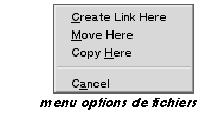
Si vous maintenez appuyée la touche Control lorsque vous faites glisser une icône de fichier ou de dossier, vous apercevrez le menu des options de fichiers. Choisissez parmi l'une des options pour créer un lien (ce que nous expliquerons dans un moment), déplacer ou copier le fichier (ou annuler).
Le menu contextuel que vous obtenez en maintenant appuyé le bouton de la souris tout en pointant sur une icône, présente le même type d'options de fichiers. En outre, il vous permet de naviguer dans la hiérarchie des fichiers afin de chercher simultanément un dossier de destination.
Si vous copiez ou déplacez beaucoup de fichiers, une fenêtre Status (Etat) affiche la progression de la tâche. Vous pouvez cliquer sur le bouton Stop (Arrêter) pour interrompre la tâche en cours, mais tout ce que vous avez fait jusqu'à présent restera inchangé.
Créer un lien
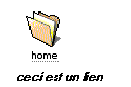
Un lien est un fichier virtuel qui pointe sur un fichier ou un dossier réel. Le fichier ainsi créé affiche la même icône que celle du fichier réel. Pour indiquer qu'il s'agit d'un lien, le nom du fichier lié est souligné. Le lien est un moyen pratique de créer un raccourci pour un fichier, un dossier ou une application que vous utilisez fréquemment. Vous pouvez mettre un lien n'importe où, mais leur place est en général sur le bureau.
Supprimer des éléments
Vous supprimez des fichiers, des dossiers et d'autres éléments en les faisant glisser dans Trash (Corbeille). Vous pouvez également choisir Move to Trash (Jeter à la corbeille) dans le menu File ou dans le menu contextuel d'un objet. Vous pouvez aussi sélectionner un élément et appuyer sur la touche Suppr (pas la touche arrière). Lorsque la corbeille n'est pas vide, elle affiche des détritus.
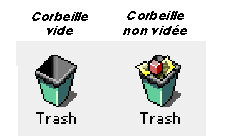
Ce que vous mettez à la corbeille n'est pas supprimé tant que vous n'avez pas vidé la corbeille. Si vous changez d'avis, double-cliquez sur l'icône Trash et faites glisser son contenu hors de la fenêtre Trash qui s'ouvre.
Lorsque vous êtes certain de vouloir supprimer définitivement ces éléments, choisissez la commande Empty Trash (Vider la corbeille) dans le menu File de la fenêtre Trash ou dans le menu contextuel de l'icône Trash. Il est recommandé de vider la corbeille périodiquement car les éléments qu'elle contient peuvent prendre beaucoup de place sur le disque.
Répliquer des éléments
Un répliquant est un composant d'une application que vous pouvez cloner de façon à ce qu'il soit présent à l'intérieur d'une autre application. Pour répliquer un élément, ouvrez le Be Menu dans la Deskbar et choisissez Show Replicants (Afficher les répliquants). Ceci a pour effet de créer des poignées en forme de main sur les éléments que vous pouvez répliquer. Saisissez le répliquant par la poignée pour le déposer à l'emplacement de votre choix, y compris sur le bureau.
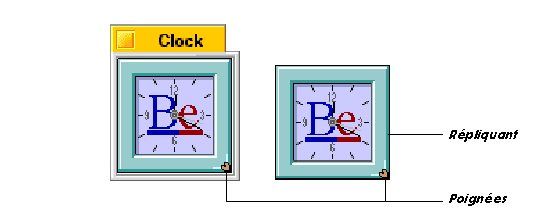
Actuellement, vous pouvez répliquer l'application Clock (Horloge) et les pages web de NetPositive. Pour des informations complémentaires sur les répliquants de pages web, reportez-vous à la section « Répliquants de pages NetPositive » du chapitre « Utiliser les services du réseau ».
Pour supprimer un répliquant, cliquez directement sur la poignée avec le bouton droit de la souris, un menu déroulant vous propose l'option Delete (Supprimer).
Monter des disques
Monter des disques consiste à mettre leur contenu à la disposition du système d'exploitation. Utilisez la commande Mount (Monter) dans le menu contextuel du bureau ou dans celui qui apparaît lorsque vous sélectionnez l'icône de n'importe quel volume monté. Dans ces deux menus contextuels, tous les disques disponibles apparaissent dans le menu déroulant Mount ; Les disques déjà montés sont matérialisés par une marque placée à côté de leur nom. Ces menus vous offrent en outre l'option de monter tous les disques avec la commande All Disks (Tous les disques).
Si vous cliquez sur Settings (Réglages), vous verrez le panneau Disk Mount Settings (Réglages pour le montage des disques), vous permettant de spécifier les réglages pour le montage automatique des disques, c'est-à-dire le(s) disque(s) que vous voulez voir sur votre bureau.
Rechercher des fichiers et des dossiers
A l'aide de la commande Find du Be Menu, vous pouvez rechercher des fichiers, des dossiers et d'autres éléments dans le système de fichiers Be. Vous pouvez également rechercher des éléments tels que des courriers électroniques ou le nom d'une piste audio d'un CD que vous avez saisi dans l'application CDPlayer.
Lorsque vous sélectionnez Find, le panneau Find s'ouvre vous laissant spécifier les critères des éléments que vous recherchez.
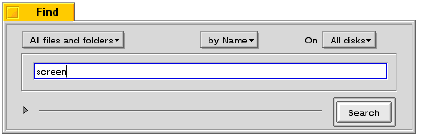
Dans l'exemple ci-dessus, le panneau Find montre que la recherche portera sur tout fichier ou dossier contenant le mot « screen » dans son nom. La recherche est effectuée sur tous les disques (y compris les volumes Mac et Windows). Cliquez sur le bouton Search (Chercher), une fenêtre s'ouvre et commence à se remplir d'éléments.
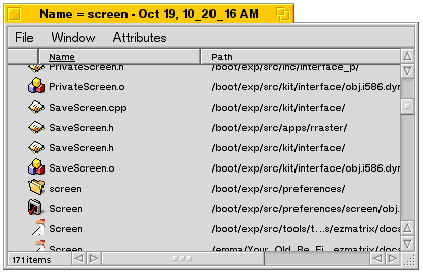
Comme vous le voyez, la fenêtre (a Query Result window - la fenêtre Résultat de la requête) ressemble beaucoup à une fenêtre du Tracker, à l'exception près que le fond est grisé et qu'elle ne s'affiche qu'en présentation par liste (en fait, la fenêtre est créée par le Tracker). Vous pouvez double-cliquer sur les fichiers et dossiers listés dans la fenêtre, les déplacer, les copier. Vous pouvez tout simplement faire la même chose que dans une fenêtre normale du Tracker.
Le panneau Find vous permet de modifier vos recherches ou requêtes de ces façons :
- Le menu déroulant en haut à gauche vous permet de choisir le type d'élément à rechercher (« All files and folders » (« Tous les fichiers et dossiers »), « E-mail » (« Courrier électronique »), « Bookmark » (« Signet »), etc).
- Le menu déroulant central vous propose l'une des trois techniques de recherche. Vous pouvez rechercher par nom, par critère ou par formule. La recherche par critère est la plus puissante dans la mesure où elle vous permet de rechercher des fichiers en fonction de leur « âge », taille, etc. La recherche par formule dans laquelle vous entrez une expression logique, telle que le nom = *screen*, est la plus souple mais aussi la plus grossière et la plus difficile à comprendre.
- Le menu déroulant de droite vous permet de restreindre votre recherche à un volume particulier.
Cliquez sur la petite flèche grisée du panneau Find pour afficher des options supplémentaires.
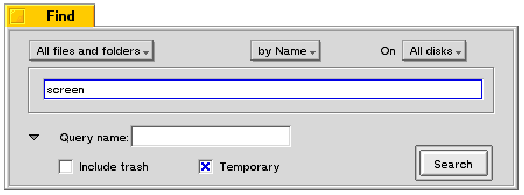
- Query name (Nom de la requête) : Ce champ vous permet de donner un nom à la requête que vous créez de façon à pouvoir la réitérer ultérieurement. Il n'est pas nécessaire de le faire pour toutes les requêtes, sauf pour celles que vous lancez régulièrement. Par exemple, si vous vérifiez régulièrement les gros fichiers sur votre disque ou pour les courriers électroniques anciens (ainsi vous pouvez les supprimer), vous souhaiterez nommer ces requêtes.
- La boîte à cocher Include trash (y compris la corbeille) informe le mécanisme de Find de fouiller dans la corbeille. Cette option n'est pas sélectionnée par défaut.
- Cocher la boîte Temporary (Temporaire) signifie que les résultats de vos recherches seront enregistrés pour une certaine période fixée par le système. Si vous désirez sauvegarder votre requête, supprimez la coche dans la case Temporary.
Enregistrer et modifier des requêtes
Les requêtes sont enregistrées en tant que fichiers dans le dossier home/queries , soit sous le nom que vous leur avez donné soit sous le nom par défaut qui leur a été attribué par le système. Lorsque vous double-cliquez sur un fichier de requête, elle est réexécutée. C'est comme si vous ouvriez le panneau Find, tapiez les critères de recherche et validiez la recherche en tapant sur Search.
Pour modifier une requête, sélectionnez un fichier de requête dans la fenêtre home/queries et choisissez Edit Query (Modifier la requête) dans le menu File (Alt + G). Ceci ouvre le panneau Find contenant les critères de recherche, vous pouvez alors les modifier. La fenêtre Query Result (Résultat de la requête) propose également un article Edit Query (Modifier la requête) dans son menu File. Cela vous permet de rappeler le panneau Find pour une requête que vous venez juste d'effectuer.
Pour supprimer une requête, faites-la glisser dans la corbeille, comme s'il s'agissait de n'importe quel fichier.
| Manuel de l'utilisateur BeOS Sommaire |
Manuel de l'utilisateur BeOS Release 4.0 & 4.5.
Copyright © 1999 Be, Inc. All rights reserved.
Text last modified July 23, 1999.