Be User's Guide: 3D Mixer
3D Mixer
Mit dem 3D Mixer können Sie Sound in Echtzeit bearbeiten und mischen. Die Anwendung ermöglicht zwei separate Anzeigen des Sounds:
- In Time View werden die einzelnen Soundpspuren auf einem Zeitraster ausgelegt. In diesem Anzeigemodus können die Spuren zeitlich verschoben, ihre Dauer verlängert und verkürzt, Schleifen erstellt werden usw.
- In Space View erscheinen die einzelnen Spuren in Form von rechteckigen Spalten auf einem Flächenraster. Zum räumlichen Verschieben eines Sounds oder zum Ändern der Amplitude wird einfach die Spalte auf dem Raster verschoben.
Beim Starten des 3D Mixers ist automatisch der Anzeigemodus Time View aktiviert. Zum Umschalten zwischen den Anzeigemodi drücken Sie Alt+t. Bei einem großen Monitor, der auf eine hohe Auflösung eingestellt ist, können beide Anzeigeformate gleichzeitig auf einem geteilten Bildschirm dargestellt werden.
Time View und Space View sind in den folgenden Abschnitten beschrieben. Anschließend werden die Teile der Anwendung beschrieben, die bei beiden Ansichtmodi gleich sind — die Menüleiste und der Lautstärkeregler.
Ein Lernprogramm, das Sie schrittweise durch einige der allgemeinen Soundmischerfunktionen führt, finden Sie unter 3D Mixer Tutorial.
Gegenwärtig unterstützt der 3D Mixer AIFF- und WAV-Sounddateien.
Time View
So sieht die Time View-Anzeige aus:
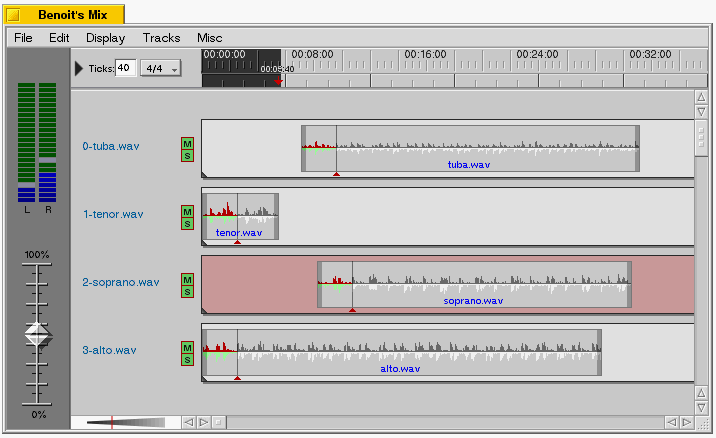
Im Hauptbereich des Fensters werden die einzelnen Soundspuren Ihres Projektes angezeigt. Sie können eine Spur hinzufügen, indem Sie eine Sounddatei in das Fenster ziehen oder ein Projekt durch File > Open Project... importieren. Nach dem Hinzufügen einer Spur wird im Track Editor ein benanntes "Track Display" hinzugefügt.
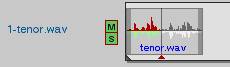
Zum Ändern eines Spurnamens klicken Sie einfach auf den Namen. Rechts neben dem Namen befinden sich die Tasten M (Muting) und S (Solo). Klicken Sie auf M, um eine Spur stummzuschalten/einzuschalten oder auf S, um eine Solospur zu aktivieren (d.h. alle anderen Spuren stummzuschalten).
In Time View verläuft die Zeit von rechts nach links. Zur Positionierung eines Sounds in Bezug auf die Zeit ziehen Sie die Sound-Samples nach rechts (später) oder nach links (früher).
Time und Zoom
Am oberen Rand der Time View-Anzeige befinden sich die Zeitregler:

Diese Regler bestehen aus einem Ticks: Kästchen (Taktstriche), einem "Beats" Popup (wobei ein Beat (Takt) aus einer Gruppe von Ticks besteht) und der Timeline. Die Timeline zeigt die Echtzeit am oberen Rand der Anzeige und die Ticks/Beats am unteren Rand. Wenn Sie den Wert des Ticks: Kästchens und des Beats-Popup-Fensters ändern, ändern sich auch die Tick/Beat-Markierungen in Echtzeit.
Sie können die Timeline abrollen (die einzelnen Spuren werden entsprechend abgerollt) und sie zur Einstellung des wiederzugebenden Sounds verwenden. Zum Wiederholen eines Soundabschnittes wählen Sie einfach den entsprechenden Teil der Timeline (Shift+Klicken, um die Auswahl zu erweitern).
Am unteren Rand des Time View-Fensters, links neben der horizontalen Bildlaufleiste befindet sich der Zoom-Regler:
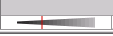
Der Zoom-Regler ist ein Schieber, mit dem die Sounddaten vergrößert und verkleinert werden können. Zum Verkleinern (Anzeige eines größeren Zeitraums mit weniger Details) ziehen Sie die Haarlinie zum dicken Teil des Schiebers (nach rechts); zum Vergrößern ziehen Sie sie zum dünnen Ende (nach links).
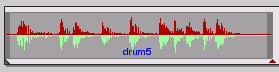

Links ist der vergrößerte und rechts der verkleinerte Sound gezeigt. Beide Anzeigen stellen dieselbe Menge Echtzeit dar, nur der Zeitumfang (und die Detailmenge) sind unterschiedlich.
Das Edit-Fenster
Doppelklicken Sie auf eine Soundspur, um das Edit-Fenster für diese Spur zu öffnen: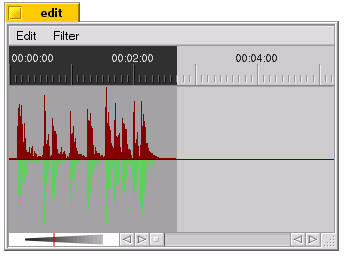
Im Edit-Fenster können Sie Sounddaten ausschneiden, kopieren und einfügen. Diese Befehle sind mit den entsprechenden Edit-Menüoptionen verbunden. (Gegenwärtig wird der Löschbefehl Clear gleichzeitig für Ausschneiden (Cut) verwendet.)
Das Filter-Menü enthält Befehle, die sich auf den Inhalt oder die Qualität des Sounds auswirken. Die Filter-Befehle betreffen nur den gegenwärtig gewählten Soundabschnitt:
- Zero "löscht" die Samples im gewählten Abschnitt (setzt diese auf Null). Die Samples werden jedoch nicht aus dem Sound entfernt.
- Change Volume öffnet ein Popup-Fenster mit einem Lautstärkenschieberegler, der die Lautstärke des gewählten Abschnitts ändert.
- Max Volume skaliert die Samples im gewählten Abschnitt auf die maximale Amplitude.
- Die anderen Filter-Befehle, Echo, Chorus, Metal, Fade und Compress werden für Spezialeffekte (die jeweilige Funktion ist aus den Namen ersichtlich) verwendet. Bei den meisten dieser Befehle (außer Metal) erscheint ein Popup-Fenster, in dem die Filterstärke eingestellt werden kann.
Space View
Im Anzeigemodus Space View können die bearbeiteten Sounddateien auf einem Flächenraster räumlich angeordnet werden. Die Space View-Anzeige sieht wie folgt aus: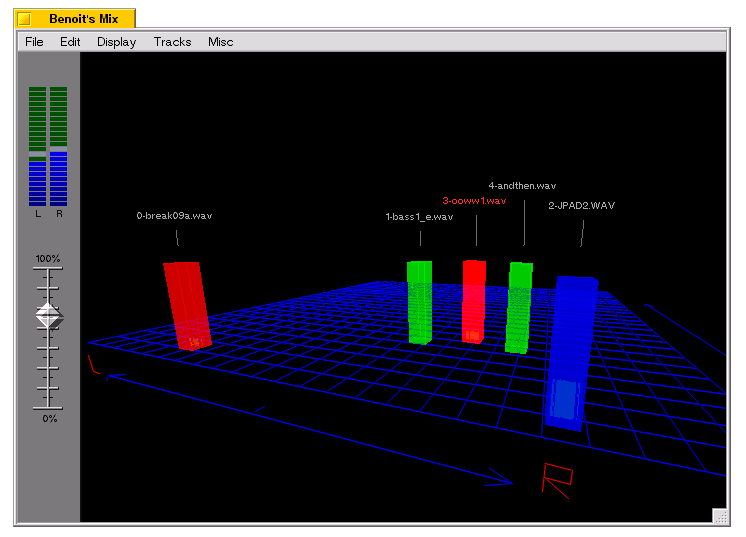
Das Raster
Das Raster kann an beliebiger Stelle "angefaßt" und mit der Maus gedreht, rotiert oder auf den Kopf gestellt werden. Wenn Sie das Raster "werfen", dreht es sich laufend weiter. Als Orientierungshilfe werden die Links-/Rechtspfeile immer an der Vorderseite des Rasters angezeigt. (Durch die Bewegung des Rasters werden die Plazierung oder Amplitude des wiedergegebenen Sounds nicht beeinträchtigt.)Die Spalten
Wie oben erwähnt, stellen die rechteckigen Spalten Soundspuren dar. Diese können im Raster verschoben und die Ergebnisse in Echtzeit abgehört werden. Um eine Spur stummzuschalten oder Solo auszuführen, klicken Sie auf die Spalte (Maustaste wieder loslassen!) und dann auf M (Mute) oder S (Solo).Menüleiste
Die Menüleiste des 3D Mixers enthält folgende Befehle:- File enthält die üblichen Menüoptionen Open (Öffnen), Save (Speichern) und Quit (Beenden). Eine 3D Mixer-Datei wird als "Projekt" bezeichnet. Der Befehl Open Project öffnet ein Auswahlfenster, in dem ein früher gespeichertes 3D Mixer-Projekt oder eine einzelne Sounddatei geöffnet werden kann. Die Befehle Save Project (Projekt speichern) und Save Project As (Projekt speichern unter) speichern ein Projekt im richtigen 3D Mixer-Format. Wenn Sie Ihre gemischten Sounds auf anderen Plattformen (oder in anderen Anwendungen) wiedergeben möchten, speichern Sie Ihr Projekt als gemischte Sounddatei, indem Sie Save Mix as WAV wählen.
Lesen Sie die Info unter About Benôit Mix im File-Menü.
- Unter Edit finden Sie die Standardbefehle Undo/Redo (Rückgängig/Wiederherstellen), Cut (Ausschneiden), Copy (Kopieren), Paste (Einfügen). Diese Befehle sind nur im Anzeigemodus Time View verfügbar.
- Das Display-Menü enthält folgende Optionen:
- Show/Hide Mixer (Alt+t) schaltet zwischen Time View und Space View um. Bei einem großen Monitor, der auf eine hohe Auflösung eingestellt ist, können beide Anzeigeformate gleichzeitig auf einem geteilten Bildschirm dargestellt werden. Bei niedrigeren Auflösungen oder auf einem kleinen Monitor kann jeweils nur eine Anzeige angezeigt werden.
- Show/Hide Controls blendet den Lautstärkenregler und das Pegelmeter ein und aus (siehe Lautstärkenregler).
- Show/Hide beat marks blendet die Taktmarkierungen auf der Timeline-Anzeige ein und aus (nur im Anzeigemodus Time View).
- Fast Display wirkt sich auf die Geschwindigkeit und Genauigkeit der in Time View angezeigten Kurvenform aus. Bei aktiviertem Fast Display (schnelles Display) wird die Kurve schneller gezeichnet, aber die Qualität beeinträchtigt. Bei deaktiviertem Fast Display dauert die Zeichnung länger, aber die Kurve ist genauer.
- Im Tracks-Menü können Sie die gewählten Spuren stummschalten oder Solo abspielen, eine neue leere Spur hinzufügen, gewählte Spuren löschen und alle Spuren auswählen.
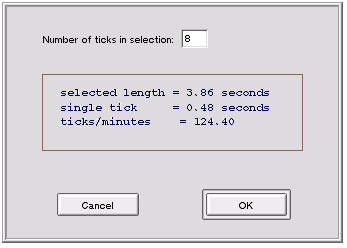
- Misc . Die Befehle in diesem Menü ermöglichen das Einstellen der Taktstriche (auf der Timeline dargestellt) in gleichmäßige Unterteilungen des gewählten Timeline-Abschnittes (Ticks from Time Selection) oder als Unterteilungen der Samples in der gewählten Spur (Ticks from Sample Length). Durch diese Befehle wird das "Tick-Fenster" geöffnet, indem Sie die Anzahl der gewünschten Unterteilungen eingeben können.
Lautstärkenregler
Am linken Rand des 3D Mixers befinden sich ein Pegelmeter und ein Laustärkenregler:
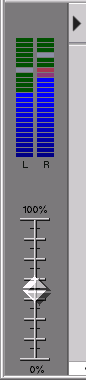
Das Pegelmeter zeigt die Amplitude des wiedergegebenen Klangs in Echtzeit an. Der Lautstärken-Schieberegler ist der Hauptregler: von seiner Verstellung werden alle gegenwärtig wiedergegebenen Spuren betroffen.
Diese Anzeigen können durch Umschalten des Dreiecks unter der Menüleiste, rechts neben dem Pegelmeter ein- und ausgeblendet werden. Die Anzeigen können auch durch die Tab-Taste ein- und ausgeblendet werden.
D
ie Be Benutzeranleitungfür BeOS Release 4.5.
Copyright © 1999 Be, Inc. Alle Rechte vorbehalten.