Guide de l'utilisateur de Be : 3D Mixer
| Table des matières du Guide de l'utilisateur de Be |
3D Mixer
L'application 3D Mixer est un mixeur de son qui vous permet d'éditer et de mixer le son en temps réel. Elle vous offre deux modes différents d'affichage de vos pistes sonores :
- En mode Time View (Affichage temporel), chaque piste sonore est représentée sur une grille temporelle. Dans ce mode d'affichage, vous pouvez déplacer les pistes dans le temps, en augmenter ou en diminuer la durée, créer des points de reprise, etc.
- En mode Space View (Affichage spatial), chaque piste apparaît sous forme de colonne rectangulaire sur une grille planaire ; pour déplacer une piste sonore dans l'espace ou en modifier l'amplitude, il suffit de saisir la colonne et de la faire glisser jusqu'à l'emplacement désiré sur la grille.
Lorsque vous démarrez l'application 3D Mixer, elle s'affiche en mode (Time View Affichage temporel). Pour passer d'un mode d'affichage à l'autre, appuyez sur Alt+t. Si vous disposez d'un grand écran configuré en haute résolution, l'affichage peut apparaître dans les deux modes à la fois, sur un écran divisé.
Les modes Time View (Affichage temporel) et Space View (Affichage spatial) sont décrits dans les sections qui suivent. Les parties de l'application qui sont communes aux deux modes d'affichage, la barre de menu et la commande du volume, sont décrites à la suite.
Pour trouver un didacticiel qui vous guide pas à pas dans l'exécution de certaines activités de mixage de son les plus communes, consultez la section Didacticiel de 3D Mixer.
L'application 3D Mixer prend actuellement en charge les fichiers son AIFF et WAV.
Time View (Affichage temporel)
Le mode Time View (Affichage temporel) donne l'affichage ci-dessous :
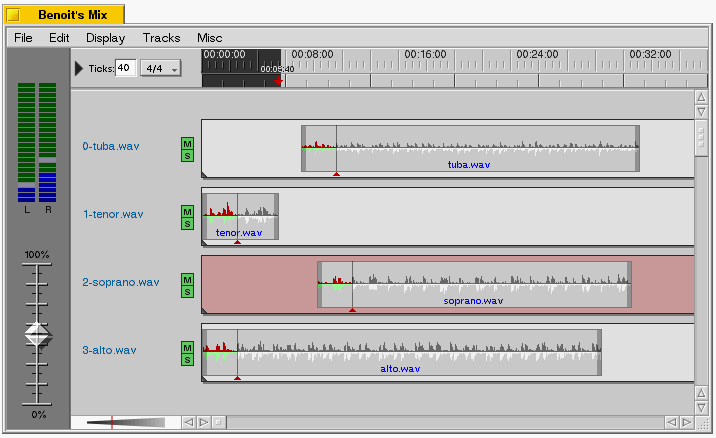
Chaque piste sonore de votre projet est affichée dans la partie principale de la fenêtre. Pour ajouter une piste, faites glisser et relâchez un fichier son dans la fenêtre ou importez un projet à l'aide de la commande File > Open Project... (Fichier > Ouvrir projet...). Lorsque vous ajoutez une piste, un « affichage de piste » est ajouté avec un nom dans le Track Editor (Éditeur de pistes) :
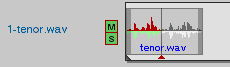
Vous pouvez éditer le nom d'une piste en cliquant dessus. À droite du nom se trouvent les boutons M (muet) et S (solo), sur lesquels vous cliquez pour activer/désactiver le son d'une piste ou pour l'exécuter en solo (c'est-à-dire désactiver le son de toutes les autres).
En mode Time View (Affichage temporel), le temps s'écoule de gauche à droite. Pour placer des échantillons sonores dans le temps, saisissez-les et faites-les glisser vers la droite (plus tard) ou la gauche (plus tôt).
Temps et zoom
Les commandes de temps se trouvent en haut de l'affichage Time View (Affichage temporel) :

Les commandes comprennent une case Ticks: (Temps :), une liste déroulante des « mesures » (où une mesure est un groupe de temps) et la ligne temporelle elle-même. La ligne temporelle indique le temps réel en haut de l'affichage et les temps/mesures en bas. Si vous modifiez la valeur dans la case Ticks: (Temps :) et la liste déroulante des mesures, vous verrez le symbole qui représente les temps/mesures changer par rapport au temps réel.
Vous pouvez faire défiler la ligne temporelle (chaque piste défile en conséquent) et l'utiliser pour définir la partie de la piste sonore à exécuter. Pour répéter une section de votre piste sonore, sélectionnez simplement une partie de la ligne temporelle (appuyez sur la touche Majuscule et cliquez pour étendre une sélection).
Une commande de zoom se trouve au bas de la fenêtre en mode Time View (Affichage temporel), à gauche de la barre de défilement horizontal :
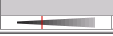
La commande de zoom est une glissière qui vous permet de faire un zoom avant ou arrière sur les données sonores. Pour faire un zoom arrière (afficher davantage de temps et moins de détails), faites glisser le curseur vers la partie épaisse de la glissière (vers la droite) ; pour faire un zoom avant, faites-le glisser vers l'extrémité étroite (l'extrémité gauche).
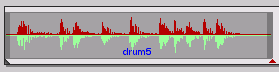
 À gauche sont représentées des données sonores en zoom avant ; à droite sont représentées les mêmes données en zoom arrière. Les deux affichages représentent la même durée réelle ; seule la quantité de temps affichée (et le niveau de détail) a changé.
La fenêtre Edit (Édition)
Cliquez deux fois sur une piste sonore pour faire apparaître une fenêtre Edit (Édition) pour cette piste :
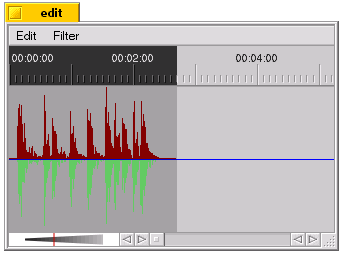
La fenêtre Edit (Édition) vous permet de couper, copier et coller les données sonores. Ces commandes sont associées aux éléments correspondants du menu Edit (Édition). (Actuellement, la commande Clear (Effacer) est la même que Cut (Couper).)
Le menu Filter (Filtre) contient des commandes qui affectent le contenu ou la qualité du son. Les commandes Filter (Filtre) affectent uniquement la partie sonore qui est alors sélectionnée :
- Zero (Zéro) « efface » (met à 0) les échantillons de la sélection en cours, mais ne supprime pas les échantillons de la piste sonore.
- Change Volume (Changer le volume) fait apparaître une fenêtre avec une glissière qui affecte le volume de la sélection.
- Max Volume (Volume maxi) adapte les échantillons de la sélection de façon à ce qu'ils soient d'amplitude maximale.
- Les autres commandes Filter (Filtre), Echo (Écho), Chorus (Choeur), Metal (Métal), Fade (Amortir) et Compress (Comprimer), transforment le son (de la façon indiquée par leur nom). La plupart de ces commandes (toutes sauf Metal (Métal)) font apparaître une fenêtre qui vous permet de définir la « force » du filtre.
Space View (Affichage spatial)
Le mode Space View (Affichage spatial) vous permet d'organiser dans l'espace vos fichiers son édités en les plaçant sur une grille planaire. Le mode Space View (Affichage spatial) donne l'affichage ci-dessous :
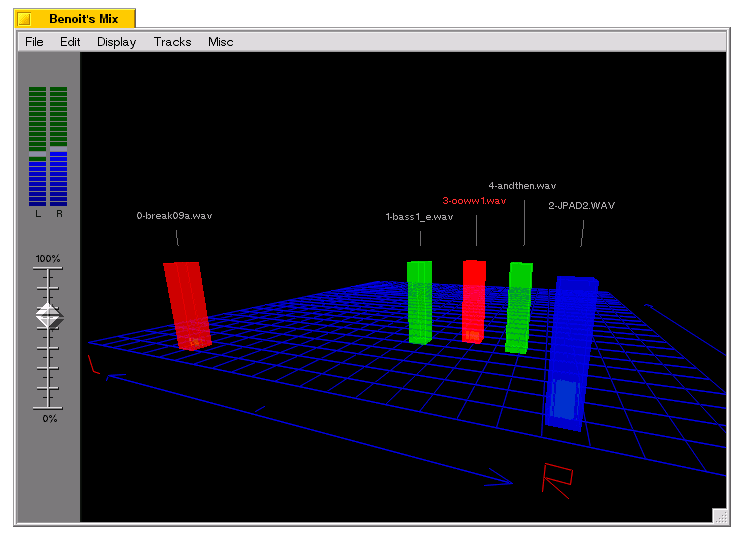
Chaque piste sonore est représentée par une colonne rectangulaire. L'emplacement à droite ou à gauche d'une colonne définit l'image stéréo du son ; l'emplacement à l'avant ou à l'arrière affecte l'amplitude du son (plus la colonne est proche de l'avant de la grille, plus le son est fort).
La grille
Vous pouvez saisir la grille à n'importe quel emplacement à l'aide de la souris et la faire tourner, la faire pivoter ou la retourner. « Lancez » la grille et elle continuera à tourner sur elle-même. Pour vous aider à ne pas perdre votre sens de l'orientation, la flèche gauche/droite reste toujours à l'avant de la grille. (Remarquez qu'en déplaçant la grille, vous n'affectez pas l'emplacement ou l'amplitude du son en cours de lecture.)
Les colonnes
Comme nous l'avons expliqué ci-dessus, les colonnes rectangulaires représentent les pistes sonores. Vous pouvez les déplacer en les faisant glisser et écouter le résultat en temps réel. Si vous souhaitez désactiver le son d'une piste ou l'exécuter en solo, cliquez sur la colonne (et relâchez le bouton de la souris !), puis appuyez sur M (muet) ou S (solo).
Barre de menu
La barre de menu de 3D Mixer contient les commandes suivantes :
- Le menu File (Fichier) contient les commandes habituelles Open (Ouvrir), Save (Enregistrer) et Quit (Quitter). Un fichier 3D Mixer est appelé « project » (projet) ; la commande Open Project (Ouvrir projet) fait apparaître une fenêtre de sélection dans laquelle vous pouvez ouvrir un projet 3D Mixer enregistré auparavant ou un fichier son unique. Les commandes Save Project (Enregistrer projet) et Save Project As (Enregistrer projet sous) enregistrent un projet sous un format particulier à 3D Mixer. Si vous souhaitez pouvoir exécuter votre piste sonore mixée sur d'autres plates-formes (ou la faire lire par d'autres applications), enregistrez votre projet sous forme de fichier son mixé en choisissant Save Mix as WAV (Enregistrer mixage sous WAV).
Ne manquez pas About Benoît Mix (À propos du mixage de Benoît) dans le menu File (Fichier).
- Le menu Edit (Édition) comporte les commandes standard (Undo/Redo (Annuler/Refaire), Cut (Couper), Copy (Copier), Paste (Coller)). Ces commandes s'appliquent uniquement au mode Time View (Affichage temporel).
- Dans le menu Display (Affichage), on trouve :
- Show/Hide Mixer (Afficher/Masquer le mixeur) (Alt+t) bascule entre les modes Time View (Affichage temporel) et Space View (Affichage spatial). Si vous disposez d'un grand écran configuré en haute résolution, l'affichage peut apparaître dans les deux modes à la fois, sur un écran divisé. À des résolutions plus faibles ou sur un écran plus petit, vous ne voyez que l'un des deux affichages.
- Show/Hide Controls (Afficher/Masquer les commandes) affiche ou masque la glissière de volume et l'indicateur de niveau (décrits dans la section Commande du volume).
- Show/Hide beat marks (Afficher/Masquer les marques de mesure) fait la même chose avec l'affichage de la ligne temporelle (en mode Time View (Affichage temporel) uniquement).
- Fast Display (Affichage rapide) affecte la vitesse et la précision de la forme d'onde qui est affichée en mode Time View (Affichage temporel). Lorsque l'affichage rapide est activé, l'affichage du dessin est plus rapide, au détriment de la précision ; lorsqu'il est désactivé, l'affichage du dessin est plus lent, mais la forme d'onde est plus précise.
- Le menu Tracks (Pistes) vous permet d'activer/désactiver le son de la ou des piste(s) sélectionnée(s) et de choisir de les exécuter en solo ou non, d'ajouter une nouvelle piste vide, de supprimer les pistes sélectionnées et de sélectionner toutes les pistes.
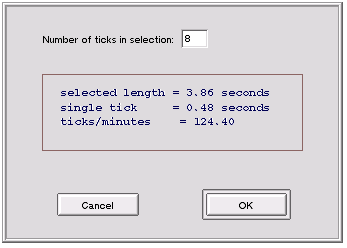
- Misc (Divers). Les commandes de ce menu vous permettent de définir la durée d'un temps (tel qu'il sera affiché par la ligne temporelle) en tant que subdivision de la sélection de la ligne temporelle (Ticks from Time Selection (Temps selon la durée sélectionnée)) ou en tant que subdivision des échantillons de la piste sélectionnée (Ticks from Sample Length (Temps selon la longueur d'échantillon)). Les commandes font apparaître la « fenêtre des temps » dans laquelle vous définissez le nombre de subdivisions de votre choix.
- Show/Hide Mixer (Afficher/Masquer le mixeur) (Alt+t) bascule entre les modes Time View (Affichage temporel) et Space View (Affichage spatial). Si vous disposez d'un grand écran configuré en haute résolution, l'affichage peut apparaître dans les deux modes à la fois, sur un écran divisé. À des résolutions plus faibles ou sur un écran plus petit, vous ne voyez que l'un des deux affichages.
Commande du volume
Un indicateur de niveau et une commande du volume sont affichés en bas à gauche de l'application 3D Mixer :
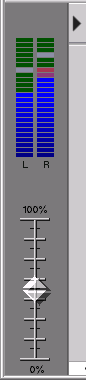
L'indicateur de niveau est l'indication en temps réel de l'amplitude du son exécuté. La glissière de la commande du volume est une commande « maîtresse » : elle affecte toutes les pistes en cours de lecture.
Pour afficher/masquer ces indicateurs, faites basculer le triangle sous la barre de menu qui se trouve juste à droite de l'indicateur de niveau ; vous pouvez également afficher ou masquer ces commandes à l'aide de la touche Tabulation.
pour BeOS R4.5.
Copyright © 1999 Be, Inc. Tous droits réservés.