BeOS Release 4 Benutzerhandbuch: Einfuhrung in Anwendungen von Be
| BeOS Release 4 Benutzerhandbuch Einleitung |
Einführung in Anwendungen von Be
Dieses Kapitel ist eine Einführung in die Verfahren zum Arbeiten mit Anwendungen von Be. Viele dieser Verfahren, wie das Starten und Beenden einer Anwendung sowie das Öffnen und Speichern von Dateien, gelten ebenso für Anwendungen anderer Hersteller. Systemeigene BeOS-Anwendungen finden Sie auf Ihrem Systemstart-Datenträger im Ordner /apps. Für den schnellen Zugriff liegt der Ordner im Be-Menü der Deskbar, wie in Kapitel 1 "Einführung in BeOS", Abschnitt "Die Deskbar" erläutert.
Dieses Kapitel umfaßt folgende Abschnitte:
| Abschnitt | Seite |
|---|---|
| BeOS-Anwendungen | |
| Verwalten von Dateien | |
| Textverarbeitung |
BeOS-Anwendungen
Hier erfahren Sie, wie Sie Anwendungen starten, beenden und zwischen ihnen hin- und herschalten. Sie können mehrere Anwendungen gleichzeitig laufen lassen, da BeOS Multitasking-fähig ist.
Starten einer Anwendung
Normalerweise gibt es folgende Möglichkeiten, eine Anwendung zu starten: (a) Sie doppelklicken auf das entsprechende Symbol, (b) Sie markieren das Symbol (in einem Tracker-Fenster) und wählen Open (Öffnen) aus dem Menü File (Datei), oder (c) Sie markieren das Symbol und drücken die Eingabetaste. Sie können eine Anwendung aber auch durch Öffnen einer Datei aufrufen. Das Öffnen einer Datei ruft automatisch die preferred app (die mit dieser Datei vorzugsweise assoziierte Anwendung) auf. Die Präferenz-Anwendung wird mit der Einstellung FileTypes (Dateitypen) festgelegt, wie in Kapitel "Individuelles Anpassen von BeOS", Abschnitt "FileTypes (Dateitypen)" erläutert.
Läuft eine Anwendung, so wird ihr Name der Application List (Anwendungen-Liste) auf der Deskbar hinzugefügt. Wenn Sie eine der in der Application List (Anwendungen-Liste) enthaltenen Anwendungen markieren, sehen Sie ihre offenen und versteckten Fenster, wie in "Einführung in BeOS" im Abschnitt "Die Anwendungsliste" beschrieben.
Aktive Anwendung und Umschalten zwischen Anwendungen
Zwar sind alle laufenden Anwendungen "aktiv", da alle gleichzeitig Vorgänge ausführen können; als aktive Anwendung wird jedoch nur jene bezeichnet, die im vordersten Fenster läuft (gelbe Registerkarte) und auf Tastaturbefehle reagiert.
 |
HINWEIS: Die Regel, wonach das aktive Fenster ganz vorne ist, gilt nicht, wenn Sie im Fenster Mouse preferences (Mauseinstellungen) das Kontrollkästchen Focus Follows Mouse (Fokus folgt Maus) aktivieren. In diesem Fall ist das aktive Fenster jenes, auf dem der Mauszeiger ist, gleichgültig ob es das vorderste Fenster ist oder nicht. Weitere Informationen hierzu siehe Kapitel "Individuelles Anpassen von BeOS", Abschnitt "Mouse (Maus)".
|
Umschalten zwischen Anwendungen
Sie können sehr leicht zwischen den Anwendungen hin- und herschalten, indem Sie auf ein offenes Fenster jener Anwendung klicken, auf die Sie umschalten wollen. Ferner können Sie hierzu die Deskbar Application List (Anwendungen-Liste der Deskbar) oder die Anwendung Twitcher benutzen, wie unten näher erläutert wird.
Twitcher
Mit Twitcher können Sie zwischen den laufenden Anwendungen bzw. deren Fenster umschalten. Sie öffnen Twitcher, indem Sie bei gedrückter Strg-Taste die Tab-Taste betätigen und dann wieder loslassen. Das Programmfenster von Twitcher sieht wie unten abgebildet aus:
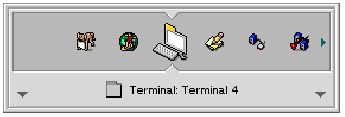
Halten Sie die Strg-Taste gedrückt und betätigen Sie mehrmals die Tab-Taste (oder die Links-/Rechtspfeile), um sich durch Ihre geöffneten Anwendungen zu bewegen. Mit den Pfeilen nach oben/unten- können Sie vertikal durch die Fenster einer Anwendung blättern. Um auf die Anwendung (und das entsprechende Fenster) umzuschalten, auf die Twitcher gerade weist, lassen Sie einfach die Strg-Taste los. Das Fenster dieser Anwendung wird in den Vordergrund Ihres Desktops1 geladen; befindet sich das Fenster in einem anderen Arbeitsbereich, gelangen Sie dorthin.
Beenden einer Anwendung
Um eine Anwendung zu beenden, können Sie: (a) den Menübefehl Quit (Beenden) auswählen, normalerweise im Menü File (Datei), (b) die Tastenkombination Strg+Q für Quit (Beenden) verwenden, oder (c) das letzte noch offene Fenster der Anwendung schließen - die meisten Anwendungen werden in der Regel nach Schließen aller ihrer Fenster beendet. Benutzen Sie eine Anwendung mit Vollbilddarstellung, wie z. B. die Demo Dominoes oder viele andere Spiele, so können Sie nur mit der Tastenkombination Alt+Q aus dem Programm aussteigen.
Verwalten von Dateien
Wenn Sie schon auf einem Computer gearbeitet haben, werden Sie sicherlich wissen, wie man eine Datei öffnet, eine neue Datei erstellt und sie schließt. Hier einige zusätzliche Informationen, wie in BeOS Dateien verwaltet werden.
Das Fenster "Open With" (Öffnen mit)
Wird eine Datei geöffnet, so weist das System die sogenannte Präferenz-Anwendung an, den Dateiinhalt anzuzeigen. Es gibt jedoch Situationen, in denen Sie zur Ansicht der Datei eine andere Anwendungen verwenden wollen. Um sich eine Liste von in Frage kommenden Anwendungen anzeigen zu lassen, markieren Sie eine Datei im Tracker-Fenster und wählen den Befehl Open With (Öffnen mit) im Menü File (Datei). Das entsprechende Fenster wird eingeblendet, in dem alle Anwendungen aufgelistet sind, die sich zum Öffnen der Datei eignen.
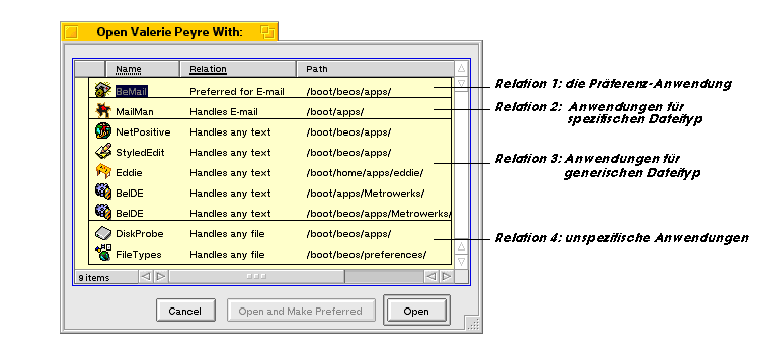
Die Anwendungen lassen sich in vier " Relationen" bzw. entsprechend ihrer Eignung zum Öffnen von Dateien unterteilen.
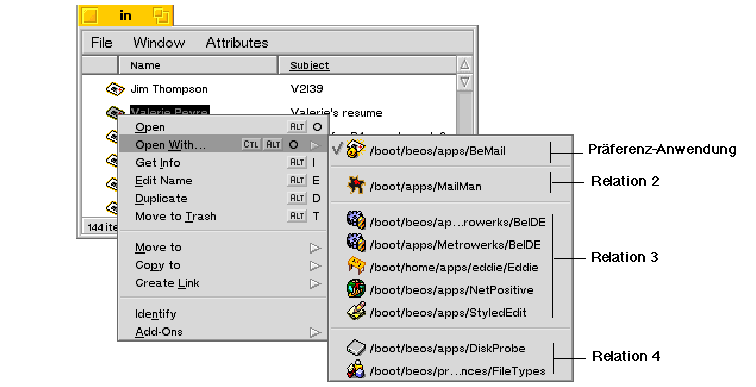
- Die erste Relation enthält stets (nur) die Präferenz-Anwendung.
- In der zweiten Relation werden alle für den "spezifischen" Dateityp geeigneten Anwendungen aufgelistet.
- Die dritte Relation listet Anwendungen auf, die sich für den generischen Typ der Datei eignen. Beispiele hierfür sind Videoanwendungen, die jedes MPEG-File öffnen oder Anwendungen, die jede Textdatei öffnen, ob der Text nun in einem Textverarbeitungsprogramm oder als Quellcode-Datei gespeichert wurde.
- Die vierte Relation enthält unspezifische Anwendungen, die jede Datei zu öffnen versuchen.
Wenn Sie anstatt der Präferenz-Anwendung eine andere wählen, wird die Schaltfläche Open and Make Preferred (Öffnen und zur Präferenz erklären) aktiviert. Über diese Schaltfläche wird nun die von Ihnen gewählte Anwendung zur Präferenz-Anwendung, mit der sich diese Datei und alle anderen Dateien dieses Typs öffnen lassen. Wenn Sie in der Liste eine Anwendung auswählen und auf Open (Öffnen) klicken, wird diese Anwendung zum Öffnen verwendet, die Präferenz-Anwendung bleibt unverändert.
|
HINWEIS: Wenn das System den Dateityp nicht erkennt, den Sie zu öffnen versuchen, werden im Fenster Open With (Öffnen mit) diese Anwendungen unter der Rubrik "Does not handle file" (Keine Routine für Datei) aufgelistet. Wenn Sie eine dieser Anwendungen wählen, werden Sie gewarnt, daß die Anwendung, die Sie zum Öffnen Ihrer Datei gewählt haben, diese Datei nicht unterstützt.
|
Zur Liste Open With (Öffnen mit) können Sie auch durch Einblenden des Kontextmenüs einer Datei gelangen. Die vier Relationen sind unten grafisch dargestellt:
Öffnen von Dateien mit Drag&Drop
Sie können eine Datei auf ein Anwendungs-Symbol ziehen, um sie in dieser Anwendung zu öffnen. Vermag die Anwendung die Datei zu öffnen, wird das Symbol hervorgehoben. Drag&Drop ist praktisch zum Öffnen einer Datei in einer Anwendung, die nicht die Präferenz-Anwendung ist, weil dadurch die Präferenz-Anwendung nicht verändert wird. Nehmen wir beispielsweise an, Sie möchten ein HTML-Dokument bearbeiten. Anstatt auf sein Symbol doppelzuklicken, was das Programm NetPositive aufrufen würde, ziehen Sie es auf die Anwendung StyledEdit.
Wenn Sie eine Datei auf das Symbol einer Anwendung ziehen, die zum Öffnen nicht geeignet ist, wird das Anwendungssymbol nicht hervorgehoben und die Datei auch nicht geöffnet. Sie können aber die Anwendung zwingen, die Datei zu akzeptieren, indem Sie beim Ablegen gleichzeitig die Strg-Taste drücken.
Textverarbeitung
Die folgenden Abschnitte geben das Arbeiten mit Texten auf BeOS.
Markieren und Bearbeiten von Text
Sie markieren einen Text, um ihn mit Hilfe der Befehle Cut, Copy und Paste (Ausschneiden, Kopieren und Einfügen) zu bearbeiten. Nähere Informationen über Maus und Shortcuts (Tastaturkürzel) siehe "Markierungs- und Bearbeitungs-Shortcuts für Text" in "Anhang A: Maus und Tastatur".
Löschen von Text
Am einfachsten ist das Löschen eines Texts mit der Rücktaste (am rechten Ende der Zahlenreihe der Tastatur), wodurch Text links von der Einfügemarke buchstabenweise gelöscht wird. (Je nach der von Ihnen verwendeten Tastatur wird die Rücktaste entweder als Entf-Taste oder Rücktaste bezeichnet, oder ist mit einem nach links weisenden Pfeil versehen). Eine zweite Taste zum Löschen (Entf-Taste) befindet sich im erweiterten Tastenblock, zwischen dem Buchstaben-Tastenblock und dem Ziffernblock sowie oberhalb der Richtungspfeile; sie löscht die Zeichen rechts vom Cursor.
Clippings (Ausschnitte)
Clippings ist eine Funktion von BeOS, mit der Sie permanente Textdateien erstellen können, die Sie mittels Drag&Drop einem offenen Dokument entnehmen. Sie können eine Clipping-Datei erzeugen, indem Sie Text markieren und auf den Desktop ziehen, wo sie als Datei "Clipping von Dateiname" erscheint. Der Dateiname ist dabei der Name jener Datei, aus der dieser Text stammt. Sie können die Clipping-Datei in jedes Textverarbeitsprogamm ziehen, das mit Drag&Drop zu bedienen ist. Was in der Folge geschieht, hängt von der Anwendung ab, in der Sie die Clipping-Datei ablegen. Wenn Sie sie zum Beispiel im StyledEdit-Fenster ablegen, wird der Text wie im Original angezeigt, legen Sie sie aber in einem Terminal-Fenster ab, so sehen Sie bloß den Verzeichnispfad der Clipping-Datei.
Um eine Clipping-Datei zu löschen, ziehen Sie ihr Symbol in den Papierkorb.
| BeOS Release 4 Benutzerhandbuch Einleitung |
BeOS Benutzerhandbuch Release 4.0 & 4.5
Copyright © 1999 Be, Inc. All rights reserved.
Text last modified July 26, 1999.