BeOS Release 4 Benutzerhandbuch: Einfuhrung in BeOS
| BeOS Release 4 Benutzerhandbuch Einleitung |
Einführung in BeOS
In diesem Kapitel erfahren Sie, wie Sie BeOS hoch- und herunterfahren, wie die Benutzerschnittstelle aussieht, wie die Anwendungen Deskbar und Tracker bedient werden und wie Sie nach Dateien oder Ordnern suchen. Kapitel 2 "Einführung in die Be-Anwendungen" befaßt sich eingehender mit der Bedienung von Be-Anwendungen. In den weiteren Kapiteln werden die im Lieferumfang von BeOS enthaltenen Anwendungen beschrieben.
Im folgenden wird davon ausgegangen, daß Sie mit der grundlegenden Bedienung eines Computers vertraut sind, und daß Sie wissen, wie Tastatur und Maus funktionieren, und wie man mit Fenstern und Menüs umgeht.
Folgende Themen werden in diesem Kapitel behandelt:
 |
HINWEIS: Die BeBox wird von BeOS zum 1. Januar 2000 unterstützt. Spezifische Informationen zur BeBox finden Sie in "Anhang C: Die BeBox".
|
Hochfahren von BeOS
Nachdem Sie BeOS installiert haben, können Sie das System von der Festplatte aus starten. Ist das System noch nicht installiert, befolgen Sie die Anweisungen im beiliegenden Installationshandbuch. Achten Sie darauf, daß sich keine CD-ROM mit BeOS-System-Software in den Laufwerken befindet, und starten Sie BeOS.
- BeOS für Intel. Doppelklicken Sie auf das Symbol BeOS Launcher auf dem Windows-Desktop, das bei der Installation von BeOS in den Ordner C://BeLaunch/BeOSLauncher kopiert wird.
- BeOS für PowerPC. Doppelklicken Sie im Ordner BeOS Mac Tools die Anwendung BeOS Launcher, die bei der Installation von der BeOS CD-ROM auf die Macintosh-Festplatte kopiert wurde. Sie können BeOS auch in der Betriebssystemauswahl beim Systemstart wählen.
Beim Hochfahren erscheint das BeOS-Logo, während die Be-System-Software und die Anwendungen Deskbar und Tracker geladen werden. Mit Deskbar und Tracker können Sie Dateien verwalten und öffnen, Anwendungen starten usw.
Auswählen eines Systemstart-Datenträgers
Sie bestimmen den Systemstart-Datenträger (eine Festplatte bzw. eine Partition) während der Installation von BeOS. Es gibt zwei Möglichkeiten, den Systemstart-Datenträger nach der Installation zu Ändern: in der Einstellung Boot (Systemstart) oder dem Systemstart-Menü.
Die Einstellung Boot
In der Einstellung Boot können Sie den Datenträger auswählen, von dem BeOS gestartet werden soll. Dies ist allerdings nur erforderlich, wenn BeOS auf mehreren Partitionen installiert ist. Weitere Informationen zu Boot finden Sie in Kapitel 5 "Individuelles Anpassen von BeOS" Abschnitt "Boot".
Das Systemstart-Menü
Sie können den Systemstart-Datenträger auch im Systemstart-Menü Ändern. Dazu müssen Sie den Systemstart unterbrechen:
- BeOS für Intel. Starten Sie BeOS. Wenn die Meldung "Starting the BeOS boot sequence" erscheint, halten Sie die Leertaste gedrückt.
- BeOS für PowerPC. Douppelklicken Sie BeOS Launcher und halten Sie sofort die Control-Taste gedrückt.
Das Systemstart-Menü sieht so aus:
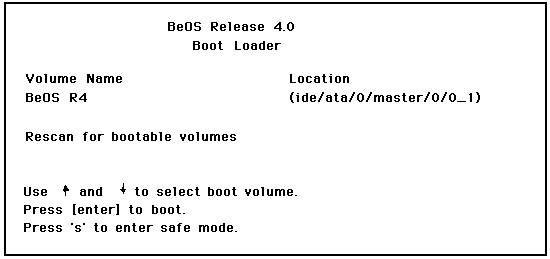
Die Systemstart-Datenträger sind nach Geräte- und Datenträgernamen aufgeführt. Wählen Sie den gewünschten Datenträger mit den Pfeiltasten aus, und drücken Sie die Eingabetaste. Der Systemstart wird fortgesetzt.
Fehlerbehebung: Starten im Safe Mode (sicherer Modus)
Sollten beim Systemstart Probleme auftreten, könnte dies daran liegen, daß bestimmte Hardware-Geräte (Netzwerk- oder Soundkarte, Modem, usw.) von BeOS nicht unterstützt werden. Sie können dieses Problem u. U. umgehen, indem Sie das System im sicheren Modus starten.
- Rufen Sie das Systemstart-Menü wie oben beschrieben auf.
- Markieren Sie den Datenträger, von dem gestartet werden soll, und drücken Sie s, um den Safe Mode (sicheren Modus) zu starten.
- Eine Objektliste mit Kontrollkästchen wird angezeigt.
- Aktivieren Sie das Kontrollkästchen Safe Mode, indem Sie die Eingabetaste drücken.
- Markieren Sie mit den Pfeiltasten die Option Continue safebooting from "diskname" (Sicheren Systemstart von "Datenträgername" fortsetzen), und drücken Sie die Eingabetaste. Markieren Sie die Option Cancel (Abbrechen) und drücken Sie die Eingabetaste, wenn Sie zum Systemstart-Menü zurückkehren möchten.
Nachdem BeOS gestartet wurde, erscheint ein Dialogfeld, das weitere Anweisungen enthält. Sollten danach immer noch Fehler auftreten, schicken Sie eine E-Mail an den BeOS-Kundendienst: custsupport@be.com.
Herunterfahren von BeOS
Sie sollten BeOS herunterfahren, bevor Sie den Computer ausschalten, damit laufende Vorgänge ordnungsgemäß beendet werden.
1. Speichern Sie die Dateien, die Sie gerade bearbeiten.
2. Klicken Sie auf das Be-Logo in der Deskbar, und wählen Sie im Be-Menü den Befehl Shut Down (Herunterfahren) bzw. Restart (Neu starten).
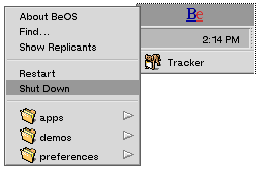
3. Sind noch Vorgänge aktiv (z. B. Kopieren bzw. Verschieben von Dateien, Leeren des Papierkorbs, etc.), erscheint eine Meldung. Sie werden aufgefordert, das Herunterfahren/Neustarten zu bestätigen, wenn die Vorgänge abgeschlossen sind.
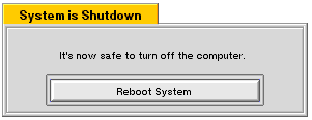
4. Nachdem das System heruntergefahren ist, erscheint die Meldung, daß Sie den Computer ausschalten bzw. auf Reboot System (System neu starten) klicken können. Wenn Sie das System sofort neu starten möchten, drücken Sie die Eingabetaste. Die Meldung erscheint nicht, wenn Sie den Befehl Restart wählen.
Zurücksetzen von BeOS
Wenn Ihr Computer abstürzt, müssen Sie BeOS neu starten bzw. zurücksetzen:
- BeOS für Intel. Drücken Sie Strg+Alt+Entf (die Entf-Taste über den Pfeiltasten bzw. auf dem Ziffernblock).
- BeOS für PowerPC. Drücken Sie Control+Befehlstaste+Einschalter.
- Auf einer BeBox (oder anderen Hardware-Systemen): Drücken Sie die Reset- und die Interrupt-Taste. Diese Tasten werden im Handbuch zu Ihrem Computer beschrieben.
 |
ACHTUNG: Wenn Sie den Computer zurücksetzen, ohne die Befehle Restart bzw. Shut Down zu verwenden, verlieren Sie u. U. Daten, z. B. nicht gespeicherte Änderungen an Dateien.
|
Die Benutzeroberfläche von BeOS
Die folgende Abbildung zeigt die Benutzeroberfläche von BeOS:
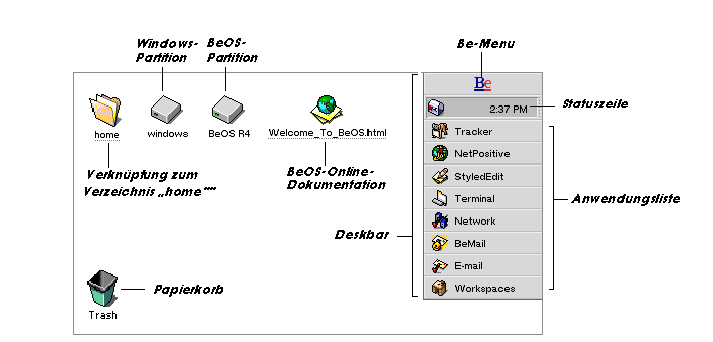
Nach dem Start von BeOS erscheinen folgende Elemente auf dem Desktop:
- Ein Symbol für die BeOS-Festplattenpartition, auf der sich das Be-Dateisystem befindet.
- Ein Symbol für die Windows- bzw Mac-Partition der Festplatte. Sie haben Lese- und Schreibzugriff auf diese "fremde" Partition, aber Sie können keine Windows- bzw. Mac-Anwendungen ausführen.
- Eine Verknüpfung zum Ordner home. Dieser Ordner enthält u. a. einen Ordner für Systemabfragen, die mit der Funktion Find (Suchen) erstellt wurden, einen Mail-Ordner und den Ordner SampleMedia mit Testdateien für verschiedene Anwendungen.
- Welcome_To_BeOS.html. Dies ist eine Verknüpfung zur Online-Dokumentation.
- Das Symbol Trash (Papierkorb). Ziehen Sie zu löschende Dateien auf dieses Symbol.
- Die Deskbar, deren Funktionen weiter unten erläutert werden.
Wie andere Betriebssysteme auch, stellt BeOS Dokumente und andere Elemente in Fenstern dar und ermöglicht das Bearbeiten der Daten durch direkte Manipulation über Tastatur und Maus (Eingabe, Kopieren, Ausschneiden, Einfügen usw.) oder über Menübefehle. Bevor wir uns mit bestimmten Teilen von BeOS auseinandersetzen, werfen wir einen kurzen Blick auf die Fenster und die Menüs.
Fenster in BeOS
Die Fenster in BeOS sehen Ähnlich aus wie die anderer Betriebssysteme. Sie sind rechteckig und können auf die gewohnte Weise verschoben, verkleinert bzw. vergrößert und geschlossen werden. Im folgenden wird beschrieben, wie ein typisches BeOS-Fenster aufgebaut ist, und wie Sie es manipulieren können.
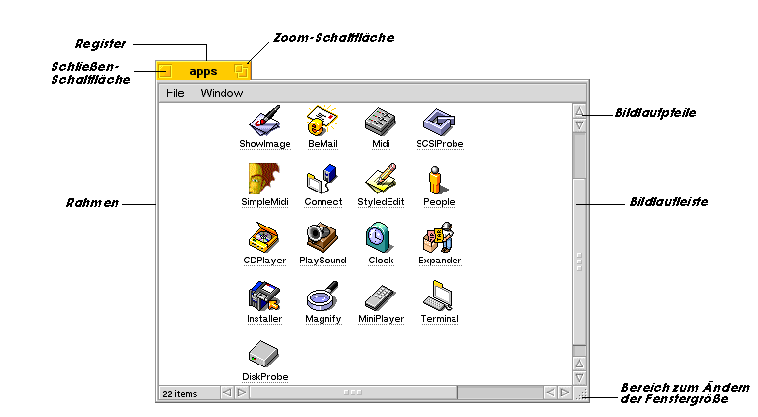 Ein Be-Fenster sieht folgendermaßen aus:
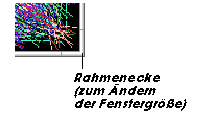
- Verschieben und Ändern der Größe. Ziehen Sie zum Verschieben eines Fensters am Register bzw. am Rahmen. Zum Ändern der Größe setzen Sie den Cursor auf eine bestimmte Stelle und ziehen. Bei Fenstern mit Bildlaufleisten ist diese Stelle das Feld in der Ecke (siehe Abbildung), bei anderen Fenstern die Ecke des Rahmens.
- Zoom. Sie können die Fenstergröße auch verändern, indem Sie auf die Zoom-Schaltfläche klicken. Wenn Sie auf diese Schaltfläche klicken, wird das Fenster soweit vergrößert, daß der gesamte Inhalt zu sehen ist. Klicken Sie erneut, um die ursprüngliche Größe und Position des Fensters wiederherzustellen.
- Ein- und Ausblenden. Doppelklicken Sie auf eine beliebige Stelle des Registers, um es auszublenden. Wenn ein Fenster ausgeblendet ist, erscheint das entsprechende Symbol in der Fensterliste der Anwendung (in der Deskbar) grau. Klicken Sie darauf, um das Fenster wieder einzublenden. Die Fensterliste wird im Abschnitt "Die Deskbar" beschrieben.
- Schließen. Klicken Sie auf die Schließen-Schaltfläche. Wenn Sie das letzte Fenster einer Anwendung schließen, wird auch meistens automatisch die Anwendung beendet.
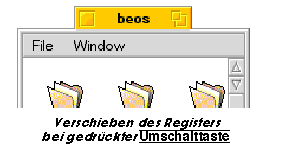
- Verschieben des Fensterregisters. Eine Besonderheit bei Be-Fenstern ist, daß Sie das Register entlang der Rahmenoberseite verschieben können. Halten Sie dazu die Umschalttaste gedrückt und ziehen Sie das Register.
BeOS kennt den Begriff des "aktiven" Fensters. Es können gleichzeitig beliebig viele Fenster geöffnet sein, wobei jedoch immer nur eines aktiv ist und bearbeitet werden kann. Das aktive Fenster befindet sich im Vordergrund des Bildschirms. Sein Register ist im Gegensatz zu den anderen Fenstern, deren Register grau sind, in gelber Farbe hervorgehoben. Um ein Fenster zum aktiven Fenster zu machen, klicken Sie auf sein Register, seinen Rahmen oder - bei den meisten Fenstern - auf irgendeine Stelle im Innern des Fensters. Wenn Sie eine neue Anwendung starten oder von einer Anwendung auf eine andere umschalten, wird in der Regel das Fenster der neuen Anwendung zum aktiven Fenster.
|
HINWEIS: Wenn Sie in den Einstellungen für die Maus die Option Focus follows mouse (Fokus folgt Maus) aktiviert haben, ist immer das Fenster aktiv, in dem der Mauszeiger gerade steht. Dabei muß das Fenster nicht unbedingt im Vordergrund sein, doch ist es an seinem gelben Register erkennbar.
|
Arbeiten mit Menüs
Menüs sind Befehlslisten, die beim Anklicken geöffnet werden. Die Menüs in BeOS unterscheiden sich nur geringfügig von den Menüs anderer Betriebssysteme und sind daher kaum gewöhnungsbedürftig.
Dieser Abschnitt beschreibt das standardmäßige Aussehen und Verhalten der Be-Menüs. Wie Sie die Menüs Ihren individuellen Anforderungen anpassen können, erfahren Sie in Kapitel 5 "Individuelles Anpassen von BeOS" im Abschnitt "Menu (Menü)".
Fenster und Menüleisten
In fast allen Fenstern befindet sich am oberen Rand eine graue Menüleiste mit mehreren Menütiteln. Klicken Sie auf einen Titel, um das entsprechende Menü zu öffnen und die verfügbaren Befehle anzuzeigen. Ein Pfeil rechts neben einem Befehl verweist auf ein Untermenü. Eine Ellipse (...) ist der Hinweis, daß der Befehl bei Auswahl nicht direkt ausgeführt wird, sondern daß zunächst ein Dialogfeld ausgefüllt werden muß.
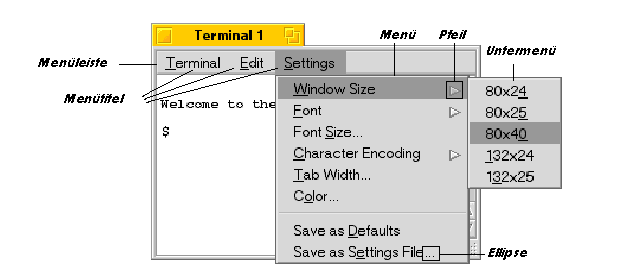
Klicken Sie auf einen Befehl, um ihn auszuwählen. Der Befehl wird ausgeführt und die Menüs werden geschlossen. Wenn Sie ein Menü schließen möchten, ohne einen Befehl auszuwählen, drücken Sie die Esc-Taste. Sind Untermenüs geöffnet, müssen Sie für jedes die Esc-Taste drücken.
Das oben abgebildete Menü wurde durch Klicken (d. h. ein kurzes Drücken der Maus) geöffnet. Sie können die Maus auch durch ein Menü ziehen: Klicken Sie auf einen Menütitel, halten Sie die Maustaste gedrückt und ziehen Sie die Maus. Lassen Sie die Maustaste los, wenn der Zeiger auf dem gewünschten Befehl steht. Untermenüs werden automatisch geöffnet und geschlossen, wenn Sie die Maus darüber bewegen. Wenn Sie das Menü schließen möchten, ohne einen Befehl auszuwählen, ziehen Sie die Maus einfach über den Menürand hinaus.
Kontextmenüs
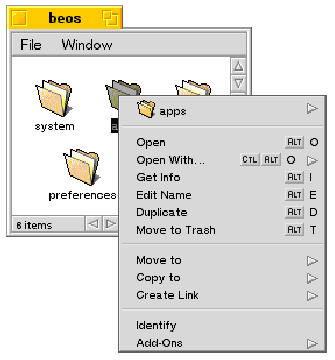
Vielen Elementen auf dem Desktop und in Be-Anwendungen sind Kontextmenüs zugeordnet. Ein Kontextmenü ist objektspezifisch und wird geöffnet, wenn Sie mit der Maus auf das Objekt klicken und die Maustaste gedrückt halten. Es dauert einen Augenblick, bis das Menü erscheint, da das System erst abwartet, ob Sie auf das Objekt doppelklicken. Sie können ein Kontextmenü auch öffnen, indem Sie mit der zweiten Maustaste oder mit einer beliebigen Maustaste bei gedrückter Strg- und Alt-Taste darauf klicken.
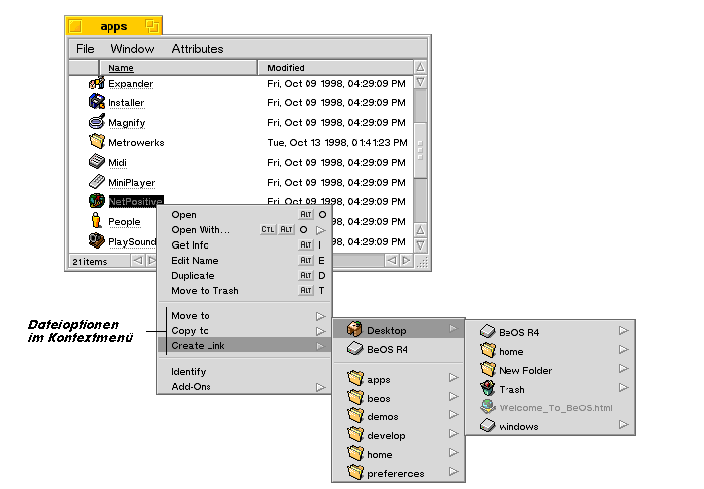
Es gibt keinen Hinweis darauf, daß für ein bestimmtes Objekt ein Kontextmenü vorhanden ist, Sie müssen es ausprobieren. Die meisten in Tracker und der Deskbar enthaltenen Objekte haben Kontextmenüs. Wenn Sie beispielsweise in einem Tracker-Fenster auf ein Dateisymbol klicken, wird folgendes Kontextmenü geöffnet:
Tastenkombinationen und Auslöserzeichen
Sie können BeOS-Menüs auch mit der Tastatur über Tastenkombinationen und Auslöserzeichen steuern.
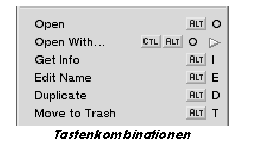
- Bestimmten Menübefehlen ist eine Tastenkombination (Alt+Buchstabe) zugewiesen (auf dem Macintosh: Befehlstaste+Buchstabe). Für manche Tastenkombinationen sind weitere Tasten (Umschalt- oder Strg-Taste) erforderlich. Wenn Sie bei geschlossenem Menü die Tastenkombination drücken, wird der entsprechende Befehl ausgeführt. Die Tastenkombination wird im Menü rechts neben dem jeweiligen Befehl angezeigt. Nicht jedem Befehl ist eine Tastenkombination zugeordnet. Beachten Sie, daß Tastenkombinationen nur bei geschlossenem Menü funktionieren.
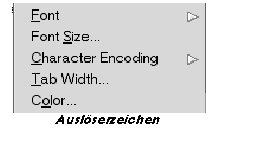
- Ein Auslöserzeichen ist ein Zeichen, das einem Befehl zugewiesen ist. Wenn Sie die entsprechende Taste drücken, wird der zugewiesene Befehl ausgeführt. Auslöserzeichen sind in Menütiteln bzw. -befehlen unterstrichen und funktionieren nur bei geöffnetem Menü.
In den Menüeinstellungen können Sie bestimmte Eigenschaften von Menüs verändern.
Die Deskbar
Die Deskbar enthält eine Liste der Systemdienste und der laufenden Anwendungen sowie das Be-Menü und die Status View (Statuszeile). Beim Start von BeOS erscheint die Deskbar in der oberen rechten Ecke des Bildschirms. Klicken Sie auf den gepunkteten Bereich neben der Statuszeile, halten Sie die Maustaste gedrückt und ziehen Sie, um die Deskbar in eine andere Ecke oder an den oberen bzw. unteren Bildschirmrand zu verschieben. Die folgende Abbildung zeigt eine erweiterte und eine kompakte Deskbar:
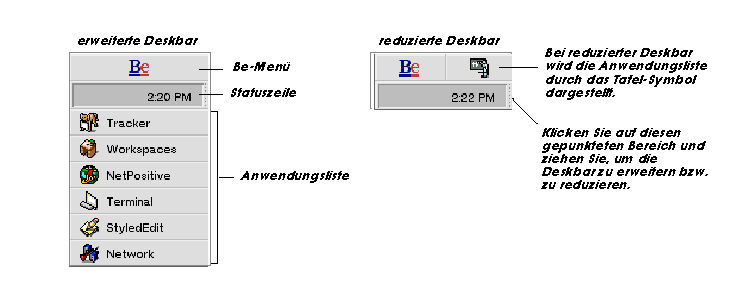
Befindet sich die Deskbar in einer der Bildschirmecken und nicht am oberen bzw. unteren Bildschirmrand, können Sie eine erweiterte (Standard) oder kompakte Ansicht wählen. Klicken Sie zum Reduzieren der Deskbar auf den gepunkteten Bereich und ziehen Sie die Maus nach oben. In der kompakten Ansicht wird die Anwendungsliste durch ein Tafel-Symbol neben dem Be-Menü dargestellt. Klicken Sie auf das Tafel-Symbol, um die Liste der laufenden Anwendungen zu öffnen.
Das Be-Menü
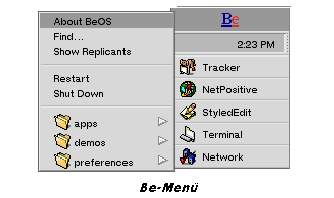
Das Be-Menü wird geöffnet, wenn Sie in der Deskbar auf das Be-Logo klicken. Es enthält folgende Befehle:
-
About BeOS (Info). Informationen zum System und den Mitwirkenden.
- Find (Suchen). Die Anwendung für Systemabfragen, die unter "Suchen von Dateien und Ordnern" näher beschrieben wird.
- Show/Hide Replicants (Klone ein/ausblenden). Mit der Replicant-Funktion können Sie Ansichten "klonen" und in anderen Anwendungen ablegen. Wenn Sie den Befehl Show/Hide Replicants wählen, werden die Ziehpunkte des Klons ein- bzw. ausgeblendet. Weitere Informationen hierzu finden Sie unter "Replicants (Klone)" in diesem Kapitel.
- Restart/Shut Down (Neustart/Herunterfahren). Diese Befehle wurden bereits im Abschnitt "Hochfahren von BeOS".
- Am unteren Ende des Be-Menüs werden häufig benötigte Ordner und Dateien aufgeführt. Standardmäßig enthält die Liste die Ordner apps (Anwendungen), demos (Demos) und preferences (Einstellungen). In Kapitel 5 "Individuelles Anpassen von BeOS" wird beschrieben, wie Sie weitere Elemente in diese Liste aufnehmen können.
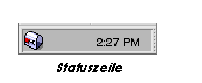
Status View (Statuszeile)
Die Statuszeile zeigt standardmäßig die Uhrzeit an. Klicken Sie auf die Zeit, um das Datum anzuzeigen. Informationen zum Ändern der Zeiteinstellungen finden Sie in Kapitel 5 "Individuelles Anpassen von BeOS" im Abschnitt "Time and Date (Zeit und Datum)".
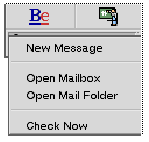
In der Statuszeile erscheinen Symbole, die anzeigen, daß bestimmte Systemdienste laufen und den Zugriff auf die entsprechenden Menüs ermöglichen. Beispielsweise wird das oben gezeigte Postkasten-Symbol vom Mail-Dämon (dem im Hintergrund laufenden Systemdienst zum Senden und Empfangen von E-Mails) hinzugefügt. Wenn Sie auf den Briefkasten klicken, wird eine Liste von Mail-Befehlen geöffnet. Diese Befehle werden in einem späteren Kapitel erläutert.
Die Anwendungsliste
Die Application List (Anwendungsliste) enthält alle laufenden Anwendungen. Die Anwendungsnamen sind in der erweiterten Ansicht der Deskbar immer sichtbar. Klicken Sie bei reduzierter Deskbar auf das Tafel-Symbol, um die Liste zu öffnen. Klicken Sie auf einen Anwendungsnamen in der Liste, um diese Anwendung zu aktivieren und eines der entsprechenden Fenster in den Vordergrund zu bringen.
Sie können die Fensterliste für jede Anwendung anzeigen, indem Sie auf das Anwendungssymbol klicken und die Maustaste gedrückt halten. In der Fensterliste können Sie einzelne Fenster auswählen sowie alle Fenster einer Anwendung ein- bzw. ausblenden und schließen.
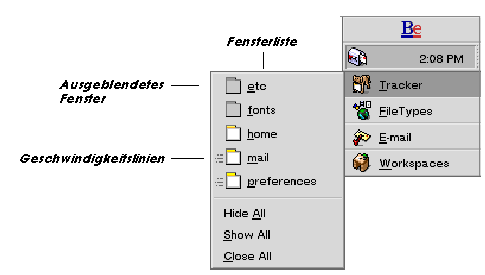
Ist ein Fenster ausgeblendet, erscheint das entsprechende Symbol in der Liste grau. Klicken Sie auf das graue Symbol, um das Fenster wieder einzublenden. Neben einem Fenster sind "Geschwindigkeitslinien" zu sehen, wenn sich dieses Fenster in einem anderen Arbeitsbereich befindet. Klicken Sie auf das Symbol, um diesen Arbeitsbereich aufzurufen.
Arbeiten mit Tracker
Tracker ist eine Anwendung in BeOS zum Navigieren und Verwalten des Dateisystems. Die Fenster in Tracker zeigen den Inhalt von Ordnern an. Im folgenden wird beschrieben, wie Sie Tracker-Fenster einrichten ("Fenster in Tracker"), wie Sie sich im Dateisystem bewegen ("Bewegen in Tracker-Fenstern") und welche Funktionen zum Bearbeiten von Dateien und Ordnern zur Verfügung stehen ("Die wichtigsten Tracker-Funktionen").
Fenster in Tracker
Wenn Sie auf einen Ordner doppelklicken, wird ein neues Tracker-Fenster geöffnet. Der Fensterinhalt (Ordner und Dateien) kann in Form von Symbolen, kleinen Symbolen oder als Liste dargestellt werden. Sie können den Darstellungsmodus im Menü Window (Fenster) Ändern.
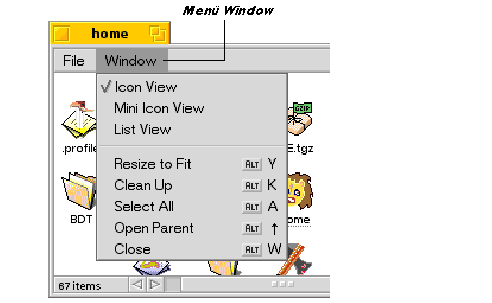
Die Modi Icon View (Symbole) und Mini Icon View (kleine Symbole)
Im Modus Icon View bzw. Mini Icon View können Sie ein Symbol innerhalb des Fensters verschieben, indem Sie es an die gewünschte Stelle ziehen. Sie können auch mehrere Symbole markieren und dann gleichzeitig verschieben.
Sie können die Symbole mit folgenden Befehlen im Menü Window anordnen: Wählen Sie Clean Up (Anordnen), um jedes Symbol an die nächstliegende Position im Raster zu verschieben. Wenn Sie die Umschalttaste gedrückt halten, wird der Befehl Clean Up durch Clean Up All (Alle anordnen) ersetzt, der die Symbole eines Fensters alphabetisch sortiert.
Der Modus List View (Liste)
Im Modus List View wird der Inhalt eines Tracker-Fensters in Form einer vertikalen Liste angezeigt. Die Liste enthält außerdem weitere Informationen über jedes Objekt. Die Attributnamen sind in der Attributleiste des Fensters zu sehen.
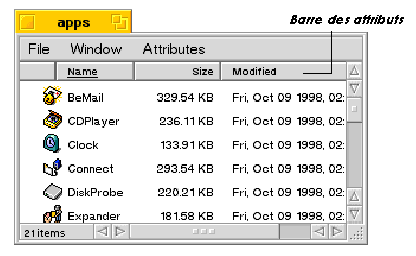
Jedes Fenster enthält das Menü Attributes (Attribute), aus dem Sie die anzuzeigenden Attribute auswählen können. Welche Attribute zur Verfügung stehen, hängt vom Typ der im Fenster enthaltenen Dateien ab. Die wichtigsten Attribute (Name, Größe, Änderungsdatum) sind für alle Dateien verfügbar. Sie können das Menü Attributes auch öffnen, indem Sie mit der rechten Maustaste auf die Attributleiste klicken.
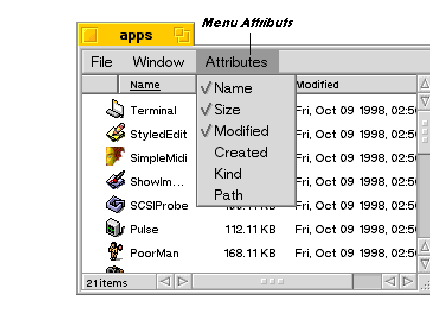
Verschieben und Ändern der Breite von Attributspalten
Klicken Sie zum Ändern der Attributreihenfolge auf ein Attribut in der Attributleiste und ziehen Sie es an die gewünschte Stelle. Sie können die Breite einer Attributspalte verändern, indem Sie auf die Trennlinie zwischen zwei Attributen klicken und ziehen. Dabei verändert sich der Cursor, und es erscheint eine blaue Linie.
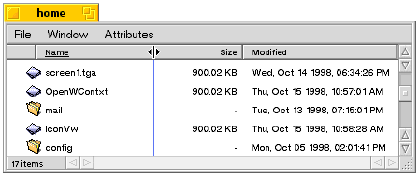
Sie können ein Attribut verschieben, indem Sie es mit der Maus an die gewünschte Stelle ziehen. Ziehen Sie es an eine Stelle außerhalb der Attributleiste, um es zu entfernen.
Sortierreihenfolge
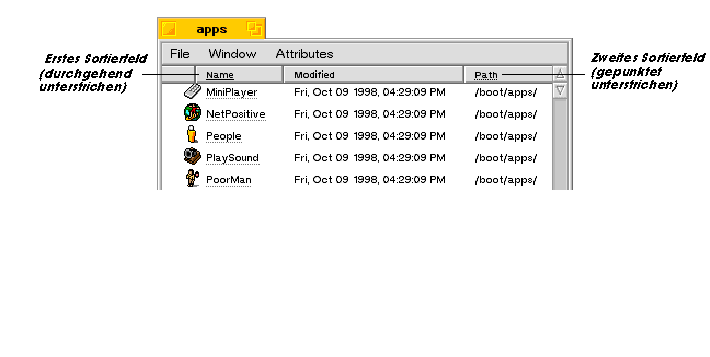
Die Objekte sind im Modus List View standardmäßig alphabetisch nach dem Namen geordnet, d. h. das Attribut Name ist das erste Sortierfeld. Wenn Sie auf ein anderes Attribut klicken, wird es zum ersten Sortierfeld und erscheint unterstrichen. Der Listeninhalt wird entsprechend sortiert. Halten Sie die Umschalttaste gedrückt und klicken Sie auf ein weiteres Attribut, wenn Sie ein zweites Sortierfeld bestimmen möchten. Dieses erscheint dann gepunktet unterstrichen. Wenn Sie erneut auf ein Attribut klicken, wird der Listeninhalt in umgekehrter Reihenfolge sortiert.
Bewegen in Tracker-Fenstern
Wie die meisten modernen Betriebssysteme basiert auch BeOS auf einem hierarchischen Dateisystem, in dem Dateien in Ordnern angeordnet sind. Jedem Ordner ist innerhalb der Hierarchie ein übergeordneter Ordner zugewiesen. Es gibt drei Möglichkeiten zum Öffnen des übergeordneten Ordners des Tracker-Fensters, in dem Sie gerade arbeiten:
- Wählen Sie im Menü Window (Fenster) den Befehl Open Parent (Übergeordneten Ordner öffnen).
- Drücken Sie Alt+Nach oben.
- Verwenden Sie das Pfad-Kontextmenü (siehe nächsten Absatz).
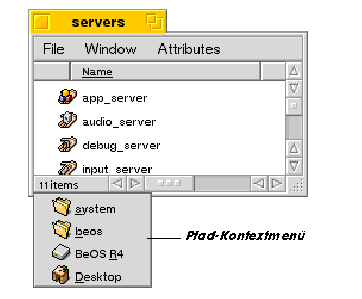
Klicken Sie in der unteren linken Ecke eines Ordnerfensters auf den Bereich, der die Anzahl der enthaltenen Elemente anzeigt. Das Pfad-Kontextmenü wird mit einer Liste der übergeordneten Ordner geöffnet. Sie können einen beliebigen Ordner öffnen, indem Sie ihn im Pfad-Kontextmenü auswählen.
Wenn Sie beim Öffnen eines übergeordneten Ordners die Windows-Taste gedrückt halten, wird der ursprüngliche Ordner geschlossen.
Sie können in der Dateihierarchie absteigen, indem Sie im aktuellen Tracker-Fenster auf einen Ordner doppelklicken. Ein neues Fenster für den untergeordneten Ordner wird geöffnet, in dem Sie ggf. wieder auf einen anderen Ordner doppelklicken können. Wieder gilt, daß beim Öffnen eines neuen Tracker-Fensters und gedrückter Windows-Taste das ursprüngliche Fenster geschlossen wird.
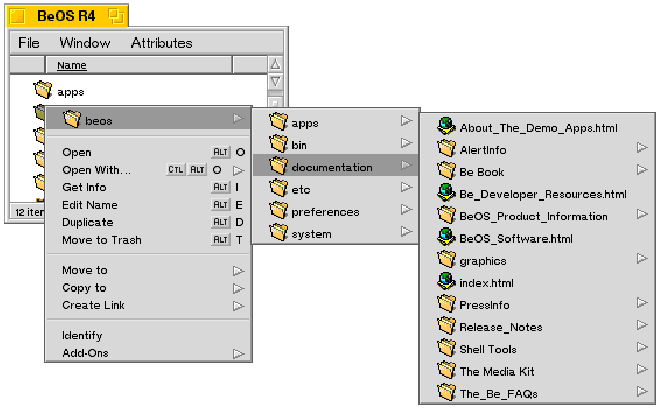
Sie können in der Hierarchie auch absteigen, indem Sie das Kontextmenü verwenden, das geöffnet wird, wenn Sie auf ein Ordnersymbol klicken und die Maustaste gedrückt halten. Das Kontextmenü enthält die standardmäßigen Befehle des Menüs File (Datei) und am oberen Rand ein Symbol für den angeklickten Ordner. Zeigen Sie mit der Maus auf dieses Symbol, um ein Untermenü zu öffnen, das den Ordnerinhalt anzeigt. Sie können eine Datei bzw. einen Ornder auswählen oder weiter in der Hierarchie absteigen, indem Sie mit der Maus auf einen weiteren Ordner zeigen.
Informationen zum Arbeiten mit der Tastatur in Tracker finden Sie in "Anhang A: Maus und Tastatur" unter "Keyboard Shortcuts (Tastaturbefehle)".
Die wichtigsten Tracker-Funktionen
Ein Teil der folgenden Informationen wird Ihnen schon aus anderen Betriebssystemen bekannt sein, andere beziehen sich speziell auf BeOS.
Anzeigen von Informationen über ein Objekt
Wenn Sie Informationen zu einem Objekt anzeigen möchten, markieren Sie es, und wählen Sie im Menü File den Befehl Get Info (Infos). Der Befehl Get Info ist auch in den meisten Kontextmenüs enthalten.
Die angezeigten Informationen hängen vom jeweiligen Objekt ab. Bei Festplatten werden Informationen zu Speicherkapazität und freiem Speicher angezeigt. Bei Dateien wird die Größe, das Erstellungs- und Änderungsdatum sowie die Position im Dateisystem angezeigt. Bei Anwendungen wird zusätzlich die Versionsnummer angegeben.
Umbenennen von Objekten
Klicken Sie zum Umbenennen eines Objekts in einem Tracker-Fenster auf den Namen und geben Sie den neuen Namen ein, oder markieren Sie das Objekt und wählen Sie im Menü File den Befehl Edit Name (Umbenennen). Ein Name kann bis zu 255 Zeichen lang sein, darf aber keinen Schrägstrich (/) enthalten und muß im jeweiligen Ordner eindeutig sein.
Sie können das Umbenennen auch abbrechen, indem Sie die Esc-Taste drücken. Der ursprüngliche Name wird dann wiederhergestellt.
|
WARNUNG: Benennen Sie auf keinen Fall den Ordner "/beos" auf dem Systemstart-Datenträger um, da sonst BeOS nicht mehr funktioniert.
|
Verschieben, Kopieren und Verknüpfen
Sie können Objekte zwischen zwei Ordnern verschieben, indem Sie sie in das Fenster oder auf das Symbol des Zielordners ziehen.
|
HINWEIS: Befindet sich der Zielordner auf einem anderen Datenträger, wird das Objekt nicht verschoben, sondern kopiert.
|
Wenn Sie ein Objekt kopieren möchten, halten Sie beim Ziehen die Windows-Taste gedrückt. Dann wird eine Kopie erzwungen, auch wenn sich der Zielordner auf demselben Datenträger befindet. Sie können ein Objekt auch in denselben Ordner kopieren, indem Sie es markieren und dann im Menü File den Befehl Duplicate (Verdoppeln) wählen. Dem Namen des Duplikats wird die Zeichenkette "copy" angehängt. Wenn Sie mehrere Kopien desselben Objekts erstellen, wird entsprechend "copy2", "copy3" usw. angehängt.
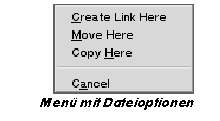
Wenn Sie beim Ziehen eines Datei- bzw. Ordnersymbols die Strg-Taste gedrückt halten, wird ein Menü mit Optionen zum Erstellen einer Verknüpfung (siehe nächsten Abschnitt), Verschieben oder Kopieren der Datei bzw. zum Abbrechen geöffnet.
Das Kontextmenü, das geöffnet wird, wenn Sie ein Symbol anklicken und die Maustaste gedrückt halten, enthält Ähnliche Optionen. Außerdem können Sie sich in der Dateihierarchie bewegen, um nach dem Zielordner zu suchen.
Wenn Sie eine größere Anzahl Dateien verschieben bzw. kopieren, wird ein Statusfenster geöffnet, das den Verlauf des Vorgangs darstellt. Sie können auf Stop klicken, um den Vorgang anzuhalten. Bereits beendete Vorgänge werden jedoch nicht rückgängig gemacht.
Erstellen eines Link (Verknüpfung)
Eine Verknüpfung ist ein Platzhalter, der auf eine Datei bzw. einen Ordner verweist. Die Verknüpfungsdatei wird durch dasselbe Symbol wie die eigentliche Datei dargestellt, allerdings mit unterstrichenem Dateinamen. Sie können Verknüpfungen zu häufig verwendeten Dateien, Ordnern oder Anwendungen erstellen und an einer beliebigen Stelle ablegen. Am geeignetsten dafür ist der Desktop, damit Sie schnellen Zugriff auf das gewünschte Objekt haben.

Löschen von Objekten
Sie löschen Dateien, Ordner und andere Objekte, indem Sie sie in den Trash (Papierkorb) ziehen. Sie können auch im Menü File (Datei) oder dem Kontextmenü des Objekts den Befehl Move to Trash (In Papierkorb verschieben) wählen, oder das zu löschende Objekt markieren und die Entf-Taste (nicht die Rücktaste) drücken. Wenn der Papierkorb gefüllt ist, Ändert sich das Symbol entsprechend.
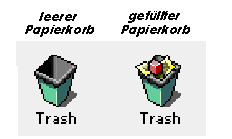
Im Papierkorb befindliche Objekte werden erst gelöscht, wenn Sie den Papierkorb leeren. Wenn Sie ein Objekt versehentlich dort abgelegt haben und es wieder herausholen wollen, doppelklicken Sie auf das Symbol Trash (Papierkorb) und ziehen es aus dem Papierkorb-Fenster heraus.
Wenn Sie ein Objekt für immer entfernen wollen, wählen Sie im Menü File (Datei) des Fensters Trash oder im Kontextmenü des Symbols Trash den Befehl Empty Trash (Papierkorb leeren). Sie sollten den Papierkorb in regelmäßigen Abständen leeren, damit er nicht zuviel Speicherplatz benötigt.
Replicants (Klone)
Ein Klon ist eine Anwendungskomponente, die "geklont« und in eine andere Anwendung übernommen werden kann. Öffnen Sie zum Erstellen eines Klons in der Deskbar das Be-Menü und wählen Sie den Befehl Show Replicants (Klone einblenden). An Objekten, die geklont werden können, erscheinen Ziehpunkte in Handform. Klicken Sie auf den Ziehpunkt und ziehen Sie den Klon an die gewünschte Stelle, z. B. auf den Desktop.
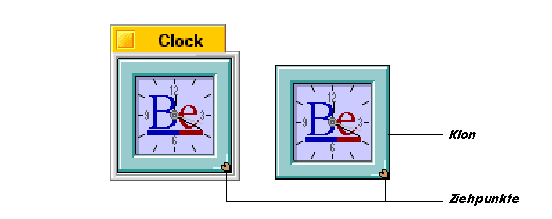
Zur Zeit können die Uhr und Web-Seiten aus NetPositive geklont werden. Weitere Informationen zu Replicants von Web-Seiten finden Sie im Kapitel "Einsetzen der Netzwerk-Dienste" unter "–NetPositive als Klon Live Desktop-Seiten".
Wenn Sie einen Replicant löschen möchten, klicken Sie mit der rechten Maustaste auf den Ziehpunkt, und wählen Sie den entsprechenden Befehl aus dem Kontextmenü.
Aktivieren von Datenträgern (Mounting)
Wenn Sie einen Datenträger aktivieren, wird dessen Inhalt dem Betriebssystem zur Verfügung gestellt. Verwenden Sie dazu im Desktop-Kontextmenü oder im Kontextmenü eines beliebigen aktivierten Datenträgers den Befehl Mount (Aktivieren). In beiden Kontextmenüs erscheinen alle zur Verfügung stehenden Datenträger im Mount-Untermenü. Bereits aktivierte Datenträger sind mit einem Häkchen gekennzeichnet. Außerdem enthalten beide Menüs den Befehl All Disks (Alle Datenträger), mit dem Sie alle angeschlossenen Datenträger aktivieren können.
Wenn Sie auf Settings (Einstellungen) klicken, wird das Dialogfeld Disk Mount Settings (Einstellungen zum Aktivieren von Datenträgern) geöffnet, in dem Sie Einstellungen für die Funktion Automounter vornehmen können, d. h. Sie bestimmen, welche Datenträger auf dem Desktop aktiviert werden sollen.
Suchen von Dateien und Ordnern
Sie können den Befehl Find (Suchen) im Be-Menü verwenden, um das Be-Dateisystem nach Dateien, Ordnern und anderen Objekten zu durchsuchen. Außerdem können Sie z. B. nach einer E-Mail oder in der Anwendung CDPlayer nach der Bezeichnung einer Audio-CD-Spur suchen.
Wenn Sie den Befehl Find wählen, wird das Dialogfeld Find geöffnet, in dem Sie die Attribute des zu suchenden Objekts angeben können.
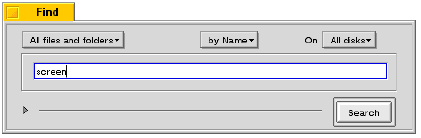
Im hier abgebildeten Dialogfeld Find soll auf allen Datenträgern (inkl. Mac- bzw. Windows-Datenträgern) nach allen Dateien und Ordnern gesucht werden, deren Name das Wort "screen" enthält. Klicken Sie auf Search (Suchen). Ein Fenster wird geöffnet, in dem die gefundenen Objekte angezeigt werden.
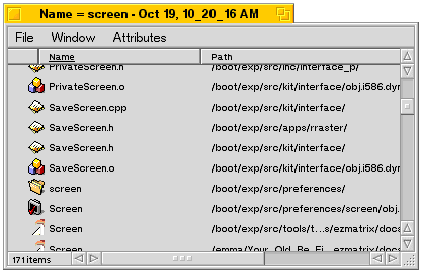
Wie in der Abbildung zu sehen, sieht das Abfragefenster Ähnlich aus wie ein Tracker-Fenster, außer daß der Hintergrund grau ist und nur die Listenansicht möglich ist (das Fenster wird auch tatsächlich von Tracker erstellt). Sie können auf die aufgeführten Dateien und Ordner doppelklicken, sie verschieben, kopieren und fast alle anderen Funktionen ausführen, die in einem Tracker-Fenster möglich sind.
Im Dialogfeld Find können Sie die Suche bzw. Abfrage folgendermaßen einstellen:
- In der Liste links oben können Sie einstellen, welcher Objekttyp gesucht werden soll ("All files and folders" (Alle Dateien und Ordner), "E-mail", "Bookmark" (Lesezeichen) usw.)
- In der mittleren Liste können Sie ein Suchkriterium angeben: by name (Nach Name), by attribute (Nach Attribut) oder by formula (Nach Formel). Die Suche nach Attributen ist am leistungsfähigsten: Sie können Alter, Größe und andere Attribute des gesuchten Objekts angeben. Bei der Suche nach Formel müssen Sie einen logischen Ausdruck (z. B. name="screen") angeben und ist daher sehr flexibel, aber auch relativ umständlich und schwierig in der Anwendung.
- In der rechten Liste können Sie die Suche auf einen Datenträger einschränken.
Klicken Sie auf den kleinen grauen Pfeil, um weitere Optionen anzuzeigen.
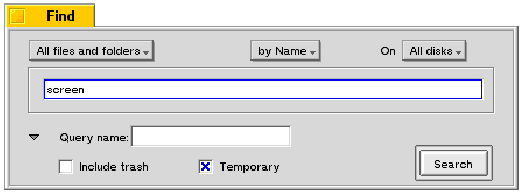
- Im Feld Query name: (Abfragename) können Sie die zu erstellende Abfrage benennen, damit Sie sie später erneut ausführen können. Sie brauchen nur Abfragen zu benennen, die häufig ausgeführt werden sollen. Wenn Sie beispielsweise die Festplatte regelmäßig nach großen Dateien oder E-Mails eines bestimmten Alters (zum Löschen) durchsuchen wollen, sollten Sie die entsprechenden Abfragen benennen.
- Wenn Sie das Kontrollkästchen Include trash aktivieren, wird auch der Papierkorb durchsucht. Diese Option ist standardmäßig deaktiviert.
- Wenn Sie das Kontrollkästchen Temporary (Temporär) aktivieren, werden die Suchergebnisse nur für einen vom System bestimmten Zeitraum gespeichert. Deaktivieren Sie die Option Temporary, wenn Sie Ihre Abfragen speichern möchten.
Speichern und Bearbeiten von Abfragen
Abfragen werden als Dateien im Verzeichnis home/queries entweder unter dem Namen, der von Ihnen oder der Suchfunktion vergeben wurde, gespeichert. Wenn Sie auf eine Abfragedatei doppelklicken, wird die Abfrage erneut ausgeführt, als ob Sie das Dialogfeld Find geöffnet, die Abfragekriterien angegeben und auf Search geklickt hätten.
Wenn Sie eine Abfrage bearbeiten möchten, markieren Sie die gewünschte Abfragedatei im Fenster home/queries und wählen im Menü File den Befehl Edit Query (Abfrage bearbeiten) (Alt+G). Das Dialogfeld Find wird mit den gespeicherten Abfragekriterien geöffnet, die Sie Ändern können. Das Menü File des Abfrageergebnisfensters enthält ebenfalls den Befehl Edit Query. Wählen Sie diesen Befehl, um das Dialogfeld Find mit der soeben ausgeführten Abfrage erneut zu öffnen.
Sie können eine Abfrage wie jede andere Datei löschen, indem Sie sie in den Papierkorb ziehen.
| BeOS Release 4 Benutzerhandbuch Einleitung |
BeOS Benutzerhandbuch Release 4.0 & 4.5
Copyright © 1999 Be, Inc. All rights reserved.
Text last modified July 27, 1999.