BeOS Release 4 Benutzerhandbuch: Individuelles Anpassen von BeOS
| BeOS Release 4 Benutzerhandbuch Einleitung |
Individuelles Anpassen von BeOS
Sie können die Arbeitsumgebung Ihres Computers mit den Einstellungsanwendungen von BeOS individuell anpassen. Die in diesem Kapitel erörterten Anwendungen befinden sich im Verzeichnis /boot/preferences und sind am einfachsten zu finden, indem Sie das Be-Menü öffnen und den Befehl Preferences (Einstellungen) wählen.
Backgrounds (Hintergrund)
Mit der Einstellung Backgrounds können Sie Ihren Desktop sowie die Ordnerfenster von Tracker mit einer Hintergrundfarbe bzw. einem Hintergrundbild versehen.
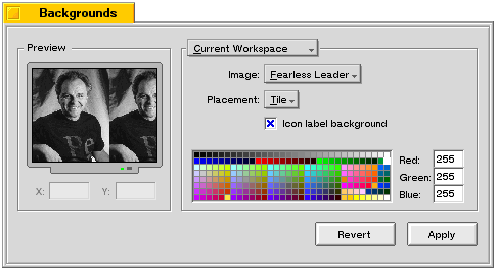
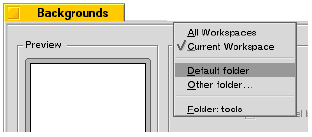
Im Popup-Menü über dem rechten Fenster können Sie den Hintergrund festlegen, für den Sie die Einstellungen vornehmen wollen. Der Befehl All Workspaces bezieht sich auf Einstellungen für alle Arbeitsbereiche und der Befehl Current Workspace auf die des aktuellen Arbeitsbereichs. Der Befehl Default Folder wendet die Einstellungen auf alle Tracker-Ordner an, der Befehl Other folder dagegen nur auf einen bestimmten Ordner. Wenn Sie für einen bestimmten Ordner einen Hintergrund erzeugen, wird dessen Name der Liste Folder: (Ordner) hinzugefügt, so daß Sie später auf diese Einstellungen zurückgreifen können.
Zur Auswahl einer Hintergrundfarbe wählen Sie die Funktion None (Keine) aus dem Popup-Menü Image: (Bild) , und stellen Sie die gewünschte Hintergrundfarbe mit dem Farbsteuerfeld ein.
Zum Erstellen eines Hintergrundbildes legen Sie die Bilddatei im Fenster Preview (Vorschau) ab, und wählen aus dem Popup-Menü Placement: (Plazieren) eine Option aus, mit der Sie das Bild plazieren (Die Plazierungsoptionen Center (Zentrieren) und Scale to fit (Größe anpassen) stehen nur für den Desktophintergrund, nicht aber für Ordner zur Verfügung). Wenn Sie die Einstellung Manual wählen, zeigen die Felder X: und Y: die Koordinaten des Bildursprungs (in der Ecke links oben) an. Um das Bild zu verschieben, ziehen Sie es einfach in den Bildschirm Preview (Vorschau), oder nehmen Sie einen Eintrag in den Feldern X: und Y: vor.
Die Option Icon label background (Hintergrund der Symbolbeschriftung) überträgt, wenn das Kontrollkästchen aktiviert ist, die gewählte Farbe auf jene Felder, welche auf dem Desktop die Symbolbeschriftungen enthalten. Ist es nicht aktiviert, so sind die entsprechenden Felder transparent. In beiden Fällen ist die Beschriftung weiß oder schwarz, je nachdem welche Farbe auf dem entsprechenden Hintergrund besser lesbar ist.
Wenn Sie eine Hintergrundfarbe (im Gegensatz zu einem Hintergrundbild) einstellen, ist das Kontrollkästchen Icon label background (Hintergrund der Symbolbeschriftung) deaktiviert und der Symbolhintergrund transparent. Wiederum hängt die Farbe der Symbolbeschriftung von deren Lesbarkeit ab.
Boot (Systemstart)
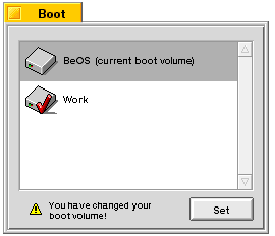
Mit der Einstellung Boot (Systemstart) können Sie den BeOS-Datenträger für den Systemstart auswählen. Dies ist nur dann sinnvoll, wenn BeOS auf mehr als einem aktivierten Volume Ihres Computers oder auf mehreren angeschlossenen Datenträgern installiert ist. Jeder aktivierte Datenträger wird dem Namen nach aufgelistet, wobei der aktuelle Systemstart-Datenträger in Klammern steht. Wenn Sie einen anderen Datenträger wählen, wird er markiert, und unter dem Fenster erscheint eine Warnung, daß Sie den Systemstart-Datenträger gewechselt haben. Beim nächsten Neustart lädt das System BeOS vom neuen Systemstart-Datenträger.
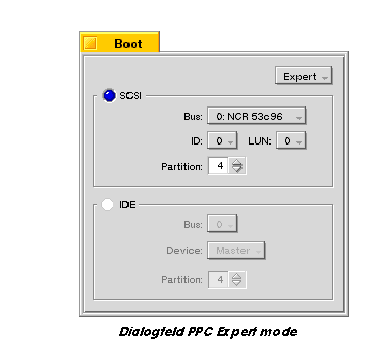
Auf einem PPC-System können Sie im Menü Easy/Expert den Systemstart-Datenträger nach Name (Easy) oder nach Bus-Adresse (Expert) auswählen. Wird der Systemstart von einer SCSI-Festplatte ausgeführt, belassen Sie den Wert LUN: (Logical Unit Number) auf 0.
DataTranslations (Datenübersetzung)
Mit den Datenübersetzern können Sie eine Datei als einen bestimmten Dateityp öffnen oder speichern. Wenn Sie beispielsweise eine GIF-Datei anzeigen wollen, benötigen Sie auf Ihrem System zum Öffnen der Datei einen GIF-Übersetzer. Im Fenster DataTranslations (Datenübersetzung) sind alle auf Ihrem System verfügbaren Übersetzer zu sehen, und wenn Einstellungen vorhanden sind (gilt nicht für alle Übersetzer) können Sie hier die Einstellungswerte anpassen. Beispielsweise können Sie mit einem JPEG-Übersetzer die Bildqualität individuell anpassen.
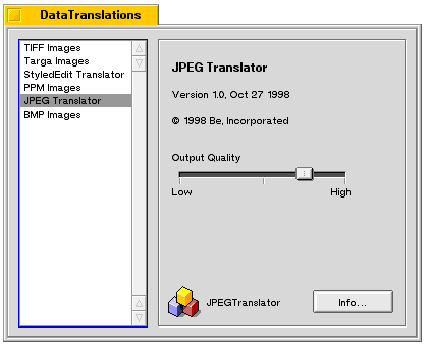
Im Lieferumfang von BeOS sind Übersetzer für TIFF, Targa, StyledEdit, JPEG und BMP enthalten. Andere Anwendungen (wie z. B. Gobe Productive) fügen Ihrem System bei der Installation Übersetzer hinzu. Um selbst einen Übersetzer hinzuzufügen, ziehen Sie ihn in das Fenster DataTranslations (Datenübersetzungen).
Devices (Geräte) – nur Intel
Die Einstellung Devices (Geräte) listet alle auf Ihrem Computer installierten Geräte auf. Mit Devices können Sie alle verfügbaren Geräte, ihre Funktionen und Konfigurationen anzeigen und feststellen, ob sie betriebsbereit sind oder nicht. Sie können damit aber auch Ihrem System Geräte hinzufügen und bereits existierende neu konfigurieren. Nähere Informationen zu der Einstellung Devices finden Sie unter http://www.be.com/documentation/user_docs/index.html.
Drive Setup (Laufwerkseinrichtung)
 |
WARNUNG: Bei einem Drive Setup können irrtümlicherweise Daten verloren gehen (wenn Sie beispielsweise ein Laufwerk initialisieren). Beachten Sie deshalb alle eingeblendeten Warnungen, um folgenschwere Verluste zu vermeiden.
|
Drive Setup können Sie mit jedem Laufwerktyp, der von BeOS unterstützt wird, verwenden. Sie können mit Ihrem Computer verbundene Datenträger aktivieren, deaktivieren, formatieren, partitionieren, auswerfen und initialisieren.
Einige wichtige Begriffe:
- Ein Laufwerk ist ein physikalisches Gerät, wie z. B. eine SCSI- oder eine IDE-Festplatte.
- Eine Festplatte kann in mehrere Partitionen unterteilt werden.
- Ein Datenträger ist ein logisches Gerät. Eine einzige Festplatte kann mehrere Datenträger haben, wie z. B. einen für Windows bzw. MacOS, einen für BeOS usw.
Drive Setup-Features (Funktionen von Drive Setup)
Im Fenster Drive Setup sind die momentan an das System angeschlossenen Laufwerke zu sehen, gleichgültig ob sie aktiviert sind oder nicht. Im unten abgebildeten Fenster sind drei am Computer angeschlossene Laufwerke zu sehen: ein Diskettenlaufwerk, eine Festplatte und ein CD-ROM-Laufwerk. Neben partitionierten Laufwerken mit mehreren Datenträgern erscheint ein kleines Dreieck. Klicken Sie auf das Dreieck, um alle Datenträger dieses Laufwerks zu sehen.
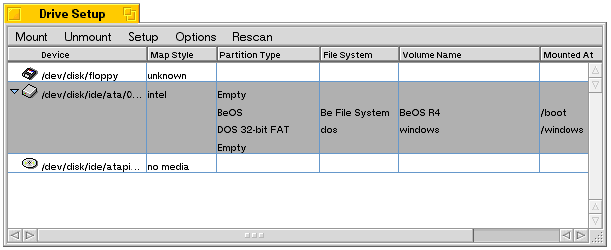
Die Tabelle unten identifiziert und beschreibt die Information im Fenster Drive Setup (Laufwerks-Setup):
| Bezeichnung | Beschreibung |
|---|---|
| Device
(Gerät) |
Auflistung aller Laufwerke, wie SCSI-, IDE-, oder Diskettenlaufwerk, die Sie auf diesem Computer laden können. |
| Map Style
(Zuweisungsstil) |
Gibt die Art der Partitionen an. Zur Zeit unterstützt BeOS die folgenden Partitionen: Apple und Intel. |
| Partition Type
(Partitionstyp) |
Die spezifischen Partitionen auf einem bestimmten Datenträger. Das BeOS erkennt folgende Partitionen: BeOS, DOS 16-bit und 32-bit, Macintosh HFS (Hierarchical File System = hierarchisches Dateisystem), ISO 9660 und "ofs" (Old Be File System = altes Be-Dateisystem). |
| File System
(Dateisystem) |
Gibt das spezifische Dateisystem jedes Datenträgers an. |
| Volume Name
(Datenträgername) |
Der Name jedes Datenträgers auf dem Laufwerk. |
| Mounted At
(Installiert in) |
Gibt den Suchpfad des Datenträgers an. |
| Size
(Größe) |
Zeigt die Größe jedes Geräts und /oder Datenträgers an (ist in der Bildschirmanzeige nicht enthalten). |
Aktivieren und Deaktivieren von Datenträgern
Durch Aktivieren sorgen Sie dafür, daß ein Laufwerk oder ein Datenträger auf Ihrem Desktop angezeigt wird. Sie müssen einen Datenträger zuerst aktivieren, bevor Sie Daten lesen und speichern können. So aktivieren Sie einen Datenträger:
1. Starten Sie Drive Setup.
2. Wählen Sie das zu aktivierende Gerät, z. B. Diskettenlaufwerk, CD-ROM-Laufwerk, Zip-Laufwerk usw.
3. Klicken Sie auf das Menü Mount (Aktivieren), oder blenden Sie das Kontextmenü jenes Datenträgers ein, den Sie aktivieren wollen. Sie können alle Partitionen oder nur einen spezifischen Datenträgertyp aktivieren.
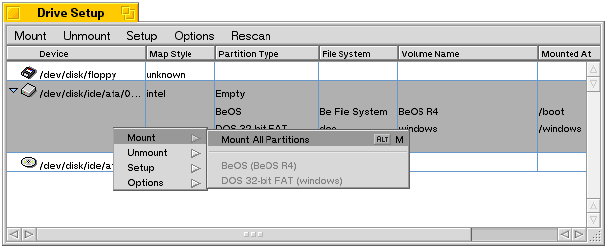
Gehen Sie genauso beim Deaktivieren eines Datenträgers vor, wobei Sie auf das Menü Unmount (Deaktivieren) klicken.
Partitionieren eines Datenträgers
|
WARNUNG: Beim Partitionieren einer Festplatte werden alle Daten, die sich darauf befinden, zerstört! Erstellen Sie vor dem Partitionieren eine Sicherungskopie von Daten, die Sie nicht löschen möchten.
|
Drive Setup kann mehrere Partitionen auf einem Datenträger erzeugen, mit Ausnahme von Disketten (die zu klein zum Partitionieren sind) und schreibgeschützten Medien wie CD-ROMs. Sie müssen Ihr Laufwerk partitionieren, um BeOS einen Teil zuzuweisen. Sie können im Drive Setup entweder Intel- oder Apple-Partitionen erzeugen.
|
HINWEIS: Das zu partitionierende Laufwerk bzw. der Datenträger muß deaktiviert sein
|
Erzeugen von Intel-Partitionen
1. Wählen Sie im Fenster Drive Setup aus dem Menü Setup die Funktion Partition. Das Fenster Partition Map (Partitionszuweisung) ermöglicht das Erzeugen von bis zu vier Partitionen.
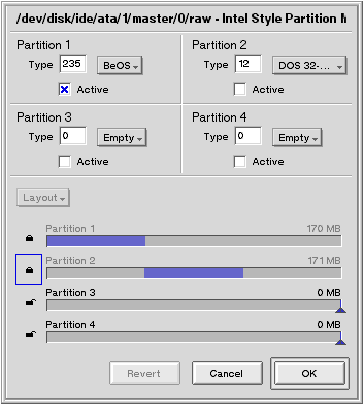
2. Legen Sie im oberen Bereich des Fensters Partition Map den Partitionstyp mit Hilfe des Popup-Menüs Type (Typ) oder durch manuelle Eingabe der Nummer (falls Sie diese kennen) fest.
3. Aktivieren Sie das Kontrollkästchen Aktiv derjenigen Partition, die Sie aktivieren wollen; es kann immer nur eine Partition aktiv sein.
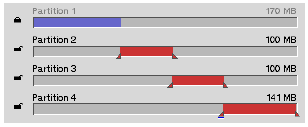
4. Legen Sie im unteren Fensterbereich das Layout Ihrer Partitionen fest. Klicken Sie auf die Schaltfläche Layout, und wählen Sie aus vier vordefinierten Konfigurationen aus. Sie können die Partitionsgröße auch manuell mit den Schiebern auf jedem Partitionsbalken festlegen. Für BeOS benötigen Sie eine Partitionsgröße von mindestens 200 MB.
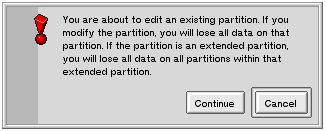
5. Die Sperrsymbole am linken Rand der Partitionsbalken verhindern, daß irrtümlich Daten von Partitionen verloren gehen, die Sie nicht modifizieren wollen. Klicken Sie zum Öffnen auf das Symbol. In einem Dialogfenster werden Sie vor etwaigen Datenverlusten beim Modifizieren der Partition gewarnt.
Des weiteren wechselt die Farbe des Positionsbalkens von blau nach rot, sobald Sie Gefahr laufen, durch Ändern der Partitionsgröße Daten zu verlieren.
6. Nach dem Konfigurieren der Partitionen klicken Sie auf OK, um den Datenträger zu partitionieren.
Damit Sie auf Ihren neuen Partitionen arbeiten können, müssen sie aktiviert werden.
Erzeugen von Apple-Partitionen
1. Wählen Sie im Fenster Drive Setup aus dem Menü Setup die Funktion Partition.
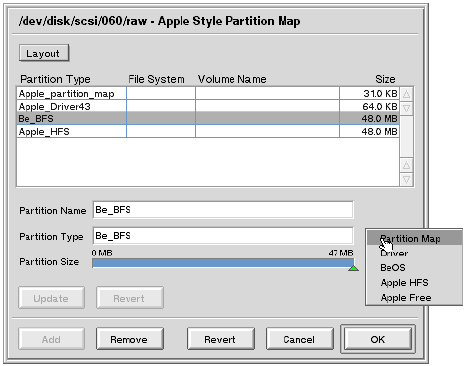
2. Klicken Sie im eingeblendeten Fenster Partition Map auf die Schaltfläche Layout, und wählen Sie eine der vier vordefinierten Konfigurationen. Sie können vordefinierte Konfigurationen durch Klicken auf eine bereits voreingestellte Partition und durch Ändern von Namen, Typ oder Größe modifizieren.
|
WARNUNG: Verwenden Sie nur einen der vordefinierten Partitionstypen im Popup-Menü, andernfalls wird Ihre Partition von BeOS bzw. MacOS nicht erkannt.
|
3. Um die Partitionsgröße zu ändern, bewegen Sie den Schieber nach links (Vergrößern) oder rechts (Verkleinern). Wenn Sie die Größe ändern, sollten Sie auf Update (Aktualisieren) klicken, um die aktuelle Größe aller Partitionen anzuzeigen.
4. Mit den Schaltflächen Add (Hinzufügen) und Remove (Entfernen) unten im Fenster können Sie ebenfalls Partitionen hinzufügen oder entfernen. Nach dem Konfigurieren der Partitionen klicken Sie auf OK, um den Datenträger zu partitionieren. Ein Dialogfenster warnt Sie vor einem möglichen Datenverlust auf Ihrem Datenträger; fahren Sie nur fort, wenn Sie die Daten auf dem Datenträger löschen möchten.
Initialisieren eines Datenträgers
Durch das Initialisieren wird ein Datenträger auf Daten in einem gewissen Dateiformat vorbereitet, wie z. B. Mac HFS, DOS, BeOS. Eine neue BeOS-Partition muß zuerst initialisiert werden, bevor Sie Daten darauf speichern können.
1. Klicken Sie im Drive Setup auf das zu initialisierende Laufwerk bzw. den zu initialisierenden Datenträger, und deaktivieren Sie den Datenträger.
2. Wählen Sie Initialize (Initialisieren) aus dem Menü Setup. Zur Initialisierung können Sie zwischen folgenden Systemen auswählen : Be File System, dos (auf Intelrechnern), Mac HFS, ISO 9660 oder das Old Be File System.
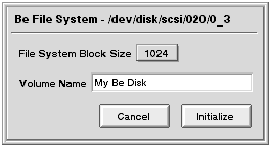
3. Es erscheint ein Dialogfenster zum Benennen des Datenträgers sowie zum Einstellen der Größe des Dateisystemblocks. Die Standardgröße ist 1024; damit werden in der Regel die besten Ergebnisse erzielt. Falls Sie mit BeOS sehr gut auskennen und nur einige sehr große Dateien speichern wollen, sollten Sie die Systemblockgröße erhöhen.
Formatieren eines Datenträgers
|
WARNUNG: Das Formatieren zerstört alle Daten auf diesem Datenträger. Machen Sie vor dem Formatieren eines Datenträgers unbedingt eine Sicherungskopie von wichtigen Daten.
|
Formatieren ist eine zeitaufwendige und eher simple Vorgehensweise. Sie sollten nur darauf zurückgreifen, wenn die Initialisierung fehlschlägt.
1. Klicken Sie im Drive Setup auf den zu formatierenden Datenträger, und deaktivieren Sie ihn.
2. Wählen Sie Format (Formatieren) aus dem Menü Setup. Klicken Sie in dem nun angezeigten Warndialog erneut auf Format (Formatieren), um fortzufahren.
FileTypes (Dateitypen)
Der Dateityp beschreibt die Daten, die eine Datei enthält. BeOS, insbesondere in der Anwendung Tracker, bedient sich der Dateitypen, um herauszufinden, wie eine Datei zu behandeln ist. So bestimmt beispielsweise der Dateityp, mit welcher Anwendung die Datei geöffnet wird, wenn Sie auf sie doppelklicken. Mit der Einstellung File Types (Dateitypen) können Sie die Eigenschaften eines bestimmten Dateityps ändern sowie die Dateitypen von spezifischen Dateien bestimmen.
Beim Starten von File Types erscheint dieses Fenster:
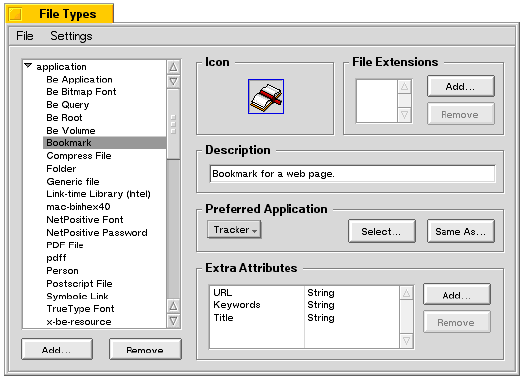
Auf der linken Fensterseite ist eine Auswahlliste aller Dateitypen, die Ihrem System bekannt sind. Die Dateitypen lassen sich in allgemeine Kategorien (application (Anwendung), audio (Audio), image (Bild), usw.) unterteilen. Beim Installieren neuer Anwendungen fügt das System automatisch neue Dateitypen hinzu. Sie können Typen allerdings auch manuell über die Dialogfelder der Auswahlliste hinzufügen bzw. entfernen. Auf diese Dialogfelder können Sie mit den Schaltflächen Add (Hinzufügen) und Remove (Entfernen) unter der Auswahlliste zugreifen.
Einem Dateityp ist ein in dem Icon box (Symbolfeld) abgebildetes Symbol zugeordnet. Durch Doppelklicken auf das Symbolfeld (welches leer ist, wenn der Dateityp noch kein Symbol hat) starten Sie die Anwendung Icon-O-Matic, mit der Sie Symbole erzeugen und modifizieren können (wie in diesem Kapitel im Abschnitt "Ändern eines Symbols" beschrieben).
Der Fensterausschnitt File Extensions (Dateinamenerweiterungen) zeigt die Erweiterungen von Dateinamen (wie beispielsweise ".html", ".gif" und andere) an, die einem Dateityp zugeordnet sind. Ist einer Datei noch kein Dateityp zugeordnet, analysiert das System die Dateinamenerweiterung und versucht den richtigen Typ herauszufinden. Nach Zuordnen eines Dateityps wird die Erweiterung von der Dateitypen-Funktion ignoriert.
Das Feld Description (Beschreibung) zeigt den Dateityp in Textform an.
Preferred Application (Präferenz-Anwendung) ist jene Anwendung, die beim Doppelklicken auf eine Datei eines bestimmten Typs aufgerufen wird. Nähere Hinweise hierzu entnehmen Sie dem untenstehenden Abschnitt "FileType Add-on (Dateityp-Erweiterung)".
Der Fensterausschnitt Extra Attributes (Sonderattribute) zeigt zusätzliche, mit einem Dateityp verbundene Attribute an. Diese Sonderattribute lassen sich in einem Tracker-Fenster im Modus List View (Listenansicht) anzeigen (siehe Kapitel 1, Abschnitt "Der Modus List View (Liste)"). Wenngleich Sie Attribute selbst hinzufügen oder entfernen können, ist es ratsam, diese Änderungen BeOS und seinen Anwendungen zu überlassen.
Öffnen einer Datei
Sie können den Dateityp einer bestimmten Datei feststellen, indem Sie den Befehl File > Open (Datei > Öffnen) wählen oder ein Dateisymbol (bzw. mehrere Symbole) in das Fenster File Types (Dateitypen) ziehen. Das zusätzliche Fenster, das nach Auswahl der Datei eingeblendet wird, gleicht dem Fenster, das sich öffnet, wenn Sie im Tracker die Funktion File Type add-on (Dateityp-Erweiterung) verwenden, wie dies im nächsten Abschnitt erläutert wird.
FileType Add-on (Dateityp-Erweiterung)
Auf File Types (Dateitypen) können Sie auch über die Funktion FileType add-on (Dateityp-Erweiterung) in einem Tracker-Fenster zugreifen. Diese Funktion ist praktisch, um den Dateityp oder andere Merkmale einer bestimmten Datei zu ändern.
1. Öffnen Sie ein Tracker-Fenster, und wählen Sie eine oder mehrere Dateien aus.
2. Rufen Sie Add-Ons > FileType (Erweiterungen > Dateityp) aus dem Menü File (Datei) des Fensters oder dem Kontextmenü der Datei auf. (Das Vorgehen über das Kontextmenü wird hier näher erläutert.)
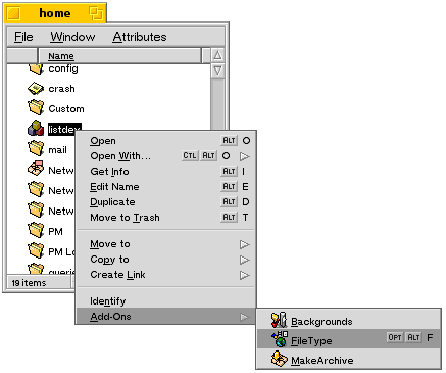
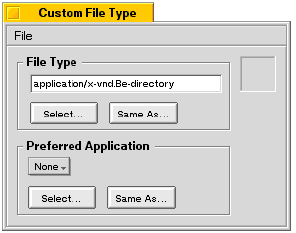
Das Fenster File Type (Dateityp) wird eingeblendet:
|
HINWEIS: Änderungen, die Sie in diesem Fenster vornehmen, gelten für alle Dateien, die Sie im Tracker-Fenster ausgewählt haben.
|
Im Fensterausschnitt File Type ist der mit der Datei (bzw. den Dateien) assoziierte Dateityp zu sehen. Mit den folgenden vier Methoden können Sie den Typ ändern:
- Tragen Sie den Dateityp (als Text) in das Textfeld ein.
- Klicken Sie auf Select... (Auswählen), und wählen Sie einen Typ aus der Liste aller dem System bekannten Typen aus.
- Klicken Sie auf Same as... (Gleich wie), um dieser Datei den Typ einer anderen Datei (die Sie aus dem eingeblendeten Dateiauswahlfenster aussuchen) zuzuweisen.
- Fügen Sie eine Datei mit Hilfe von Drag&Drop in den Ausschnitt File Type des Fensters ein; die Datei, die Sie untersuchen, nimmt nun den Dateityp der abgelegten Datei an.
Der Dialogpunkt Preferred Application (Präferenz-Anwendung) dient dazu, mit der Datei (den Dateien) eine bestimmte Anwendung unter Verwendung einer der folgenden Methoden zu verknüpfen:
- Wählen Sie eine Anwendung aus dem Popup-Menü aus.
- Klicken Sie auf die Schaltfläche Select... (Auswählen), um ein Dateiauswahlfenster zu öffnen, und wählen Sie im Dateisystem eine Anwendung aus.
- Über die Schaltfläche Same as... (Gleich wie) verknüpfen Sie die Datei mit der gleichen Anwendung wie eine andere Datei.
- Fügen Sie die gewünschte Anwendung mittels Drag&Drop in den Fensterausschnitt Preferred Application (Präferenzanwendung) ein.
Im Feld rechts vom Fenster ist (falls vorhanden) das Dateisymbol abgebildet. Um ein neues Symbol zu erzeugen bzw. ein bestehendes zu ändern, doppelklicken Sie in das Feld und starten die Anwendung Icon-O-Matic, welche im nächsten Abschnitt erklärt wird.
Ändern eines Symbols
Durch Doppelklicken in das Feld Icon (Symbol) im Fenster File Types (Dateitypen) bzw. File Type add-on (Dateityp-Erweiterung) wird der Symboleditor Icon-O-Matic aufgerufen, mit dem Sie ein mit dem Dateityp oder einer bestimmten Datei verbundenes Symbol erzeugen und bearbeiten können. Hat jedoch die Datei oder der Dateityp kein Symbol, so werden Sie beim Doppelklicken in das Symbolfeld im eingeblendeten Dialogfenster gefragt, ob Sie ein neues Symbol erzeugen wollen. Klicken Sie auf New Icon (Neues Symbol), um fortzufahren.
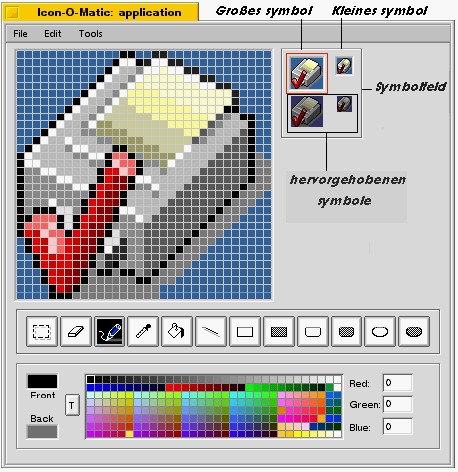
In diesem Fenster können Sie sowohl ein großes Symbol als auch ein Mini-Symbol erzeugen. Klicken Sie im rechten Symbolfeld auf das große Symbol oder auf das Mini-Symbol, um von einem Symbol auf das andere umzuschalten (die roten Konturen zeigen an, welches Symbol jeweils aktiviert ist). Um ein großes Symbol automatisch in ein Mini-Symbol umzuwandeln, ziehen Sie das große Symbol im Symbolfeld auf das Mini-Symbol und legen Sie es ab.
Die hervorgehobenen Symbolversionen werden automatisch erzeugt - Sie können hier keine eigenen Versionen erzeugen.
Fonts (Schriften)
Mit der Einstellung Fonts (Schriften) können Sie die System-Schriftarten und die Größe ihrer Caches festlegen.
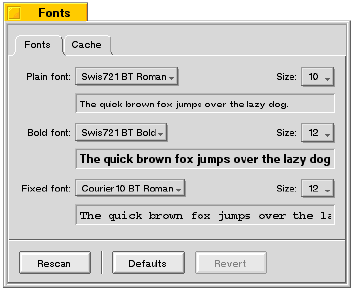
Das System verfügt über drei Arten von Schriften: normal, fett und mit festem Zeichenabstand. Die einzelnen Schriftarten haben zusätzliche Popup-Menüs, wo Sie zwischen den für diese Schriftart verfügbaren Stiloptionen wählen können. Den Schriftgrad (9 bis 12 Punkte) können Sie im Popup-Menü Size: (Schriftgrad) festlegen.
Klicken Sie auf die Registerkarte Cache, und definieren Sie Größe der Caches der Schriftarten.
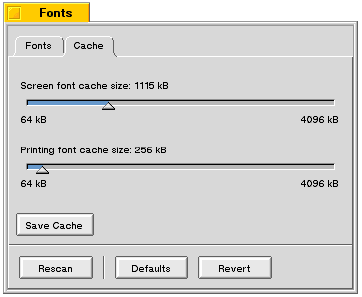
- Screen font cache size: (Cachegröße der Bildschirmschriftarten). Dieser Parameter bestimmt, wieviel Speicherplatz den Bitmaps der Schriftarten zugeteilt wird. Ein größerer Cache bedeutet, daß der Bildschirm rascher aufbaut wird, für die Anwendungen jedoch ein geringerer Arbeitsspeicher zur Verfügung steht.
- Printing font cache size: (Cachegröße der Druckschriftarten). Dieser Parameter bestimmt, wieviel Speicherplatz den Schriftarten für den Druck zugewiesen wird. Ein größerer Cache-Speicher bedeutet rascheres Drucken, für die Anwendungen steht jedoch ein geringerer Arbeitsspeicher zur Verfügung. Einen Printer Font Cache (Drucker-Font-Cache) benötigen Sie nur für das Drucken mit HP LaserJet-kompatiblen Druckern.
Hinzufügen von Schriftarten
BeOS verfügt über eine TrueType-Fontdarstellung, die TrueType-Schriftarten in fast allen Schriftgraden wiedergibt. Der in BeOS integrierte Standard-TrueType-Fontsatz ist im Verzeichnis /boot/beos/etc/fonts/ttfonts gespeichert. Dies sind die Standardschriftarten des Systems, die Sie nicht modifizieren sollten.
Sie können weitere TrueType-Schriftarten im Windows-Format (nicht für Macintosh) kaufen bzw. laden, und sie BeOS hinzufügen.
1. Legen Sie die Schriftarten im Ordner /boot/home/config/fonts/ttfonts ab.
2. Jede Schriftart muß eine ".ttf"-Erweiterung haben (buchstabengetreu - verwenden Sie nicht ".TTF")!
3. Klicken Sie im Fenster Fonts (Schriftarten) auf die Schaltfläche Rescan (Erneutes Suchen), um das System anzuweisen, die neuen Schriftarten zu integrieren. Oder starten Sie einfach neu - die Fonts werden automatisch geladen, wenn Sie BeOS starten.
Joysticks
Die Einstellung Joysticks konfiguriert die an Ihrem Computer angeschlossenen Joysticks.
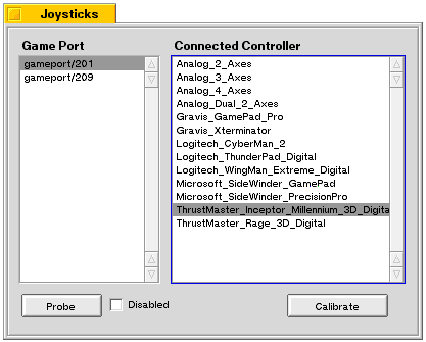
Die GamePort-Liste gibt die auf Ihrem Computer verfügbaren Ports an, wobei der Port, an dem Ihr Joystick angeschlossen ist, markiert ist. Die Funktion Probe (Prüfen) versucht automatisch herzufinden, welchen Controller Sie haben, wenn Sie einen Gameport auswählen. Wenn Probe den Controller nicht erkennt, können Sie ihn aus der Liste Connected Controller (Verbundene Controller) manuell auswählen.
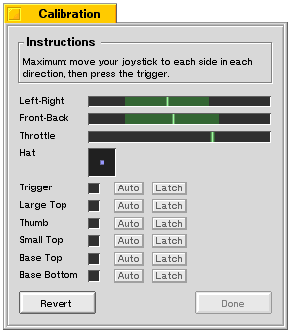
Nach der Identifikation Ihres Joysticks klicken Sie auf Calibrate (Kalibrieren), um ein Fenster zu öffnen, wo Sie die Einstellungen für Ihren Joystick genauer anpassen können. Der Text oben im Fenster hilft Ihnen beim Kalibrieren Ihres Joysticks (das Aussehen des Fensters hängt von dem Typ Ihres Joysticks ab).
Keyboard (Tastatur)
Mit der Einstellung Keyboard können Sie die Wartezeit zwischen einem Tastenanschlag und der nachfolgenden Wiederholung sowie die Wiederholungsrate festlegen. Neue Einstellungen werden unmittelbar übernommen.
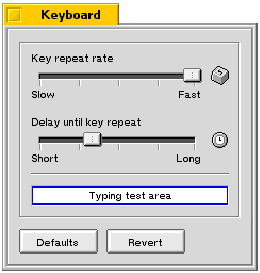
Klicken Sie auf Revert (Rücksetzen), um Ihre aktuellen Einstellungswerte wiederherzustellen. Klicken Sie auf Defaults (Voreinstellungen), um jene Einstellungswerte wiederherzustellen, die bei der Installation von BeOS vorlagen.
Keymap (Tastaturbelegung)
Mit Keymap können Sie sich die aktuelle keymap (Tastaturbelegung) ansehen, d.h. die Zeichen, die beim Anschlagen jeder Taste auf dem Bildschirm erscheinen.
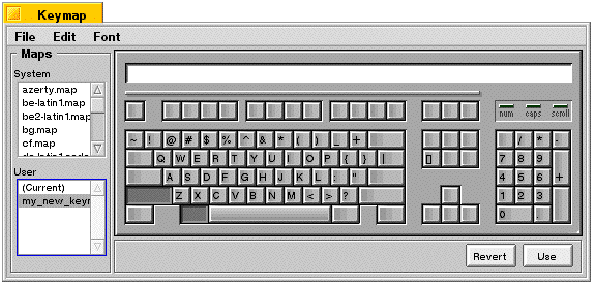
Sie können eine System-Keymap wählen und auf die Tasten der Tastatur drücken oder auf die Tasten im Fenster Keymap klicken, um die entsprechenden Zeichen im Feld ganz oben im Fenster zu sehen. Jede Keymap besteht aus neun Tabellen, die zeigen, welche Funktionen verschiedene Tastenkombinationen aus Zeichentasten und Zusatztasten haben (der Standardbildschirm zeigt keine Zusatztasten an). Um eine durch bestimmte Zusatztasten modifizierte Keymap anzuzeigen, betätigen Sie beim Anklicken oder Drücken einer Zeichentaste die Tastenkombination Umschalttaste, Windows/Options-Taste, Alt-Taste.
Verschiedene Schriftarten ordnen Zeichen verschiedenen Tasten zu. Sie können aus dem Menü Font (Schriftart) eine Schriftart auswählen, um ihre Keymap zu betrachten. Dies ist praktisch, um sich Zeichen, die Sie selten verwenden, wie Aufzählungszeichen, Akzente oder andere Sonderzeichen anzusehen.
Sie können die Keymap ändern, um so verschiedene Sprachen oder Tastenanordnungen zu unterstützen. BeOS liefert mehrere vordefinierte Keymaps mit, die Sie aus der Liste Maps auswählen können. So passen Sie eine Keymap individuell an oder erzeugen Ihre eigene:
1. Wählen Sie eine vom Benutzer bzw. vom System definierte Keymap aus.
2. Klicken Sie auf File (Datei) und Save as.. (Speichern unter..), und geben Sie einen Namen für die neue Keymap ein.
3. Achtung: Speichern Sie die Keymap im Verzeichnis /boot/home/config/settings/keymap!
4. Um eine ausgewählte Keymap im Fenster Keymap zu aktivieren, klicken Sie auf die Schaltfläche Use (Verwenden) rechts unten.
5. Die neue Tastenbelegung wird in der Benutzerliste angezeigt.
Sie können eine Tastaturbelegung individuell anpassen, indem Sie mit der rechten Maustaste eine Zeichentaste auf eine andere Position ziehen. Dadurch werden auch sämtliche Zuordnungen der mit dieser Taste verbundenen Zusatztasten verschoben.
Um zur voreingestellten Keymap zurückzukehren, wählen Sie eine der Standard-Systemkeymaps aus.
|
HINWEIS: Bei Auswahl einer neuen Tasturbelegung ändern sich unter Umständen auch Tastaturkürzel im Menü Preferences (Einstellungen).
|
Menu (Menü)
Mit der Einstellung Menu (Menü) können Sie Aussehen und Funktion der Menüs in BeOS insgesamt verändern. Vor allem aber können Sie hier die Shortcut-Taste für das ganze System definieren, d.h. jene Taste, die Sie jeweils mit einem Buchstaben kombinieren, um schnell Menübefehle auszuführen.
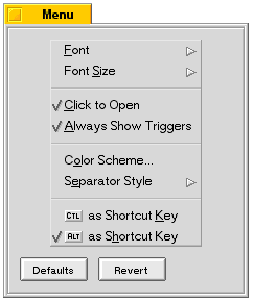
Die Einstellung Menu (Menü) enthält folgende Einstellungsmöglichkeiten:
| Einstellung | Sie können folgende Vorgänge durchführen: |
|---|---|
| Font
(Font) |
Eine Schriftart und einen Schriftstil auswählen. |
| Font Size
(Fontgröße) |
Einen Schriftgrad auswählen. |
| Click to Open
(Öffnen durch Klicken) |
Im aktivierten Modus wird durch Klicken auf den Menütitel ein Menü oder Untermenü geöffnet; im deaktivierten Modus ist nur Ziehen möglich. |
| Always Show Triggers
(Auslöserzeichen stets anzeigen) |
Im aktivierten Modus sind die Auslöser für Menütitel, Menübefehle und für andere Menüpunkte stets sichtbar und können durch Drücken auf den Auslöserzeichen aktiviert werden. |
| Color Scheme
(Farbauswahl) |
Farben für die Menüs einstellen. |
| Separator Style
(Trennungsart) |
Die Art der Trennung zwischen Gruppen von Menübefehlen auswählen. |
| Key as Shortcut Key
(Taste als Tastaturkürzel) |
Zwischen der Alt- oder Strg-Taste als Shortcut-Taste wählen (Auf Macintosh erscheint die Alt-Taste als Apple-Kleeblatt) |
Die Änderungen an den Menüs werden beim erneuten Starten einer Anwendung wirksam. Wenn Sie beispielsweise die Fontgröße des Menüs anpassen, werden die momentan laufenden Anwendungen davon nicht berührt; diese Änderungen werden erst bei allen später aufgerufenen Anwendungen angezeigt.
Mouse (Maus)
Mit der Funktion Mouse (Maus) können Sie dem System mitteilen, wie viele Tasten Ihre Maus hat, die Geschwindigkeit des Doppelklicks und der Cursorbewegungen einstellen, und festlegen, ob das aktive Fenster von der Mausstellung bestimmt wird.
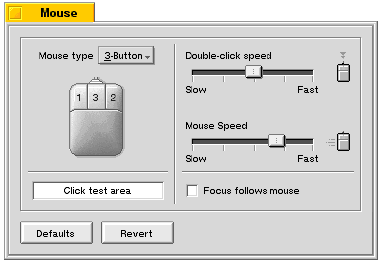
- Stellen Sie mit dem Schieberegler für Double-click speed (Doppelklick-Geschwindigkeit) die Geschwindigkeit des Doppelklicks ein, und überprüfen Sie die Einstellung im Feld Click test.
- Stellen Sie mit dem Schieberegler Mouse Speed ein, wie schnell sich der Cursor über den Bildschirm bewegt, wenn Sie die Maus bewegen.
- Sie können die Anzahl der von Ihnen benutzten Maustasten mit dem Popup-Menü Mouse type (Maustyp) festlegen und in den Popup-Menüs einzelner Maustasten deren Reihenfolge neu definieren.
- Wenn Sie den Modus Focus Follows Mouse (Maus bestimmt Fokus) aktivieren, ist das aktive Fenster stets jenes, über dem der Cursor liegt, selbst wenn es nicht das vorderste Fenster ist
|
HINWEIS: Eine Ein-Tasten-Maus kann eine Drei Tasten-Maus emulieren. Zur Emulation der zweiten Maustaste drücken Sie bei gleichzeitigem Klicken der Maustaste die Tastenkombination Strg+Alt, zur Emulation der dritten Maustaste drücken Sie bei gleichzeitigem Klicken der Maustaste die Tastenkombination Strg+Win.
|
Network (Netzwerk)
Die Einstellungen für das Netzwerk werden in Kapitel 3 im Abschnitt "Herstellen von Netzwerk-verbindungen" erklärt.
Printers (Drucker)
Mit der Einstellung Printers können Sie Drucker hinzufügen oder entfernen. Druckeinstellungen, wie z. B. Seitengröße und Seitenausrichtung werden in den jeweiligen Anwendungen, aus denen Sie drucken, festgelegt.
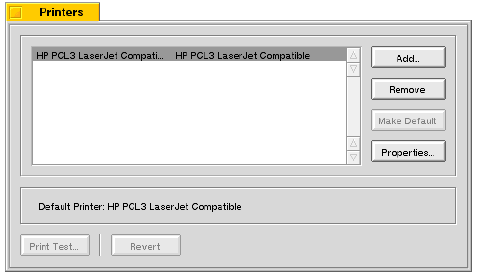
Um einen Drucker hinzuzufügen, klicken Sie auf die Schaltfläche Add (Hinzufügen). Es erscheint ein Fenster, in dem Sie den Typ des Druckers auswählen können, den Sie hinzufügen wollen.
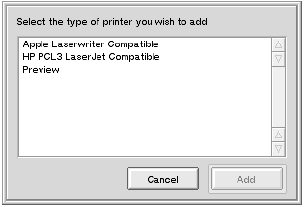
- "Apple Laserwriter Compatible" (kompatibel) steht für "Level 1 und level 2 PostScript LaserWriter"-kompatible Drucker, die via EtherTalk (AppleTalk-Protokoll auf Ethernet) angeschlossen sind.
- "HP PCL3 LaserJet Compatible" steht für LaserJet-kompatible (PCL3) Drucker, die über eine parallele Schnittstelle angeschlossen sind.
|
WARNUNG: Fügen Sie einem Power Macintosh-kompatiblen Computer keinen HP LaserJet-kompatiblen Drucker hinzu!
|
- Die Druckvorschau ist ein virtuelles Drucken, mit dessen Hilfe Sie den Ausdruck auf dem Bildschirm ansehen können, um die Schriftart, das Layout usw. anzupassen, ohne Papier zu verschwenden.
Wenn Sie einen Drucker hinzufügen, können Sie ihn in den danach eingeblendeten Dialogfeldern benennen und als Standarddrucker definieren. Sie können auch einen anderen Drucker als Standarddrucker bestimmen, indem Sie ihn markieren und auf die Schaltfläche Make Default (Als Standard bestimmen) klicken.
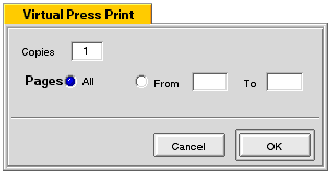
Wenn Sie die Druckvorschau aufrufen, sehen Sie zuerst ein Fenster für die Seiteneinstellung und dann ein einfaches Druckfenster.
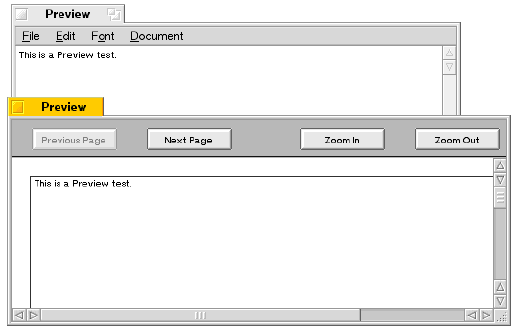
Ihr Ausdruck am Bildschirm sieht so aus:
Screen (Bildschrim)
Mit der Funktion Screen (Bildschirm) können Sie die Auflösung für Ihren Bildschirm, Bits pro Pixel und die Bildwiederholungsrate einstellen.
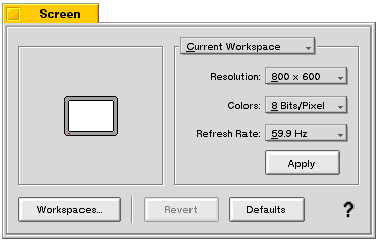
Mit dem Popup-Menü Current Workspace/All Workspaces (Aktueller Arbeitsbereich/Alle Arbeitsbereiche) können Sie bestimmen, wie und in welchen Bereichen die Einstellungen, die Sie vornehmen wollen, angewendet werden sollen. Wenn Sie auf Apply (Anwenden) klicken, wird ein Dialogfeld eingeblendet, in dem Sie diese Auswahl bestätigen. Wenn Sie nicht innerhalb eines gewissen Zeitraums (ungefähr sieben Sekunden) bestätigen, gelten wieder die vorherigen Einstellungen. Die Wiederholungsrate kann in .1Hz-Schritten mit den Links- und Rechts-Pfeiltasten Ihrer Tastatur angepaßt werden—diese Methode ist praktisch für Feineinstellungen, um die beste Wiederholungsrate für Ihren Bildschirm zu erzielen. Wenn Sie die Wiederholungsrate auf diese Weise einstellen, müssen Sie dies nicht bestätigen.
Die anfängliche BeOS-Bildschirmeinstellung ist 640x480, 8-Bit, 60,1 HZ. Wenn Ihre Graphikkarte und Ihr Monitor eine höhere Auflösung, mehr Farben pro Pixel oder eine schnellere Wiederholungsrate zulassen, sollten Sie diese Einstellungen anpassen (beachten Sie die WARNUNG unten!).
Nähere Informationen über die von BeOS unterstützten Graphikkarten finden Sie auf der Be-Website unter (http://www.be.com/products/beosreadylist.html).
|
TIP: Die meisten Bildschirmprobleme lassen sich mit der Tastenkombination Alt+Control+Shift+F12 lösen, mit der Sie alle Standardeinstellungen mit Ausnahme der Desktopfarben wiederherstellen (diese Tastenkombination funktioniert immer, sogar wenn der Bildschirm ausgeschaltet ist; die Standardeinstellungen werden jedoch nur bei eingeschaltetem Bildschirm gespeichert).
| |
|
WARNUNG: Wenn Sie eine Auflösung, eine Farbanzahl pro Pixel oder eine Wiederholungsrate wählen, die vom Bildschirm nicht unterstützt werden, wird er beschädigt. Lesen Sie die mit dem Bildschirm und den Graphikkarten mitgelieferten Handbücher durch, um herauszufinden, welche Einstellungen für den Bildschirm geeignet sind. Bevor Änderungen ausgeführt werden, erscheint ein Warndialog und ermöglicht Ihnen, eine Einstellung, bei der Sie nicht ganz sicher sind, rückgängig zu machen.
|
Anpassen von Größe und Position des Bildschirmformats
Wenn das Fenster Screen (Bildschirm) aktiv ist, können Sie die Größe des Bildschirmformats durch gleichzeitiges Betätigen der Umschalttaste und der Pfeiltasten anpassen. Mit den Aufwärts-und Abwärts-Pfeiltasten können Sie die Formatgröße vertikal, mit den Links- und Rechts-Pfeiltasten horizontal modifizieren. Die Lage des Bildschirmformats wird durch entsprechendes Drücken auf die Pfeiltasten bei gedrückter Strg-Taste verändert.
ScrollBar (Bildlaufleiste)
Mit der Einstellung ScrollBar (Bildlaufleiste) können Sie die Bildlaufleisten Ihres Fensters individuell anpassen:
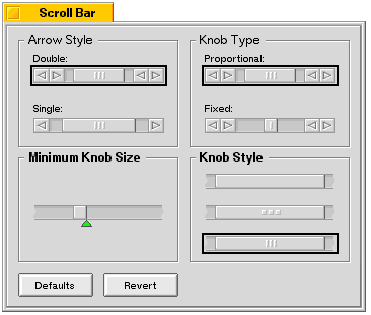
Wählen Sie die von Ihnen bevorzugten Einstellungen für Arrow Style (Pfeilform), Knob Style (Knopfform) und Knob Type (Knopfart). Ziehen Sie den grünen Pfeil zum Anpassen der minimalen Knopfgröße. Klicken Sie auf Defaults (Voreinstellungen), um die Einstellungswerte auf die Werte der BeOS-Installation zurückzusetzen. Die im Fenster Scroll Bar (Bildlaufleiste) vorgenommenen Einstellungen können Sie erst beim nächsten Öffnen der Fenster sehen.
Time and Date (Zeit und Datum)
Mit der Einstellung Time (Zeit) stellen Sie das Datum und die Uhrzeit ein:
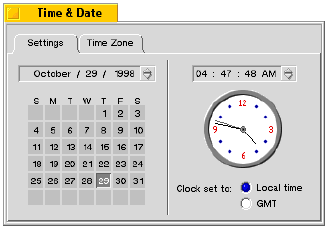
In der Registerkarte Settings (Einstellungen) können Sie das Datum einstellen: Markieren Sie ein Element im Datumsbalken, und klicken Sie auf den nach oben oder nach unten weisenden Pfeil. Durch Klicken in den Kalender stellen Sie nur den Kalendertag eines Monats ein. Zum Einstellen der Uhrzeit markieren Sie die Elemente im Zeitbalken, und klicken Sie auf die Pfeile. Oder stellen Sie die Zeit einfach durch Ziehen der Uhrzeiger ein.
Wenn Sie BeOS auf einem Computer laufen lassen, auf dem Sie auch Windows verwenden wollen, behalten Sie die Einstellung Local Time (Ortszeit) bei. Der Grund hierfür ist, daß Windows die interne Computeruhr automatisch auf die lokale Ortszeit in Ihrer Zeitzone umstellt. Wenn Sie die BeOS-Einstellung z.B. auf GMT umstellen, die Zeit einstellen und dann Windows auf Ihrem PC laufen lassen, so ist die Uhrzeit auf dem Windows-Desktop nicht korrekt. Wenn Sie dann die Zeit in Windows ändern, so daß die Desktop-Uhr die richtige Zeit anzeigt, ist sie beim nächsten Aufrufen von BeOS nicht mehr richtig.
|
HINWEIS: BeOS führt die Umstellung auf Sommerzeit automatisch durch, Sie brauchen sich also darüber keine Gedanken zu machen.
|
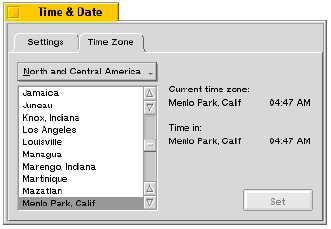
Die Standard- Zeitzone ist auf die von Menlo Park, Kalifornien eingestellt. Wenn Sie sich in einer anderen Zeitzone befinden, ändern Sie diese Einstellungen, und klicken Sie auf Set (Einstellen). Dies stellt die korrekte Uhrzeit für Ihre Zeitzone in der Registerkarte Settings ein.
VirtualMemory (Virtueller Speicher)
Die Einstellung VirtualMemory (Virtueller Speicher) ermöglicht es Ihnen einzustellen, wieviel Festplattenspeicher verwendet wird, um den physikalischen Arbeitsspeicher Ihres Systems zu erhöhen.
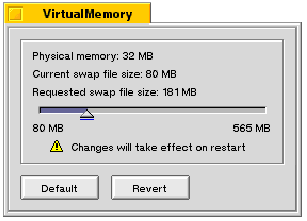
Das Fenster VirtualMemory (Virtueller Speicher) zeigt die Größe des installierten Arbeitsspeichers (Physical Memory:) und den Umfang des dem virtuellen Speicher zugeteilten Speicherplatzes (Current Swap File Size: (Größe der aktuellen Auslagerungsdatei) an. Sie können den physikalischen Speicher normalerweise (zumindest bei Software) nicht ändern, wohl aber die Größe des virtuellen Speichers—ziehen Sie einfach am Schieberegler (oder betätigen Sie die Tabulatur-Taste, um den Schieber zu markieren und die Speichergröße mit den Pfeiltasten um jeweils 1 MB zu verändern). Starten Sie den PC neu, damit diese Änderungen übernommen werden.
Die Größe des virtuellen Speichers, über den Sie verfügen können, hängt vom freien Speicherplatz auf Ihrem Systemstartdatenträger ab. VirtualMemory schränkt unter Umständen die Größe der von Ihnen gewünschten Auslagerungsdatei ein.
Workspaces (Arbeitsbereiche)
Die Einstellung Workspaces (Arbeitsbereiche) ist eine Schnittstelle zu den verschiedenen Arbeitsbereichen, die Sie eingerichtet haben. Sie können bis zu neun Arbeitsbereiche anlegen; jeder Arbeitsbereich verfügt über eine bestimmte Anzahl von Fenstern, in denen Sie arbeiten. Zur Organisation Ihrer Arbeit können Sie verschiedene Arbeitsbereiche definieren—einen Arbeitsbereich für produktive Anwendungen, einen für audio-visuelle Anwendungen, einen dritten Bereich für Mailprogramme usw.
Beim Starten von Workspaces erscheint eine schematische Darstellung in der jeder Arbeitsbereich durch ein Miniatursymbol repräsentiert wird :
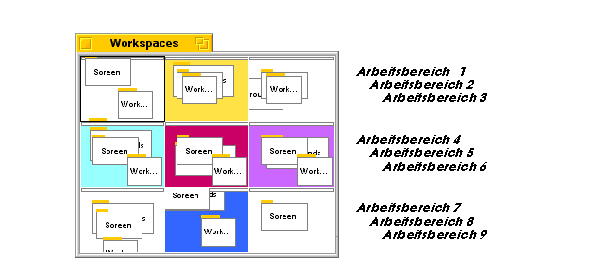
Um von einem Arbeitsbereich zu einem anderen umzuschalten, klicken Sie auf eine der Flächen im Fenster Workspaces oder drücken Sie Alt+Fn (Zusatztaste n), wobei n eine Zahl zwischen 1 und 12 ist: Mit Alt+F1 gelangen Sie in den ersten Arbeitsbereich, mit Alt+F2 in den zweiten Arbeitsbereich usw. Wie oben abgebildet sind im Fenster Workspaces die Arbeitsbereiche von links nach rechts und von oben nach unten numeriert.
Sie können ein Fenster von einem Arbeitsbereich in einen anderen schieben, indem Sie auf seine Miniatur im Fenster Workspaces klicken. Wenn Sie einen Ordner öffnen, der bereits in einem anderen Arbeitsbereich geöffnet wurde, wird das Fenster in Ihren aktuellen Arbeitsbereich verschoben und aus dem vorherigen Arbeitsbereich entfernt. Wenn Sie allerdings ein Fenster aus der Window List (Fensterliste) der Deskbar auswählen, gelangen Sie in den Arbeitsbereich, in dem das Fenster offen ist ("entfernte" Fenster sind in der Window List durch Geschwindigkeitslinien gekennzeichnet).
| BeOS Release 4 Benutzerhandbuch Einleitung |
BeOS Benutzerhandbuch Release 4.0 & 4.5
Copyright © 1999 Be, Inc. All rights reserved.
Text last modified July 26, 1999.