BeOS Release 4 Benutzerhandbuch: Herstellen von Netzwerk-verbindungen
| BeOS Release 4 Benutzerhandbuch Einleitung |
Herstellen von Netzwerk-verbindungen
Dieses Kapitel beschreibt, wie Sie Ihren Computer für den Zugang zum Internet einrichten. Außerdem erfahren Sie, wie Sie Ihren Computer für den Betrieb in einem lokalen Netzwerk einrichten.
Folgende Themen werden in diesem Kapitel behandelt:
Vorbereitung
In diesem Abschnitt wird die von BeOS unterstützte Netzwerk-Hardware aufgeführt. Außerdem werden einige der verwendeten Begriffe erläutert.
Hardware
Zum Herstellen einer Netzwerkverbindung benötigen Sie eine Netzwerkkarte, auch Netzwerkadapter genannt. An diese Steckkarte wird das Ethernet- bzw. Modemkabel angeschlossen. BeOS unterstützt folgende Steckkarten:
- PCI-Netzwerkkarten: Diese Karten werden in einem PCI-Steckplatz installiert.
- DEC 21040/21041-kompatible Karten
- 3COM EtherLink XL (3C900, 3C905, 3C905B)
- Intel EtherExpress (nur für Intel)
- ISA-Netzwerkkarten: Diese Karten werden in einem ISA-Steckplatz eines Intel-Systems oder der BeBox installiert.
- NE2000-kompatible Karten für Intel und BeBox
- 3COM EtherLink II–kompatible Karten für BeBox
- Power Macintosh On-Board Networking: Teil des Lieferumfangs von Power Macintosh-kompatiblen Computern mit integriertem Ethernet-Netzwerk.
BeOS unterstützt derzeit keine Software- oder PCI-Modems. BeOS für Power Mac unterstützt nur externe Modems. BeOS für Intel unterstützt sowohl interne als auch externe Modems.
Eine aktuelle Liste der mit BeOS kompatiblen Hardware finden Sie unter: http://www.be.com/support/.
Begriffe
Die folgenden Begriffe tauchen in diesem Kapitel häufig auf. Deshalb sollten Sie zumindest eine gewisse Vorstellung haben, was damit gemeint ist:
- Internet Service Provider (ISP). Ein ISP ist ein Unternehmen, daß den Zugang zum Internet, beispielsweise auf das World Wide Web und E-Mail-Dienste, ermöglicht.
- IP (Internet Protocol)-Adresse. Eine IP-Adresse besteht aus vier durch Punkte voneinander getrennte Zahlengruppen, die einen Wert zwischen 0 und 255 haben können, beispielsweise 192.168.0.67. Jeder am Internet angeschlossene Computer muß eine eindeutige IP-Adresse besitzen.
- Host name und Domänenname. Ein Host- und Domänenname ergeben zusammen eine leichter lesbare Form der IP-Adresse. Der Host-Name ist der Name Ihres Computers, der Domänenname identifiziert das Unternehmen, den ISP oder eine andere Organisation, an der Ihr Computer "angeschlossen" ist. Beispielsweise steht im Namen fido@be.com "fido" für den Namen des Computers in der Domäne "be.com".
- Domain Name Server (DNS). Ein DNS ist ein Computer, der IP-Adressen in Host/Domänennamen umwandelt. Befindet sich ein DNS-Rechner in Ihrem Netzwerk, können Sie andere Rechner mit ihren Host/Domänennamen ansprechen. Beispiel: Mit einem DNS können Sie in einem NetPositive-Fenster www.be.com angeben. Ohne DNS müßten Sie die IP-Adresse 207.126.103.9 verwenden.
- Dynamic Host Configuration Protocol (DHCP). Ein DHCP-Server stellt Informationen über Internet-Adressen zur Verfügung. Dank DHCP wird das Konfigurieren Ihres Computers vereinfacht: Sie brauchen beispielsweise keine IP-Adresse anzugeben. Leider haben nicht alle Computer Zugriff auf DHCP.
- Point to Point Protocol (PPP). Wenn Sie eine Internet-Verbindung über ein Modem und nicht über ein Ethernet-Netzwerk herstellen, müssen Sie das Protokoll PPP verwenden. In diesem Fall müssen Sie keine IP-Adresse für Ihren Computer angeben, sondern die Telefonnummer, den Benutzernamen und das Kennwort, die Sie zum Herstellen einer Modemverbindung zum Internet benötigen. Diese Informationen erhalten Sie von Ihrem ISP.
- Gateway (auch "Router"). Ein Gateway ist ein anderer durch seine IP-Adresse identifizierter Computer, über den Ihr Computer Daten vom lokalen Netzwerk auf ein externes Netzwerk oder das Internet überträgt.
- Subnet mask. Dies ist die IP-Adresse, die zum Auffinden Ihres lokalen Netzwerks verwendet wird. Sie lautet i. d. R. 255.255.255.0.
Herstellen einer Internet-Verbindung
Zum Herstellen einer Internet-Verbindung gibt es zwei Möglichkeiten: ber ein Ethernet-Netzwerk oder ein Modem. Die beiden ersten Schritte sind für beide Verfahren identisch:
1. Installieren Sie die Netzwerk-Hardware (Netzwerkkarte, Modem, Kabel usw.) gemäß den Herstelleranweisungen.
2. Lassen Sie sich von Ihrem Netzwerkverwalter bzw. ISP die IP-Adressen geben.
Die nächsten Schritte hängen davon ab, welches Verfahren Sie zum Herstellen der Internet-Verbindung verwenden:
- Wenn Sie die Verbindung über ein Ethernet herstellen, konfigurieren Sie die Netzwerkschnittstelle in den Netzwerkeinstellungen, wie unter "Netzwerkeinstellungen" beschrieben.
- Wenn Sie die Verbindung über ein Modem herstellen, müssen Sie die DFÜ-Netzwerkeinstellungen verwenden, wie unter "DFÜ-Netzwerk: Verbindung über Modem" beschrieben.
Netzwerkeinstellungen
Wenn Sie die Internet-Verbindung über ein Ethernet herstellen, brauchen Sie zum Konfigurieren der Netzwerkverbindung die Einstellung Network (Netzwerk). Informationen zum Herstellen einer Modem-Verbindung finden Sie im Abschnitt "DFÜ-Netzwerk: Verbindung über Modem".
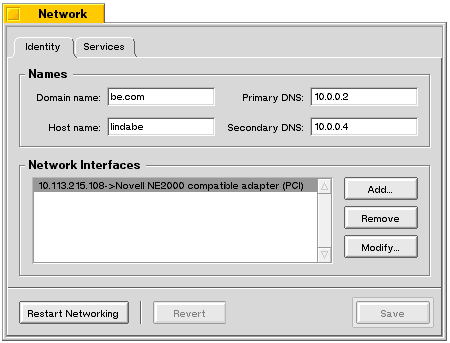
Beim Starten von Network wird folgendes Fenster geöffnet:
Identity
Auf der Registerkarte Identity können Sie die zur Identifizierung Ihres Computers erforderlichen Informationen angeben und die Netzwerkschnittstellen verwalten.
Names (Namen)
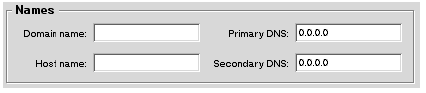
Der Abschnitt Names enthält Informationen, die Ihren Computer als Knoten im Internet identifizieren. Diese Informationen erhalten Sie von Ihrem Netzwerkverwalter bzw. ISP. Wenn Sie ein lokales Netzwerk einrichten möchten, lesen Sie unter "Einrichten eines lokalen Netzwerks" nach.
Network Interfaces (Netzwerkschnittstellen)
Im Bereich Network Interfaces können Sie eine Netzwerkschnittstelle (z.B. eine Steckkarte) hinzufügen, ändern bzw. entfernen. Nachdem Sie eine neue Schnittstelle hinzugefügt haben, wird sie in der Liste aufgeführt.
So fügen Sie eine neue Schnittstelle hinzu:
1. Klicken Sie auf Add... (Hinzufügen), um das hier abgebildete Netzwerkschnittstellen-Dialogfeld aufzurufen.
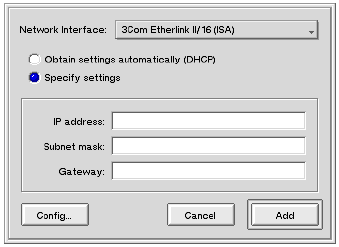
2. Wählen Sie aus der Einblendliste Network Interface: (Netzwerkschnittstelle) die installierte Netzwerkkarte aus. Sollten Sie nicht wissen, welche Karte installiert ist, öffnen Sie den Computer und sehen Sie nach. Sie können auch einfach experimentieren.
3. Geben Sie die Informationen zur IP-Adresse ein. Befindet sich in Ihrem Netzwerk ein DHCP-Server, klicken Sie auf Obtain settings automatically (DHCP) (Einstellungen automatisch laden (DHCP), um das System die Adresse bestimmen zu lassen. Klicken Sie andernfalls auf Specify settings (Einstellungen eingeben) und geben Sie die Informationen selbst ein.
 |
HINWEIS: Falls DHCP nicht alle Informationen laden kann, klicken Sie auf Specify settings, und geben Sie die fehlenden Daten ein. Klicken Sie dann wieder auf Obtain settings automatically (DHCP).
|
4. Wenn Sie auf Config... klicken, werden die Einstellungen Port (Schnittstelle), IRQ und Address (interne Adresse) der Netzwerkkarte angezeigt. Die interne Adresse ist nicht die IP-Adresse. Die Standardeinstellungen sind Port 300, IRQ 5 und Address c8000, die i. d. R. genügen sollten. Wenn Sie sich sicher sind, können Sie diese Werte bei Bedarf ändern. Bei einigen Karten erscheint die Einstellung Address nicht.
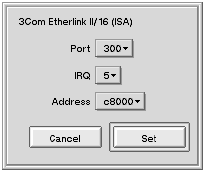
5. Klicken Sie im Netzwerkschnittstellen-Dialogfeld auf Add... (Hinzufügen), wenn Sie die Konfiguration der Schnittstelle abgeschlossen haben.
Services (Dienste)
Auf der Registerkarte Services (Dienste) der Netzwerkeinstellungen können Sie die Konfiguration optimieren.
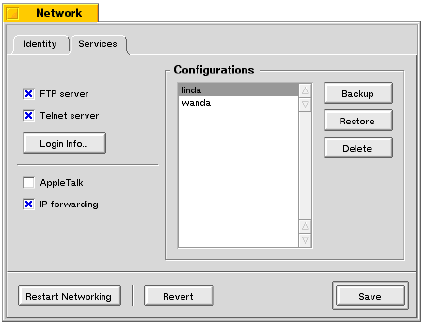
- FTP Server. Aktivieren Sie dieses Kontrollkästchen, damit andere Computer Dateien von Ihrem BeOS-System herunterladen können. Klicken Sie auf Login Info... (Anmeldeinfos), geben Sie einen Namen und ggf. ein Kennwort ein, und klicken Sie auf Done (Fertig).
- Telnet server. Aktivieren Sie dieses Kontrollkästchen, damit andere Benutzer sich von einem entfernten Computer aus an Ihrem BeOS-System anmelden können. Klicken Sie auf Login Info..., falls Sie Benutzername und Kennwort noch nicht angegeben haben. Die Telnet- und FTP-Server verwenden denselben Benutzernamen und dasselbe Kennwort.
- AppleTalk. Aktivieren Sie dieses Kontrollkästchen, wenn Sie auf einem AppleTalk-Drucker drucken wollen.
- IP Forwarding. Diese Funktion wird auch als "Multihoming" (Mehrfachvernetzung) bezeichnet, da zwei Netzwerkkarten bzw. -Schnittstellen erforderlich sind. Aktivieren Sie dieses Kontrollkästchen, wenn zwei lokale Teilnetze miteinander verbunden sind. Die anderen Systeme in lokalen Netzwerk sollten die IP-Adresse Ihres Computers als Gateway- bzw. Router-Adresse verwenden.
Speichern, Neustarten und Testen des Netzwerks
Wenn Sie mit dem Konfigurieren des Netzwerks fertig sind, klicken Sie auf Save (Speichern), um die Einstellungen zu speichern. Dabei werden Sie gefragt, ob Sie das Netzwerk neu starten möchten. Klicken Sie Sie auf Restart (Neu starten).
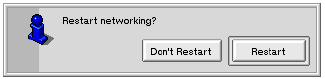
Wenn Sie das Netzwerk mit den aktullen Einstellungen im Fenster Network neu starten, die Einstellungen aber nicht speichern wollen, klicken Sie auf Restart Networking (Netzwerk neu starten)
|
HINWEIS: Bei einem Netzwerk-Neustart werden laufende Netzwerkvorgänge, z. B. das Empfangen von E-Mails oder das Herunterladen einer Web-Seite, unterbrochen.
|
Ihr BeOS-System ist jetzt für den Zugang zum Internet konfiguriert. Starten Sie zum Testen der Verbindung NetPositive, und rufen Sie eine Web-Seite auf, z. B. www.be.com. Kann die Verbindung nicht aufgebaut werden, versuchen Sie es mit einigen anderen Web-Seiten, um zu klären, ob der Fehler auf Ihrer Seite liegt. Ist dies der Fall, klicken Sie erneut auf Restart Networking. Funktioniert es dann immer noch nicht, überprüfen Sie die Einstellungen auf der Registerkarte Identity.
Sichern und Wiederherstellen von Netzwerkkonfigurationen
Ist das System für den Netzwerkbetrieb eingerichtet, können Sie die Konfiguration benennen und speichern, um sie später wiederherstellen zu können. Dies ist besonders dann hilfreich, wenn Sie schnell zwischen mehreren verschiedenen Konfigurationen umschalten möchten.
Klicken Sie zum Speichern der Konfiguration auf der Registerkarte Services im Abschnitt Configurations auf Backup (Sichern). Folgendes Fenster wird geöffnet:
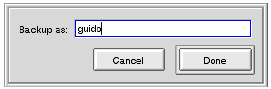
Geben Sie im Feld Backup as: (Sichern unter) einen Namen für die Konfiguration ein, und klicken Sie auf Done (Fertig), um sie zu speichern.
Markieren Sie zum Wiederherstellen einer Konfiguration den gewünschten Eintrag im Abschnitt Configurations, und klicken Sie auf Restore (Wiederherstellen). Die wiederhergestellte Konfiguration ersetzt die aktuellen Einstellungen. Die neuen Einstellungen werden allerdings erst wirksam, wenn Sie das Netzwerk neu starten.
Einrichten eines lokalen Netzwerks
Sie können Ihr BeOS-System mit anderen Computern in einem lokalen Netzwerk verbinden. Diese Computer können unter BeOS, Windows, MacOS oder einem auf Unix basierenden Betriebssystem laufen. Speziell für den lokalen Netzwerkbetrieb wurde eine Reihe von IP-Adressen reserviert. Gehen Sie so vor, um Ihr BeOS-System für ein lokales Netzwerk zu konfigurieren:
1. Rufen Sie die Netzwerkeinstellungen auf, und geben Sie auf der Registerkarte Identity im Abschnitt Names für die beiden DNS-Felder den Wert 0.0.0.0 ein (siehe Abbildung).
2. Klicken Sie auf Add..., um eine neue Netzwerkschnittstelle hinzuzufügen.
3. Wählen Sie im Netzwerkschnittstellendialogfeld Ihre Netzwerkkarte aus, klicken Sie auf Specify settings, und geben Sie folgende Werte ein:
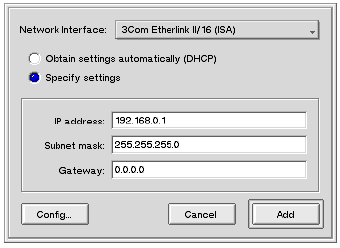
- IP address: 192.168.0.N, N ist eine Zahl zwischen 1 und 254.
- Subnet mask: 255.255.255.0.
- Gateway: 0.0.0.0
Ist keiner der Computer als DNS konfiguriert, können Sie die anderen Computer nicht über den Namen ansprechen, sondern müssen die entsprechende IP-Adresse angeben.
DFÜ-Netzwerk: Verbindung über Modem
Starten Sie zum Herstellen einer Netzwerkverbindung über Modem die Einstellung Dial-Up Networking (DF-Netzwerk). Folgendes Fenster wird geöffnet:
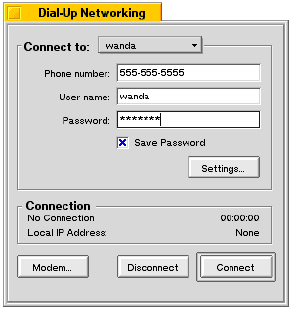
1. Öffnen Sie die Einblendliste Connect to: (Verbinden mit) und wählen Sie die Option New (Neu).
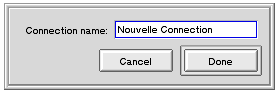
2. Geben Sie im Dialogfeld einen Namen für die neue Verbindung ein, und klicken Sie auf Done (Fertig).
3. Geben Sie im Fenster Dial-Up Networking (DFÜ-Netzwerk) die Telefonnummer, den Benutzernamen und das Kennwort ein, die von Ihrem ISP zur Verfügung gestellt wurden. Aktivieren Sie das Kontrollkästchen Save Password (Kennwort speichern), wenn Sie nicht bei jedem Verbindungsaufbau das Kennwort eingeben möchten.
4. Klicken Sie auf Settings (Einstellungen), um das Dialogfeld mit den Verbindungseinstellungen aufzurufen.
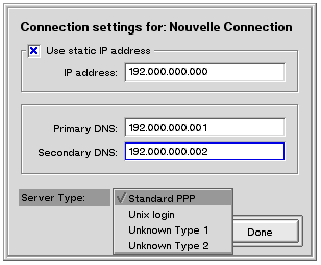
5. Aktivieren Sie das Kontrollkästchen Use static IP address (Statische IP-Adresse verwenden), und geben Sie Ihre IP-Adresse ein. Aktivieren Sie diese Option nicht, wird die IP-Adresse dynamisch über PPP konfiguriert.
6. Geben Sie die Adressen für Primary DNS: (Primärer DNS) und Secondary DNS: (Sekundärer DNS) ein: Diese Adressen werden nicht dynamisch konfiguriert.
7. Wählen Sie den gewünschten Eintrag aus der Liste Server Type: (Server-Typ). Wählen Sie die Option Standard PPP, außer wenn Sie wissen, daß Ihr ISP eine Unix login (Unix-Anmeldung) verlangt.
8. Klicken Sie auf Done (Fertig).
9. Klicken Sie im Fenster Dial-up Networking auf Modem. Stellen Sie im nächsten Dialogfeld den Modemtyp, die serielle Schnittstelle, an der das Modem angeschlossen ist (1 oder 2), und die Übertragungsgeschwindigkeit ein.
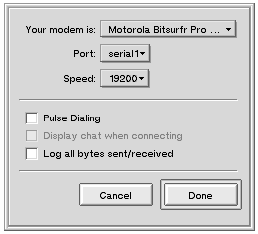
10. Aktivieren Sie das Kontrollkästchen Pulse Dialing (Impuls), wenn Ihr Modem dieses Wählverfahren verwendet. Aktivieren Sie die Option Display chat (Verlauf anzeigen), wenn der Verlauf des Verbindungsaufbaus angezeigt werden soll. Aktivieren Sie die Option Log all bytes sent/received (Alle gesendeten/empfangenen Bytes protokollieren), wenn Sie zum überprüfen der Modemverbindung ein binäres Protokoll der über PPP übertragenen Daten benötigen.
11. Klicken Sie auf Done, wenn Sie alles eingestellt haben.
12. Klicken Sie im Fenster Dial-up Networking auf Connect (Verbinden), um die Verbindung aufzubauen.
Sie können mehrere Verbindungen einrichten, entweder zu verschiedenen ISPs oder verschiedenen Benutzerkonten eines ISP. Die erstellten Konfigurationen werden als "Verbindungsdateien" im Verzeichnis /boot/home/config/settings/ppp gespeichert. Damit Sie schneller auf diese Dateien zugreifen können, sollten Sie eine Verknüpfung auf dem Desktop erstellen. Ein Doppelklick auf das entsprechende Symbol startet dann die Verbindung automatisch. Das gleiche gilt auch, wenn Sie in NetPositive eine Web-Seite aufrufen, Ihre E-Mails abrufen oder einen anderen Vorgang starten, der auf das Internet zugreift.
Wählen Sie zum Löschen einer Verbindungsdatei in der Liste Connect to: den Befehl Delete (Löschen), oder ziehen Sie die Datei einfach in den Papierkorb.
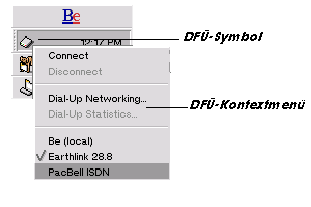
In der Statuszeile der Deskbar erscheint ein DFÜ-Symbol, solange die DFÜ-Verbindung besteht. Das Symbol blinkt, wenn Daten übertragen werden. Wenn Sie auf das Symbol klicken, wird ein Kontextmenü geöffnet, aus dem Sie Optionen zum Laden einer gespeicherten Verbindung und zum Aufbauen bzw. Beenden der Verbindung auswählen können.
Einrichten von BeOS für den Betrieb in einem lokalen Netzwerk und für den Internet-Zugriff über Modem
Sie können Ihr BeOS-System sowohl für ein lokales Netzwerk als auch für eine Modemverbindung zum Internet einrichten. Dies ist vor allem in Kleinbetrieben und Heimbüros vorteilhaft, wenn eine Reihe von Computern miteinander vernetzt sind, aber nur das BeOS-System mit einem Modem ausgestattet ist, und die Kommunikation sowohl mit den lokalen Rechnern als auch dem Internet erfolgen soll.
Gehen Sie dazu folgendermaßen vor:
1. Richten Sie mit Hilfe der Einstellung Network eine Ethernet-Schnittstelle für das lokale Netzwerk ein. Fügen Sie eine Netzwerkschnittstelle für die Ethernet-Karte hinzu, wie unter "Einrichten eines lokalen Netzwerks" beschrieben.
2. Starten Sie die Einstellung Dial-Up Networking und konfigurieren Sie eine Modem-Verbindung.
3. Speichern Sie die Einstellungen und starten Sie das Netzwerk neu.
Wenn die Konfiguration abgeschlossen ist, sind beide Netzwerkschnittstellen im BeOS-System aktiv. Sie können mit Geräten im lokalen Netzwerk über die Ethernet-Schnittstelle kommunizieren. Greifen Sie auf einen Systemdienst zu, der sich nicht im lokalen Netzwerk befindet, baut BeOS eine PPP-Verbindung auf. Selbst wenn Sie über Modem mit der Außenwelt verbunden sind, können Sie gleichzeitg auch mit allen lokal vernetzten Geräten kommunizieren.
| BeOS Release 4 Benutzerhandbuch Einleitung |
BeOS Benutzerhandbuch Release 4.0 & 4.5
Copyright © 1999 Be, Inc. All rights reserved.
Text last modified July 26, 1999.