BeOS Release 4 Benutzerhandbuch: Einsetzen der Netzwerk-Dienste
| BeOS Release 4 Benutzerhandbuch Einleitung |
Einsetzen der Netzwerk-Dienste
In diesem Kapitel wird der Einsatz folgender Netzwerkdienste unter BeOS beschrieben:
- World Wide Web. Aufrufen von Web-Seiten mit NetPositive, und Einrichten eines Web-Servers mit der Anwendung PoorMan.
- Dateifreigabe. Zugreifen auf Datei-Server und Nutzen des BeOS-Systems als Datei-Server.
- E-Mail. Verwenden der Anwendung BeMail und der Einstellung E-Mail.
Ist Ihr BeOS-System noch nicht für den Internet-Betrieb konfiguriert, folgen Sie den Anweisungen in Kapitel 3 "Herstellen von Netzwerk-verbindungen".
Folgende Themen werden in diesem Kapitel behandelt:
| Abschnitt | Seite |
|---|---|
| WWW-Dienste | |
| Der Web-Server PoorMan | |
| BeMail |
WWW-Dienste
Mit der Anwendung BeOS NetPositive können Sie im Internet surfen, und mit der Anwendung PoorMan können Sie einen einfachen individuellen Web-Server einrichten. Beide Anwendungen sind im Ordner /boot/apps zu finden.
Verwenden von NetPositive
Das Browser-Fenster von NetPositive sieht so aus:
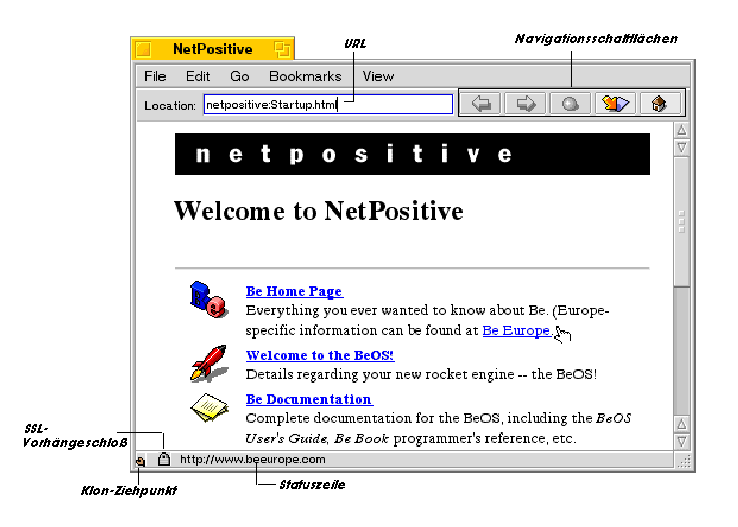
- Die Menüs werden weiter unten unter "Menüs im Browser -Fenster" beschrieben.
- Im Feld Location: (Standort) wird die URL der aktuellen Web-Seite angezeigt. Geben Sie hier die URL der gewünschten Seite ein, und drücken Sie die Eingabetaste, um sie aufzurufen.
- Mit den Navigationsschaltflächen Back (Zürück), Forward (Vorwärts), Stop, Reload (Aktualisieren) und Home, die sich rechts neben dem Feld befinden, können Sie zwischen den in der aktuellen NetPositive-Sitzung besuchten Web-Seiten umschalten.
- In der Statuszeile wird das Ziel des Hyperlink, auf den Sie mit dem Cursor zeigen, und der Verlauf von Ladevorgängen angezeigt.
- Mit dem Klon-Ziehpunkt können Sie einen Klon der aktuellen Web-Seite in eine andere Anwendung ziehen. Weitere Informationen hierzu finden Sie im Kapitel "Einführung in BeOS" unter "Replicants (Klone)" und unter "–NetPositive als Klon Live Desktop-Seiten" weiter hinten in diesem Kapitel.
- Das SSL-Vorhängeschloß (Secure Socket Layer) ist geschlossen, wenn Sie sich auf einer Seite befinden, auf der die gesicherte Übertragung von Kreditkarten- und anderen persönlichen Daten möglich ist. Das Vorhängeschloß ist offen, wenn die Seite nicht gesichert ist.
Menüs im Browser -Fenster
Im folgenden Abschnitt werden nur die wichtigsten Funktionen von NetPositive beschrieben. Informationen zu den Einstellungen von NetPositive finden Sie im entsprechenden Abschnitt weiter unten.
Das Menü Go (Gehe zu)
Das Menü Go enthält eine Liste der bisher in NetPositive besuchten Web-Seiten. Klicken Sie auf eine Seite, um sie aufzurufen. Informationen dazu, wie Sie einstellen, wie lange Seiten gespeichert werden, finden Sie im Abschnitt "NetPositive-Einstellungen" unter "Allgemeine Einstellungen".
Das Menü Bookmarks (Lesezeichen)
Mit Hilfe der Lesezeichen-Funktion können Sie die aktuelle Web-Seite in die Lesezeichenliste aufnehmen. Wählen Sie den Befehl Show Bookmarks (Lesezeichen anzeigen), wenn Sie Lesezeichen umbenennen, in Ordnern ablegen oder löschen möchten.
Das Menü View (Ansicht)
Mit der Option Document Encoding (Sprachkodierung) können Sie den Zeichensatz festlegen, der zur Dekodierung einer HTML-Seite verwendet werden soll. Wenn Sie eine Web-Seite mit japanischen, kyrillischen oder griechischen Schriftzeichen aufrufen wollen, müssen Sie die entsprechende Sprachkodierung einstellen, da sonst nur unleserlicher Text erscheint. Die für eine bestimmte Sprache verwendete Schriftart wird im Dialogfeld Preference (Einstellungen) festgelegt (siehe "Anzeigeeinstellungen"). Sprachen mit mehreren Sprachkodierungen nutzen dieselbe Schriftart.
 |
HINWEIS: Damit Sie Web-Seiten mit dem japanischen bzw. einem anderen Multibyte-Zeichensatz anzeigen können, muß eine Schriftart installiert sein, die diese Zeichen enthält.
|
Kontextmenüs
Auf einer Web-Seite gibt es zwei verschiedene Kontextmenüs. Das Kontextmenü für eine beliebige Stelle der Seite mit Ausnahme von Hyperlinks enthält folgende Befehle:
| Befehl | Funktion |
|---|---|
| Back
(Zurück) |
Ruft die vorherige Seite auf. |
| Forward
(Vorwärts) |
Ruft die nächste Seite auf. |
| Add This Page To Bookmarks
(Lesezeichen hinzufügen) |
Fügt die aktuelle Web-Seite der Lesezeichenliste hinzu. |
| Bookmarks
(Lesezeichen) |
Ruft die Lesezeichenliste auf. Klicken Sie auf ein Lesezeichen, um die entsprechende Seite zu laden. |
Das Kontextmenü für Hyperlinks enthält folgende Befehle:
| Befehl | Funktion |
|---|---|
| Open This Link
(Diesen Link öffnen) |
Öffnet die Seite, auf die der Link verweist. |
| New Window With This Link
(Link in neuem Fenster öffnen) |
Öffnet die Seite, auf die der Link verweist, in einem neuen Fenster. Sie können diesen Befehl auch aufrufen, indem Sie die mittlere Taste einer 3-Tasten-Maus drücken. |
| Add Link To Bookmarks
(Link als Lesezeichen) |
Fügt die Web-Seite, auf die der Link verweist, der Lesezeichenliste hinzu. |
| Save This Link As...
(Link speichern unter...) |
Öffnet die Seite, auf die der Link verweist, und speichert den Inhalt auf der Festplatte. |
| Copy Link Location
(Link kopieren) |
Kopiert die URL des Link in die Zwischenablage. |
NetPositive-Einstellungen
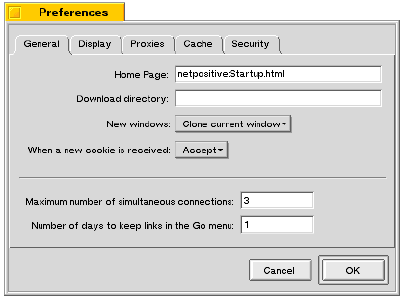
Wählen Sie zum Aufrufen der NetPositive-Einstellungen den Befehl Edit > Preferences (Bearbeiten > Einstellungen).
Allgemeine Einstellungen
Auf der Registerkarte General (Allgemein) werden folgende Einstellungen festgelegt:
- Home Page: Stellen Sie hier die Web-Seite ein, die beim Start von NetPositive geöffnet werden soll.
|
HINWEIS: Wird Ihre Internet-Verbindung über Modem und PPP aufgebaut, sollten Sie die standardmäßige Homepage (netpositive:Startup.html) beibehalten, eine HTML-Datei auf der Festplatte angeben oder das Feld nicht ausfüllen. Ansonsten versucht das System, bei jedem Start von NetPositive eine PPP-Verbindung aufzubauen und die Seite herunterzuladen.
|
- Download directory (Speicherverzeichnis): Geben Sie hier den Ordner an, in dem heruntergeladene Dateien gespeichert werden sollen. Wenn Sie dieses Feld nicht ausfüllen, wird jedesmal das Dialogfeld Save (Speichern) aufgerufen, wenn Sie eine Datei herunterladen.
- New windows (Neue Fenster): Aus der Einblendliste können Sie drei Optionen für neue Fenster wählen: Clone current window (Aktuelles Fenster kopieren), Open home page (die im entsprechenden Feld angegebene Homepage öffnen) oder Open blank page (Leere Seite öffnen).
- When a new cookie is received (Bei Empfang eines neuen Cookie): Cookies sind kleine Dateien, die häufig von Web-Servern auf der lokalen Festplatte abgelegt werden. Die darin enthaltenen Informationen werden vom Server abgerufen, wenn Sie die entsprechende Seite erneut aufrufen. Ein Beispiel für ein Cookie wäre der Inhalt des Einkaufskorbs eines Online-Katalogs. Sie können Cookies akzeptieren oder ablehnen (wenn Sie nicht möchten, daß ein fremder Computer Daten auf Ihrem Computer speichert) bzw. eine Meldung anzeigen lassen, wenn ein Cookie empfangen wird.
- Maximum number of simultaneous connections (Maximale Anzahl gleichzeitiger Verbindungen in einem Fenster): Stellen Sie hier ein, wie viele gleichzeitige Internet-Verbindungen aus einem Fenster hergestellt werden sollen. Diese Option ist dann hilfreich, wenn Sie NetPositive auf einer langsamen Verbindung oder einem langsamen System ausführen.
- Number of days to keep links in the Go menu (Speicherdauer von Links im Menü Go): Hier können Sie angeben, wie lange die URLs besuchter Web-Seiten im Menü Go gespeichert werden sollen.
Einstellungen auf der Registerkarte General werden sofort übernommen.
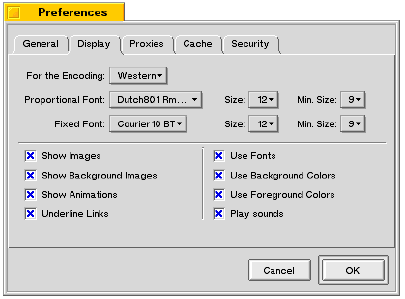
Anzeigeeinstellungen
Die meisten Einstellungen auf der Registerkarte Display (Anzeige) sind unmittelbar verständlich. Es soll hier nur der Bereich For the Encoding: (Sprachkodierung) erläutert werden. Für jede Sprachkodierung wird die Einstellung Proportional Font: (Proportionale Schriftart) gespeichert. Stellen Sie in der Einblendliste For the Encoding: die Sprachkodierung (Western, Japanese usw.) ein und dann in der entsprechenden Liste die gewünschte Schriftart und -größe. Wenn Sie die griechische Sprachkodierung gewählt haben und eine griechische Seite öffnen, werden die hier festgelegten Einstellungen verwendet.
Anzeigeeinstellungen werden sofort übernommen.
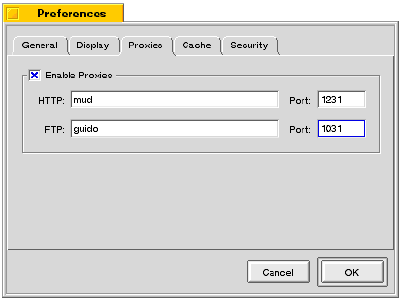
Proxies (Proxy-Server)
Sie benötigen die Option Enable Proxies (Proxies aktivieren) nur, wenn Sie einen Proxy-Server als Zwischenspeicher eingerichtet haben. Sie sollten diese Option aktivieren, wenn Ihr System aus Sicherheitsgründen mit einer Firewall ausgestattet ist und HTTP-Verbindungen über einen anderen Server abgewickelt werden sollen.
Aktivieren Sie das Kontrollkästchen Enable Proxies, und geben Sie im Feld HTTP: und/oder FTP: einen Domänennamen bzw. eine IP-Adresse ein. Sie müssen im Feld FTP: einen HTTP-Proxy angeben, da NetPositive nur HTTP-Proxies verarbeiten kann. Den Wert für das Feld Port: (Schnittstelle) erhalten Sie von Ihrem Systemverwalter bzw. Internet Service Provider.
Sie müssen NetPositive neu starten, damit die Proxy-Einstellungen übernommen werden.
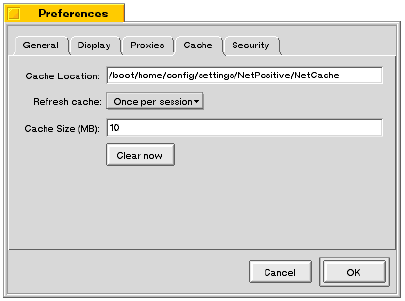
Cache (Zwischenspeicher)
Im Zwischenspeicher werden Web-Seiten vorübergehend abgelegt. Das Standardverzeichnis für Cache Location: (Zwischenspeicherverzeichnis) ist /boot/home/config/settings/NetPositive/NetCache. Sie sollten diese Einstellung nur ändern, wenn Sie den Zwischenspeicher auf einer anderen Festplatte anlegen möchten.
Refresh cache: (Zwischenspeicher aktualisieren). Mit dieser Option können Sie angeben, wie oft Seiten im Zwischenspeicher mit den entsprechenden Seiten auf dem Server aktualisiert werden sollen.
Sie sollten im Feld Cache Size (MB): (Größe des Zwischenspeichers) den Standartwert von 10 MB nur verkleinern, wenn Sie dringend Festplattenspeicher benötigen. Stellen Sie einen größeren Wert ein, wenn Sie häufig im Internet surfen und die Ladezeiten verringern möchten.
Klicken Sie auf Clear Now (Jetzt leeren), um alle Dateien im Zwischenspeicher zu löschen.
Sie müssen NetPositive neu starten, damit die Zwischenspeichereinstellungen übernommen werden.
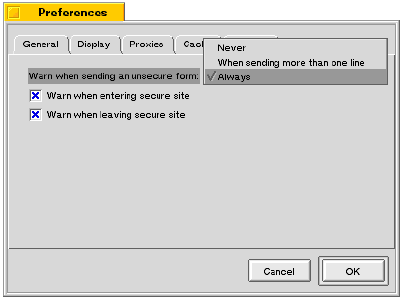
Security (Sicherheit)
Folgende Sicherheitsoptionen stehen zur Verfügung:
- Warn when sending an unsecure form (Warnmeldung beim Senden von nicht abgesicherten Formularen): Always (Immer), Never (Nie), When sending more than one line (Beim Senden mehrerer Zeilen). Bestimmen Sie hier, wann beim Senden nicht verschlüsselter Formulare (z. B. mit Ihrer Kreditkartennummer) eine Warnmeldung angezeigt werden soll.
- Warn when entering secure site (Warnmeldung beim Öffnen einer gesicherten Seite) und Warn when leaving secure site (Warnmeldung beim Verlassen einer gesicherten Seite): Bestimmen Sie hier, ob beim Öffnen/Verlassen einer gesicherten Seite eine entsprechende Meldung angezeigt werden soll.
NetPositive als Klon – Live Desktop-Seiten
Sie können Replicants (Klone) von Web-Seiten in anderen Anwendungen oder Dokumenten bzw. auf dem Desktop ablegen. Der Klon hat allerdings kein Fensterregister, keinen Rahmen und keine Menüleiste.
- Sie können ihn mit Hilfe des Ziehpunkts verschieben und mit dem Bereich in der unteren rechten Ecke die Größe verändern.
- Sie können eine andere Web-Seite aufrufen, indem Sie auf einen Link klicken oder im Feld Location: die gewünschte URL eingeben.
- Lesezeichen können Sie über die Kontextmenüs erstellen.
- Außerdem können Sie Texte, Bilder und HTML-Dateien auf den Klon ziehen.
Der Klon bleibt auch nach dem Beenden von NetPositive aktiv. Haben Sie einen NetPositive-Klon auf dem Desktop abgelegt, wird er bei einem Systemneustart automatisch aktiviert und lädt die gespeicherte Seite herunter.
Weitere Informationen zu Klonen finden Sie im Kapitel 1 unter "Replicants (Klone)".
Verwenden von NetPositive mit Proxy-Servern
Das Netzwerk an Ihrem Standort (z. B. Arbeitsplatz, Universität) enthält ggf. einen Proxy-Server für den Internet-Zugang. Ein Proxy-Server ist ein Gerät für die Systemsicherheit, das ein- und abgehende Daten filtert. Können Sie auf einen Web-Server außerhalb Ihres Unternehmens nicht zugreifen, hat der Netzwerkverwalter u. U. einen Proxy-Server eingerichtet.
Informationen zum Konfigurieren von NetPositive mit einem Proxy-Server finden Sie im Abschnitt "NetPositive-Einstellungen" unter "Proxies (Proxy-Server))".
Zugreifen auf einen Internet-Datei-Server mit NetPositive
Geben Sie zum Zugreifen auf einen FTP-Server im Feld Location: die URL des Servers ein, und drücken Sie die Eingabetaste. Wenn Sie beispielsweise ftp://ftp.be.com/pub/ eingeben, wird der Inhalt des öffentlichen Datei-Servers von Be angezeigt:
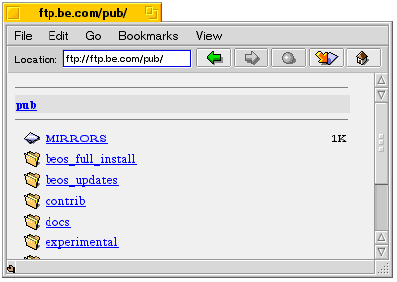
Klicken Sie zum Herunterladen einer Datei auf den entsprechenden Hyperlink. Der Verlauf der Datenübertragung wird in einem Statusfenster angezeigt. Schließen Sie das Statusfenster, um die Datenübertragung abzubrechen. Sie können mehrere Dateien gleichzeitig herunterladen. Heruntergeladene Dateien werden in dem auf der Registerkarte General der NetPositive-Einstellungen angegebenen Ordner gespeichert (siehe "Allgemeine Einstellungen"). Haben Sie keinen Ordner angegeben, wird jedesmal das Dialogfeld Save (Speichern) aufgerufen, wenn Sie eine Datei herunterladen. Ist die heruntergeladene Datei komprimiert, startet NetPositive automatisch die Anwendung Expander, um die Datei zu dekomprimieren.
Der Web-Server PoorMan
Mit Hilfe der Anwendung PoorMan können Sie einen eigenen Web-Server einrichten. PoorMan kann HTML-Seiten, Grafiken und andere Web-Informationen mit wenig Aufwand verarbeiten. Die Anwendung ist besonders zum Erstellen kleinerer Web-Server und zum Testen von Web-Seiten geeignet.
Einrichten von PoorMan
Wenn Sie PoorMan das erste Mal aufrufen, wird folgende Meldung angezeigt:
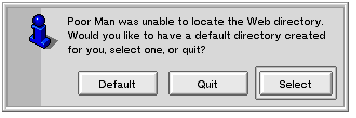
Klicken Sie zum Fortfahren auf Default (Standard). Das Hauptfenster von PoorMan wird geöffnet.
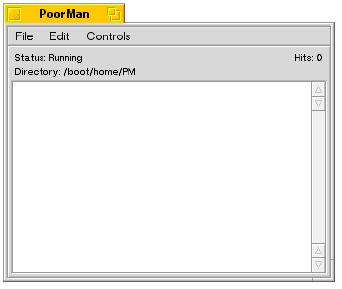
- Status: Hier wird angezeigt, ob der Server läuft. Sie können den Server anhalten, indem Sie den Befehl Controls > Run Server (Steuerung > Server ausführen) wählen.
- Im Feld Directory: (Verzeichnis) wird der Standardordner /boot/home/PM angezeigt, in dem sich der Web-Server befindet. Im Abschnitt "Auswählen eines Ordners und Indexdateinamens" weiter unten erfahren Sie, wie und warum Sie einen anderen Ordner angeben sowie wie Sie die Indexdatei ändern können.
- Hits: (Zugriffe) gibt an, wie oft auf Ihre Web-Seite zugegriffen wurde. Sie können diesen Wert auf Null setzen, indem Sie den Befehl Controls > Clear Hit Counter (Steuerung > Zugriffszähler zurücksetzen) wählen.
PoorMan muß laufen, damit der Web-Server aktiv ist. Wenn Sie das Fenster PoorMan schließen oder die Anwendung beenden, wird der Server ebenfalls heruntergefahren.
Will jemand Ihren Server aufrufen, muß er lediglich in seinem Browser Ihre IP-Adresse bzw. Ihren Domänennamen eingeben, vorausgesetzt, daß sein Domain Name Server weiß, wie der Domänenname konvertiert werden muß. Es gelten weiterhin die Regeln für den Netzwerkbetrieb, d. h. daß ein Zugriff auf abgesicherte Computer nicht möglich ist. Beispielsweise können Firewalls oder andere Sicherheitsvorkehrungen nicht umgangen werden.
PoorMan-Einstellungen
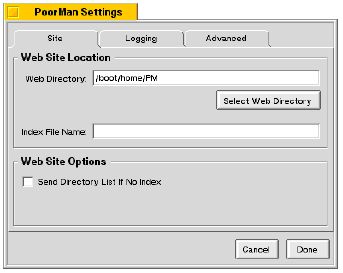
Sie können PoorMan mit den Standardeinstellungen ausführen, es empfiehlt sich jedoch, einige Einstellungen individuell anzupassen. Im folgenden werden die Konfigurationsoptionen im Dialogfeld PoorMan Settings (PoorMan-Einstellungen) beschrieben, das über den Befehl Edit > Preferences (Bearbeiten > Einstellungen) aufgerufen wird.
Auswählen eines Ordners und Indexdateinamens
Sie sollten auf der Festplatte einen Ordner als Stammverzeichnis des Web-Servers einrichten, damit niemand von außen auf andere Ordner des Systems zugreifen kann. Legen Sie alle für Ihre Web-Seite erforderlichen Dateien in diesem Ordner ab.
Geben Sie im Fenster PoorMan Settings auf der Registerkarte Site (Seite) im Bereich Web Site Location (Standort der Web-Seite) die neue Ordnerbezeichnung ein, oder klicken Sie auf Select Web Directory (Web-Verzeichnis auswählen) und wählen Sie den gewünschten Ordner aus. Der ausgewählte Ordner wird dann im Hauptfenster von PoorMan angezeigt.
Die Indexdatei wird angezeigt, wenn jemand Ihre Web-Seite aufruft, ohne einen bestimmten Dateinamen anzugeben. Die standardmäßige Indexdatei trägt die Bezeichnung index.html. Soll eine andere Datei verwendet werden, geben Sie im Feld Index File Name: (Name der Indexdatei) den gewünschten Namen ein. Sie brauchen nicht den vollständigen Pfad, sondern nur den Namen der Datei im Web-Verzeichnis anzugeben, die für neue Verbindungen geöffnet werden soll.
Web Site Options (Web-Seiten-Optionen)
In der unteren Hälfte der Registerkarte Site befindet sich das Kontrollkästchen Send Directory List If No Index (Verzeichnisliste senden, falls kein Index vorhanden). Ist keine Indexdatei ausgewählt, und ist diese Option aktiviert, wird eine Dateiliste des Web-Verzeichnisses angezeigt, wenn sich ein Benutzer anmeldet. Ist die Option nicht aktiviert und ist keine Indexdatei vorhanden, bekommt der Benutzer eine Fehlermeldung.
Klicken Sie auf Done, um die Änderungen zu übernehmen.
Protokollieren von Web-Seiten-Informationen
Auf der Registerkarte Logging (Protokollierung) gibt es zwei Optionen:
- Log to Console (Protokoll in der Konsole). Aktivieren Sie dieses Kontrollkästchen, um in der PoorMan-Konsole (im Hauptfenster) eine Meldung anzuzeigen, wenn jemand eine Verbindung zu Ihrem Server herstellt bzw. Seiten herunterlädt.
- File Logging (Protokolldatei). Aktivieren Sie das Kontrollkästchen Log to File (Protokoll in Datei), um das Protokoll in einer Datei zu speichern, die Sie im Feld Log File Name: (Name der Protokolldatei) angeben. Sie können auch auf Create Log File (Protokolldatei erstellen) klicken, wenn Sie eine bereits vorhandene Datei auswählen oder einen neuen Dateinamen eingeben möchten.
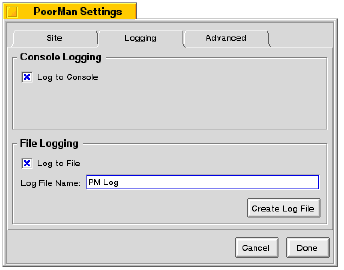
Außerdem gibt es im Menü File des Hauptfensters Befehle, mit denen Sie das aktuelle Protokoll als Datei speichern können.
Verbindungsoptionen
Auf der Registerkarte Advanced (Erweitert) können Sie mit dem Schieberegler die Anzahl der Verbindungen bestimmen, die Ihr Server gleichzeitig verarbeiten kann. Der Maximalwert ist 200, der Standardwert ist 32. Der einstellbare Wert hängt von der Kapazität des Netzwerks und der Leistung Ihres Computers ab.
Wenn Sie die Anzahl der Verbindungen ändern, werden Sie gefragt, ob der Server neu gestartet werden soll. Bei einem Neustart werden bestehende Verbindungen unterbrochen.
Das Menü Controls (Steuerung)
Dieses Menü im Hauptfenster von PoorMan enthält vier Befehle:
- Mit Run Server können Sie den Server aktivieren bzw. deaktivieren.
- Mit Clear Hit Counter können Sie den Wert im Feld Hits: auf Null zurücksetzen.
- Mit Clear Console Log (Konsolenprotokoll löschen) können Sie die in der Konsole angezeigten Meldungen löschen.
- Mit Clear Log File (Protokolldatei leeren) können Sie den Inhalt der Protokolldatei löschen.
In diesem Abschnitt wird beschrieben, wie Sie die E-Mail-Umgebung einrichten und wo BeOS E-Mails speichert. Die Anwendung BeMail, mit der Sie E-Mails lesen und schreiben können, wird im Abschnitt "Überprüfen auf neue Nachrichten" beschrieben.
Die Einstellung E-mail
Öffnen Sie zum Einrichten der E-Mail-Umgebung die Einstellung E-mail. E-mail bestimmt, wie und wann der Mail-Dämon (der Systemdienst, der Nachrichten von Ihrem Computer zum Mail-Server und umgekehrt schickt) ausgeführt werden soll. Nach dem Start von E-mail wird folgendes Fenster geöffnet:
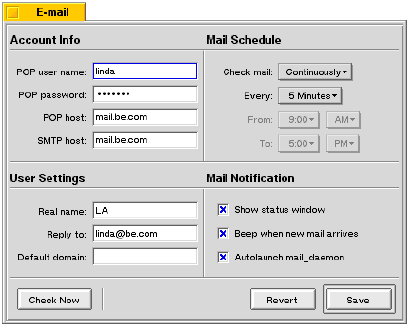
Dieses Fenster enthält folgende Informationen: den Standort des Mail-Servers, Ihren Benutzernamen und das Kennwort sowie andere Mail-Optionen Diese Informationen erhalten Sie von Ihrem Netzwerkverwalter bzw. Internet Service Provider.
Im folgenden werden die vier Bereiche der Einstellung E-mail beschrieben:
Account Info (Benutzerkonto)
- POP user Name: (POP-Benutzername). Der POP-Name (Post Office Protocol) ist gewöhnlich der erste Teil einer E-Mail-Adresse, z. B. "Benutzer" in benutzer@firma.de.
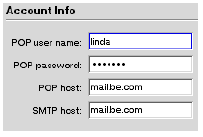
- POP password: (POP-Kennwort). Wenn Sie hier kein Kennwort eingeben, werden Sie beim Aufbau einer Mail-Verbindung danach gefragt.
- POP host: und SMTP host:. In diesen Feldern stehen die Domänennamen bzw. IP-Adressen der Mail-Server. POP verarbeitet eingehende, SMTP (Simple Mail Transfer Protocol) abgehende Mails. Lassen Sie die Felder POP host: und SMTP host: leer, sind die entsprechenden Dienste nicht aktiv. Wenn Sie nur Mails senden möchten, geben Sie nur den SMTP-Host an. POP- und SMTP-Host liegen gewöhnlich auf demselben Server.
User Settings (Benutzer)
Diese Einstellungen sind optional:
- Real name (Tatsächlicher Name): Geben Sie in diesem Feld Ihren vollständigen Namen an, der dann auf abgehenden Mails anstelle des Benutzernamens erscheint.
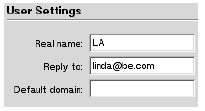
- Geben Sie im Feld Reply to (Antwort an) die E-Mail-Adresse an, an die Antworten auf Ihre Nachrichten geschickt werden sollen. Dies ist gewöhnlich die "lokale" E-Mail-Adresse.
- Der Name im Feld Default domain (Standarddomäne) wird an Empfängeradressen abgehender Nachrichten angehängt, die keinen Domänennamen enthalten. Wenn Sie beispielsweise die Standarddomäne "be.com" angeben und eine Nachricht an "fido" senden, wird die Nachricht an "fido@be.com" gesendet.
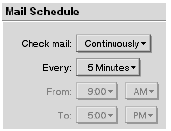
Mail Schedule (Mail-Zeitplan)
Mit den Einblendlisten können Sie festlegen, in welchen Zeitabständen der Mail-Dämon automatisch nach neuen Nachrichten sucht. Dabei werden neue eingehende Mails vom POP-Host heruntergeladen und abgehende Mails von Ihrem Computer auf den SMTP-Host hochgeladen.
|
WARNUNG: Verwenden Sie Dial-up Networking, wird bei diesem Vorgang automatisch eine Netzwerkverbindung aufgebaut und evtl. ein Telefonanruf durchgeführt.
|
Mail Notification (Mail-Benachrichtigung)
- Aktivieren Sie das Kontrollkästchen Show status window (Statusfenster anzeigen), wenn auf dem Desktop ein Mail-Statusfenster (siehe untere Abb.) angezeigt werden soll. Im Mail-Statusfenster wird die Anzahl neuer und ungelesener Nachrichten und der Verlauf von Sende- und Empfangsvorgängen angezeigt. Hier können Sie außerdem überprüfen, ob am Server neue Nachrichten eingegangen sind. Aktivieren Sie das Kontrollkästchen Log (Protokoll), um Einzelheiten über den Mail-Zugriff anzuzeigen
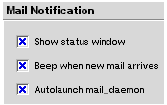
- Beep when new mail arrives (Signalton beim Empfang einer neuen Nachricht). Aktivieren Sie dieses Kontrollkästchen, wenn beim Empfang neuer Nachrichten ein Signalton abgespielt werden soll.
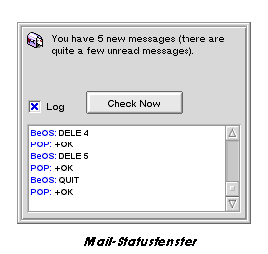
- Autolaunch mail_daemon (Mail-Dämon automatisch starten). Aktivieren Sie dieses Kontrollkästchen, wenn nach dem Start von BeOS der Mail-Dienst automatisch gestartet werden soll. Diese Option sollte immer aktiviert sein. Wenn der Mail-Dämon läuft, erscheint in der Statuszeile der Deskbar ein Briefkastensymbol.
Nach Abschluß
Klicken Sie auf Save, wenn Sie die gewünschten Einstellungen vorgenommen haben. Klicken Sie auf Check Now (Jetzt überprüfen), um zu überprüfen, ob neue Nachrichten angekommen sind.
Postfächer und Überprüfen auf neue Nachrichten
In BeOS ist das Verzeichnis /boot/home/mail zum Speichern von E-Mails definiert. Eingehende Nachrichten werden in /boot/home/mail/in gespeichert, abgehende Nachrichten in /boot/home/mail/out. Wenn Sie eigene "Postfach"-Ordner zum Sortieren Ihrer eingehenden Nachrichten anlegen möchten, sollten Sie dies im Verzeichnis /boot/home/mail tun.
Öffnen Sie zum Anzeigen eines Postfachs einfach das Briefkasten-Kontextmenü (in der Statuszeile der Deskbar).
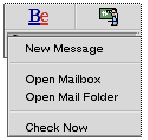
- Der Befehl Open Mailbox (Postfach öffnen) öffnet den Posteingang (/boot/home/mail/in).
- Der Befehl Open Mail Folder (Postfachordner öffnen) öffnet den übergeordneten Postfachordner (/boot/home/mail).
Das Postfach in (Posteingang)
Öffnen Sie den Posteingang als Tracker-Fenster. Die Attributliste wurde um einige E-mail-Attribute erweitert.
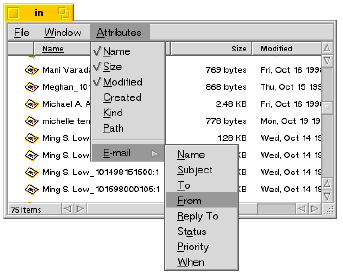
Dazu gehören Name (des Absenders), Subject (Betreff der Nachricht), To (E-Mail-Adresse des Empfängers) usw. Mit dem Attribut Priority (Priorität) können Sie die Dringlichkeit einer Nachricht festlegen. Beachten Sie, daß der Dateiname nicht mit dem Namen der E-Mail übereinstimmt. Der Dateiname muß eindeutig sein, der E-Mail-Name nicht unbedingt.
Wie in anderen Tracker-Fenstern auch, können Sie die angezeigten Attribute ändern. Weitere Informationen zu Attributen in Tracker-Fenstern finden Sie in Kapitel 1 unter "Arbeiten mit Tracker".
Das Postfach out (Postausgang)
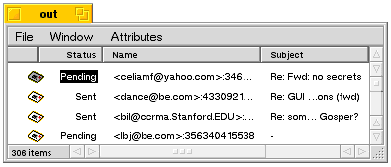
Die Besonderheit im Postausgang ist das Attribut Status. Beim Senden von Nachrichten mit der Anwendung BeMail haben Sie die Möglichkeit, die Nachricht sofort abzuschicken oder im Postausgang zu speichern, von wo aus sie dann der Mail-Dämon bei der nächsten Überprüfung sendet. Abgeschickte Nachrichten haben den Status Sent (Gesendet), zu sendende Nachrichten haben den Status Pending (Anstehend).
Überprüfen auf neue Nachrichten
Dazu haben Sie mehrere Möglichkeiten:
- Warten Sie, bis der Mail-Dämon die Überprüfung automatisch durchführt.
- Klicken Sie im Mail-Statusfenster oder im Einstellungsfenster E-mail auf Check Now.
- Klicken Sie im Briefkasten-Kontextmenü in der Statuszeile der Deskbar auf Check Now.
Dabei werden immer auch anstehende E-Mails gesendet.
BeMail
BeMail ist die BeOS-Anwendung zum Senden und Empfangen von E-Mails, deren Funktionen im folgenden beschrieben werden.
Erstellen einer E-Mail-Nachricht
Starten Sie BeMail, und ein neues Nachrichtenfenster wird geöffnet.
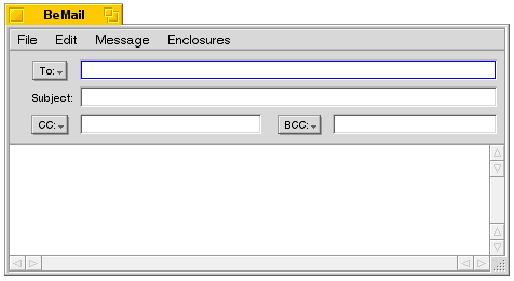
Sie können ein solches Fenster auch öffnen, indem Sie im Briefkasten-Kontextmenü den Befehl New Message (Neue Nachricht) oder in einem BeMail-Nachrichtenfenster den Befehl File > New Mail Message (Datei > Neue Nachricht) wählen.
Geben Sie im Feld To: die E-Mail-Adresse des Empfängers, im Feld Subject: den Betreff und in den Feldern CC: bzw. BCC: die Empfänger von Kopien bzw. Blindkopien an. Die Feldnamen To:, CC: und BCC: sind Einblendlisten. Öffnen Sie eine Liste, um die mit der Anwendung People erstellten Gruppen anzuzeigen. Sie können so eine Nachricht an eine vorher definierte Personengruppe senden und brauchen nicht jede E-Mail-Adresse einzeln einzugeben.
Geben Sie im unteren Fensterabschnitt den Nachrichtentext ein.
Hinzufügen von Anlagen
Wenn Sie eine Datei als Anlage senden möchten, ziehen Sie die Datei in das Nachrichtenfenster. Das Textfeld Enclosures: (Anlagen) wird geöffnet. Sie können zum Hinzufügen von Anlagen auch den Befehl Enclosures > Add wählen.
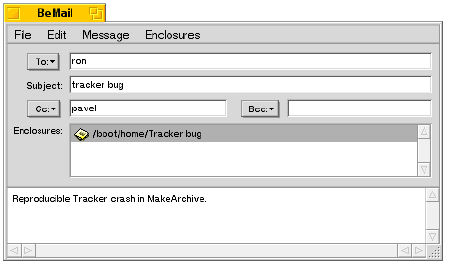
Senden
Wählen Sie zum Senden der Nachricht im Menü Message (Nachricht) den Befehl Send Now (Jetzt senden) bzw. Send Later (Später senden). Wie bereits erwähnt, werden später zu sendende Nachrichten im Postausgang gespeichert und erst gesendet, wenn der Mail-Dämon die nächste Überprüfung durchführt.
Lesen von E-Mails
Klicken Sie auf eine eingehende bzw. abgehende Nachricht, wenn Sie sie lesen möchten, und BeMail zeigt die Nachricht automatisch an. Verwenden Sie folgende Tastenkombinationen, um zur nächsten Nachricht im Postfach zu wechseln:
- Alt+nach oben/unten schließt die aktuelle Nachricht und öffnet die vorherige bzw. nächste im gleichen Fenster. Dies sind Tastaturkürzel für die Befehle Message > Previous Message (Vorherige Nachricht) und Message > Next Message (Nächste Nachricht).
- Alt+T verschiebt die aktuelle Nachricht in den Papierkorb und öffnet die nächste Nachricht (kurz für Message > Move to Trash (In Papierkorb verschieben).
Empfangen von Anlagen
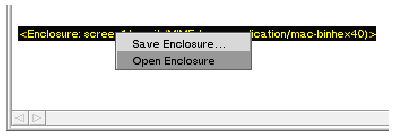
Wenn Sie eine Nachricht mit einer Anlage erhalten, klicken Sie mit der rechten Maustaste auf die Anlagenzeile. Mit den Befehlen im angezeigten Kontextmenü können Sie die Anlage entweder öffnen oder speichern. Klicken Sie auf Save, können Sie angeben, in welchem Verzeichnis die Anlage gespeichert werden soll.
BeMail-Einstellungen
Wählen Sie im Menü Edit den Befehl Preferences, um das BeMail-Einstellungsfenster zu öffnen.
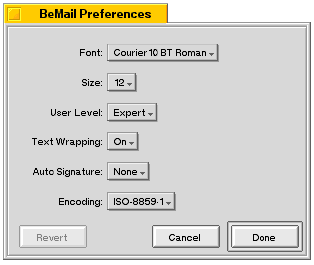
- In den Feldern Font: und Size: können Sie die Schriftart und -größe bestimmen, die zum Anzeigen von E-Mails verwendet werden sollen.
- Für die Option User Level: gibt es zwei Möglichkeiten: Expert (Fortgeschritten) oder Beginner (Anfänger). Wählen Sie Beginner, werden zusätzliche Warnmeldungen angezeigt, beispielsweise wenn Sie eine Nachricht in den Papierkorb verschieben wollen.
- Mit der Option Text Wrapping: können Sie den Zeilenumbruch ein- bzw. ausschalten.
- Aus der Einblendliste Auto Signature (Automatische Unterschrift) können Sie die Unterschrift auswählen, die automatisch in jede abgehende Nachricht eingefügt wird. Das Erstellen von Unterschriften wird im nächsten Abschnitt beschrieben.
- Mit der Option Encoding: können Sie die Sprachkodierung einstellen, die zum Anzeigen der Nachrichtentexte verwendet wird.
Unterschriften
Wählen Sie zum Erstellen einer neuen E-Mail-Unterschrift den Befehl Edit > Signatures, geben Sie den gewünschten Text ein, und speichern Sie die Unterschrift. Wenn Sie diese Unterschrift jetzt in der Einblendliste Auto Signature auswählen, wird sie in alle abgehende Nachrichten eingefügt. Sie können eine Unterschrift auch manuell einfügen, indem Sie im Menü Edit den Befehl Add Signature (Unterschrift einfügen) wählen.
| BeOS Release 4 Benutzerhandbuch Einleitung |
BeOS Benutzerhandbuch Release 4.0 & 4.5
Copyright © 1999 Be, Inc. All rights reserved.
Text last modified July 26, 1999.