Manuel de l'utilisateur BeOS: Annexe A :La souris et le clavier
| Manuel de l'utilisateur BeOS Sommaire |
Annexe A :La souris et le clavier
Utiliser la souris
BeOS reconnaît les souris à un, deux et trois boutons. Par défaut, le bouton de gauche est le premier bouton, celui de droite, le deuxième bouton et celui du milieu est le troisième.
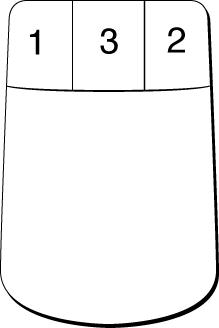
Pour modifier l'ordre des boutons, utilisez les préférences de l'application Souris (reportez-vous à la section « L'application Mouse (Souris) » du chapitre 5, « Personnaliser BeOS »).
Simuler une souris à plusieurs boutons
Une souris à un seul bouton peut en simuler une à deux ou trois boutons. Sur un clavier PC (y compris le clavier Windows) les combinaisons de touches d'un clavier de 104 touches sont les suivantes :
- Control + Alt + clic simule le deuxième bouton de la souris.
- Control + Fenêtre + clic simule le troisième bouton de la souris.
Utilisez les préférences de l'application Mouse pour régler le délai entre plusieurs clics et la vitesse de déplacement du curseur. Voici les termes de base relatifs à la souris, utilisés dans ce manuel :
| Action | Description |
| Déplacer | Déplacer la souris sans appuyer sur un bouton de la souris. |
| Cliquer | Appuyer sur le bouton de la souris et le relâcher rapidement sans déplacer la souris. |
| Appuyer | Enfoncer et maintenir appuyé le bouton de la souris sans la déplacer. |
| Faire-glisser | Enfoncer et maintenir appuyé le bouton de la souris tout en la déplaçant. |
| Double-cliquer | Appuyer sur le bouton de la souris et le relâcher en effectuant rapidement deux clics successifs. |
| Double-cliquer et faire glisser | Pareil à un double-clic mais au lieu de relâcher le bouton la seconde fois, le maintenir appuyé puis déplacer la souris. |
Quelle touche, quel clavier ?
Ce tableau vous montre les touches équivalentes utilisées sur différents claviers.
| Clavier Windows
(104 touches) |
Clavier PC
(101 touches) |
Clavier PowerPC (Mac)
(105 touches) |
|---|---|---|
| Touche Alt | Touche Alt | Touche Command |
| Touche Windows de droite ou de gauche | Touche Alt de droite | Touche Option |
| Touche Control de droite ou de gauche | Touche Control de droite ou de gauche | Touche Control de droite ou de gauche |
| Touche Retour arrière | Touche Retour arrière | Touche Suppression |
| Touche Menu | (sans équivalent) | (sans équivalent) |
| Touche Suppression (au-dessus des touches du curseur) | Touche Suppression (au-dessus des touches du curseur) | Touche Suppression (au-dessus des touches du curseur) |
| Touche Entrée (sur le clavier principal) | Touche Entrée (sur le clavier principal) | Touche Retour |
| Touche Entrée (sur le clavier numérique) | Touche Entrée (sur le clavier numérique) | Touche Entrée (sur le clavier numérique) |
Choisir un raccourci-clavier
Les préférences de l'application Menu vous permettent de choisir un raccourci-clavier, c'est-à-dire la touche que vous utilisez pour activer un raccourci. Ce qu'il convient de choisir dépend de votre clavier.
| Touche raccourci | Clavier Windows
(104 touches) |
Clavier PC
(101 touches) |
Clavier (Mac)
(105 touches) |
|---|---|---|---|
| Alt | Alt - les deux touches Alt opèrent en tant que touche de raccourci. | Alt (touche de gauche seulement) opère en tant que touche raccourci. La touche Alt de droite est la touche Option. | N/A |
| Control | Control - les deux touches Control opèrent en tant que touche de raccourci. | Control - les deux touches Control opèrent en tant que touche de raccourci. | Control - les deux touches Control opèrent en tant que touche de raccourci. |
| Command | N/A | N/A | Command ou Control (à droite et à gauche) - Ces touches opèrent en tant que touches de raccourci. |
Par mesure de simplicité, un clavier de 104 touches et la touche Alt comme touche de raccourci, sont utilisés dans ce manuel.
Raccourcis-clavier
Raccourcis du système
| Action ou combinaison de touches | Fonction |
|---|---|
| Alt + Echappement | Active/désactive (mais n'ouvre pas/ne ferme pas) le premier menu dans une fenêtre. |
| Echappement | Annule (toutes les applications ne l'utilisent pas). |
| Tabulation | Positionne le curseur sur l'élément suivant dans une fenêtre ou un panneau. |
| Alt + Tabulation | Positionne le curseur sur le groupe suivant de contrôles (exemple, dans un panneau de préférences), en contrastant le premier contrôle dans le groupe. |
| Control + Tabulation | Lance l'application Twitcher, qui vous permet de passer d'une application à une autre à l'aide du clavier. Si vous désignez la touche Control comme touche de raccourci, vous utiliserez Alt + Tab pour lancer Twitcher. |
| Fenêtre + Tabulation | Sélectionne le contrôle suivant, dans le cas de saisie de texte. |
| Retour | Active le bouton par défaut. |
| Barre d'espacement | Active ou bascule le contrôle courant (bouton, boîte à cocher, etc) |
 |
NOTE : L'utilisation supplémentaire de la touche Majuscule dans certaines combinaisons, entraîne l'action inverse.
|
Raccourcis du Tracker
Certains raccourcis du Tracker nécessitent l'action conjointe du clavier et de la souris.
| Action ou combinaison de touches | Description |
|---|---|
| Cliquer sur un élément. | Sélectionne l'élément. |
| Cliquer et faire glisser sur un ou plusieurs éléments. | Sélectionne les éléments sur lesquels vous avez fait glisser la souris. |
| Saisir une ou plusieurs lettres | Sélectionne l'élément dont le nom commence par cette ou ces lettre(s). |
| Appuyer sur une touche du curseur | Sélectionne l'élément suivant indiqué par le sens de la flèche. Vous pouvez également sélectionner des éléments d'une fenêtre du Tracker en utilisant les touches Tab et Majuscule + Tab, comme décrit dans la section « Raccourcis du système ». |
| Majuscule + cliquer sur la souris ou faire glisser. Si vous faites glisser la souris, relâchez le bouton avant la touche Majuscule. | Sélectionne ou désélectionne des éléments supplémentaires. |
| Majuscule + lettre | Sélectionne ou désélectionne des éléments supplémentaires. |
| Alt + O ou Retour/Entrée | Ouvre les éléments sélectionnés. |
| Alt + D | Duplique la sélection. |
| Fenêtre + double-clic | Ferme le répertoire courant avant d'exécuter une action. |
| Fenêtre + faire glisser la souris | Copie une sélection à un nouvel emplacement au lieu de la déplacer. |
| Alt + touche du curseur vers le haut | Ferme le dossier courant et ouvre son parent. |
| Alt + touche du curseur vers le bas | Ouvre un dossier contrasté. |
| Alt + Fenêtre + touche du curseur vers le haut | Ferme le dossier courant et ouvre son parent. |
| Alt + Fenêtre + touche du curseur vers le bas | Ferme le dossier courant et ouvre le dossier sélectionné. |
| Alt + F | Ouvre le dialogue Find (Rechercher) et initialise une requête. |
| Alt + Y | Optimise la taille de la fenêtre. |
Raccourcis des applications
Voici un résumé des raccourcis les plus communs utilisés dans les applications :
| Action ou
combinaison de touches |
Description |
|---|---|
| Alt + N | Ouvre une nouvelle fenêtre de l'application. |
| Alt + O | Ouvre un fichier ou un dossier. |
| Alt + S | Enregistre le travail courant dans un fichier. |
| Alt + Majuscule + S | Enregistre un fichier sous un nom différent. |
| Alt + Z | Annule la dernière modification. |
| Alt + Majuscule + Z | Restitue la dernière modification. |
| Alt + W | Ferme la fenêtre de l'application. |
| Alt + Majuscule + P | Ouvre les préférences de format d'impression. |
| Alt + P | Lance l'impression. |
| Alt + Q | Quitte l'application ; identique à la commande Close (Fermer) si une seule fenêtre de l'application est ouverte. |
| Alt + W | Ferme la fenêtre courante ; quitte l'application si une seule fenêtre de l'application est ouverte. |
Navigation dans les menus et raccourcis de sélection
Ce tableau résume les raccourcis-clavier et souris utilisés pour naviguer dans les menus et sélectionner des éléments :
| Action | Mise en xcf uvre |
|---|---|
| Ouvrir un menu | Cliquer sur le titre du menu et relâcher la souris, ou
Cliquer sur le titre du menu et maintenir appuyé le bouton de la souris, ou Appuyer sur Alt + Echappement et taper l'indicateur du titre de menu ou utiliser les touches du curseur, ou Appuyer sur la touche Menu sur un clavier Windows. |
| Naviguer dans un menu | Faire glisser la souris sur les éléments du menu, ou
Appuyer sur les touches du curseur vers le haut/vers le bas dans un menu ouvert. |
| Choisir un élément | Cliquer sur l'élément avec la souris, ou
Taper l'indicateur de l'élément du menu (s'il en possède un), ou Sélectionner un élément en faisant glisser la souris ou en utilisant les touches du curseur, puis appuyer sur la touche Entrée ou la touche Barre d'espacement. |
| Fermer un menu | Choisir un élément du menu, ou
Cliquer n'importe où dans la fenêtre, ou Appuyer sur la touche Echappement. |
Raccourcis pour la gestion de fichiers et de documents
| Combinaison de touches | Description |
|---|---|
| Alt + O | Ouvre le fichier ou le document sélectionné. |
| Alt + N | Ouvre un nouveau fichier ou document. |
| Alt + S | Enregistre le fichier ou document courant ; identique à « Save As » (Enregistrer sous) pour un fichier non encore enregistré. |
| Alt + Majuscule + S | Enregistrer sous ou enregistrer le fichier/document courant dans un nouveau fichier. |
| Alt + P | Lance l'impression. |
| Alt + Majuscule + P | Ouvre le dialogue de Format d'impression. |
Sélection et modification de texte par raccourcis
Ces actions s'appliquent à des traitements de texte, éditeurs de texte et des émulateurs de terminal
| Combinaison clavier/souris | Description |
|---|---|
| Cliquer | Positionne un point d'insertion. |
| Double-cliquer | Sélectionne un mot. |
| Triple-cliquer | Sélectionne un paragraphe. |
| Glisser sur le texte | Sélectionne un caractère à la fois. |
| Double-cliquer et faire glisser | Sélectionne un mot entier à la fois. |
| Triple-cliquer et faire glisser | Sélectionne un paragraphe à la fois. |
| Majuscule + cliquer | Etend ou réduit une portion de texte sélectionné. |
| Control + Majuscule + touche du curseur | Sélectionne un espace à la gauche ou à la droite du curseur (avec les touches du curseur vers la gauche/vers la droite) ou une ligne au-dessus ou au-dessous du curseur (touche du curseur vers le haut/vers le bas). |
| Alt + A | Sélectionne tout. |
| Alt + Z | Annule ; restitue si l'annulation multiple n'est pas possible. |
Les raccourcis d'édition de texte sont basés sur le concept du presse-papiers. Le texte affecté peut ainsi être déplacé entre des fenêtres d'une applicaion ou entre des fenêtres de différentes applications.
| Combinaison de touches | Description |
|---|---|
| Alt + X | Coupe le texte sélectionné. |
| Alt + C | Copie le texte sélectionné. |
| Alt + V | Colle le texte sélectionné à la droite du curseur. |
Raccourcis de navigation dans un document
Ces raccourcis s'appliquent généralement à des traitements de texte, éditeurs de texte et émulateurs de terminal bien que certains n'opèrent que sur des documents texte.
| Action ou combinaison de touches | Description |
|---|---|
| Touche du curseur vers la gauche | Déplace le curseur vers la gauche. |
| Touche du curseur vers la droite | Déplace le curseur vers la droite. |
| Touche du curseur vers le haut | Déplace le curseur vers le haut. |
| Touche du curseur vers le bas | Déplace le curseur vers le bas. |
| Control + touche du curseur vers la gauche | Déplace le curseur d'un mot en arrière. |
| Control + touche du curseur vers la droite | Déplace le curseur d'un mot en avant. |
| Control + touche du curseur vers le haut/vers le bas | Déplace le curseur d'un paragraphe. |
| Début du document | Déplace le curseur au début de la ligne. |
| Fin du document | Déplace le curseur à la fin de la ligne. |
| Une page vers le haut/vers le bas | Déplace le curseur d'une page (écran) vers le haut/vers le bas. |
| Control + Début de document | Déplace le curseur au début du document. |
| Control + Fin de document | Déplace le curseur à la fin du document. |
| Control + Une page vers le haut/vers le bas | Déplace le curseur en haut/en bas de la page courante sans déplacer la page. |
Raccourcis de visualisation de documents
Ces raccourcis ne s'appliquent qu'à des documents à lecture seule, tels que des pages HTML, des fichiers Adobe PDF, etc.
| Combinaison de touches | Description |
|---|---|
| Touche du curseur vers la gauche/vers la droite | Fait défiler vers la gauche/vers la droite. |
| Touche du curseur vers le haut/vers le bas | Fait défiler vers le haut/vers le bas. |
| Alt + touche du curseur vers la gauche/droite | Affiche la page précédente/suivante (dans un navigateur). |
Raccourcis de présentation par liste
Ces raccourcis opèrent dans les List Views (Présentation par liste) dans les fenêtres du Tracker, des applications de courrier/« news », de listes de morceaux de musique, etc.
| Action ou combinaison de touches | Description |
|---|---|
| Touche du curseur vers le haut | Sélectionne l'élément précédant celui qui est actuellement sélectionné ; sélectionne le premier élément dans une liste s'il n'y a pas de sélection contrastée. |
| Touche du curseur vers le bas | Sélectionne l'élément suivant celui qui est actuellement sélectionné ; sélectionne le dernier élément dans la liste s'il n'y a pas de sélection contrastée. |
| Alt + touche du curseur vers la droite | Ouvre un dossier, un thread, un menu, etc. |
| Alt + touche du curseur vers la gauche | Referme un dossier, un thread, un menu, etc. |
| Retour ou barre d'espacement | Active le ou les élément(s) sélectionné(s). |
| Alt + A | Sélectionne tout. |
| Touche alphabétique | Se déplace à la première occurence alphabétique. |
| Tabulation | Se déplace à l'élément suivant. |
| Majuscule + Tab | Se déplace à l'élément précédent. |
| Majuscule + clic | Sélectionne consécutivement des éléments quand la souris glisse dessus. |
Raccourcis divers
| Combinaison de touches | Description |
|---|---|
| Control + Tabulation | Maintenir appuyée la touche Control tout en appuyant sur Tabulation permet de circuler à travers les applications ouvertes sans ouvrir Twitcher, l'interface permettant de passer d'une application à une autre. |
| Alt + F1-F12 | Appuyer sur Alt + une touche de fonction numérique permet de passer à l'environnement de travail correspondant au chiffre libellé sur la touche dans l'application Workspaces. |
| Manuel de l'utilisateur BeOS Sommaire |
Manuel de l'utilisateur BeOS Release 4.0 & 4.5.
Copyright © 1999 Be, Inc. All rights reserved.
Text last modified July 14, 1999.