Manuel de l'utilisateur BeOS: Utiliser les services du réseau
| Manuel de l'utilisateur BeOS Sommaire |
Utiliser les services du réseau
Ce chapitre développe trois types de services réseau sur BeOS :
- Les services du World Wide Web, en d'autres termes, l'accès aux pages web avec NetPositive et l'installation de votre propre serveur web avec l'application PoorMan.
- Le partage de fichiers, c'est-à-dire l'accès à des serveurs de fichiers et l'utilisation de BeOS en tant que système serveur de fichiers
- Les services de messagerie, accessibles avec l'application BeMail et les préférences E-mail.
Si vous n'avez pas encore configuré votre système BeOS pour l'accès à Internet, reportez-vous au chapitre 3, « Se connecter au réseau ».
Ce chapitre comprend les sections suivantes :
| Section | Page |
|---|---|
| Les services du World Wide Web | |
| Le serveur web PoorMan | |
| L'application E-Mail | |
| L'application BeMail |
Les services du World Wide Web
Naviguez sur le web avec l'application NetPositive et installez un serveur web, personnel et facile à utiliser, à l'aide de l'application PoorMan. Ces deux applications se trouvent dans le dossier /boot/apps.
Utiliser NetPositive
Voici la fenêtre de navigation de NetPositive :
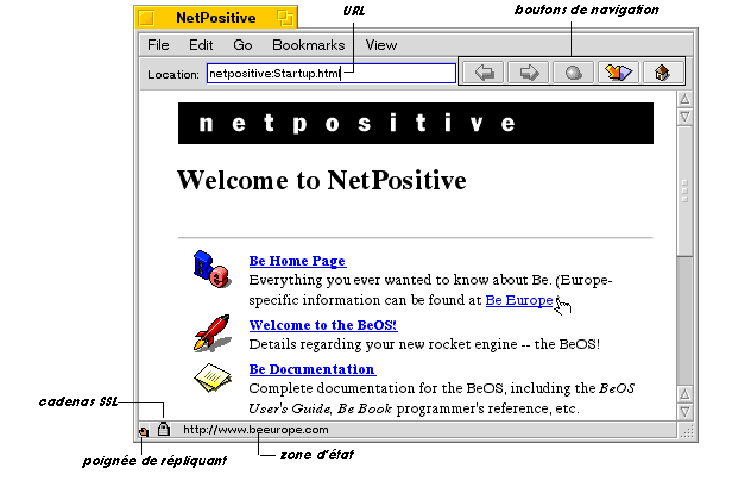
- Les menus sont décrits dans la section « Menus de la fenêtre de navigation » ci-après.
- Le champ Location (URL) affiche l'URL de la page courante. (L'URL - Uniform Resource Locator - est un mécanisme d'adressage permettant de trouver n'importe quel service Internet situé sur un serveur Internet, au niveau mondial). Entrez une nouvelle URL dans ce champ et appuyez sur Retour ou Entrée pour aller sur ce site.
- Les boutons de navigation (Back, Forward, Stop, Reload, Home), respectivement (Arrière, Avant, Stop, Recharger, Page d'accueil) sont situés à droite du champ de l'URL. Ils vous permettent de « feuilleter » les différentes pages web que vous avez visitées pendant votre session sous NetPositive.
- La zone d'état indique la destination du lien sur lequel le curseur est pointé. Elle a également pour rôle d'afficher la progression du téléchargement d'une page web.
- La poignée de répliquant indique qu'il s'agit d'un répliquant de page web et par conséquent vous permet de le faire glisser à l'endroit de votre choix. Pour en savoir plus, reportez-vous aux sections « Répliquer des éléments » du chapitre « Les bases de BeOS » et « Répliquants de pages NetPositive » de ce chapitre.
- Le cadenas SSL (« Secure Socket Layer », dispositif de sécurisation des données) est verrouillé dans le cas d'un site sécurisé pour l'envoi de cartes de crédit ou d'informations personnelles, et dévérouillé (ouvert) si le site n'est pas sécurisé.
Menus de la fenêtre de navigation
Tous les menus et les commandes de NetPositive ne sont pas documentés dans cette section. Certains sont très familiers, d'autres sont implicites. Ceux qui sont décrits ici le sont, soit parce qu'ils ont une importance particulière, soit parce qu'ils méritent votre attention. Les préférences de NetPositive sont décrites séparément à la section « Fixer les préférences de NetPositive » de ce chapitre.
Le menu Go
Le menu Go conserve une liste des pages visitées dans NetPositive. Pour retourner à une page, il suffit de cliquer dessus. Pour fixer la durée de conservation des pages de cette liste, reportez-vous au paragraphe « Préférences générales » de la section « Fixer les préférences de NetPositive » de ce chapitre.
Le menu Bookmarks (Signets)
En utilisant ce menu Bookmarks vous pourrez ajouter la page web courante à la liste de vos signets. Vous pouvez les modifier en choisissant d'abord la commande Show Bookmarks (Afficher les signets) ; Ceci entraîne l'affichage de la fenêtre Bookmarks dans laquelle vous pouvez ensuite renommer, ranger dans des dossiers et supprimer des signets.
Le menu View (Langage)
Le Document Encoding (Encodage de documents) fait référence au langage d'encodage d'une page HTML. Pour votre information, un encodage de document se compose d'un type d'alphabet et d'une police. Si vous voulez lire une page web en japonais (ou cyrillique, grec, etc.), vous devez choisir le Japonais dans Document Encoding. Si vous naviguez sur un site web japonais avec un encodage de document fixé sur Western (Latin), vous vous apercevrez que ce site est illisible. Vous déterminez la police qui est utilisée pour un langage particulier dans le panneau des préférences, comme décrit ci-après dans la section « Afficher les préférences ». Pour les langages qui utilisent plus d'un type d'encodage, une seule police est nécessaire.
 |
NOTE : Pour visualiser des pages web en japonais, ou des pages créées pour un langage codé sur plusieurs octets, vous devrez installer une police qui contient les caractères de ce langage.
|
Les menus contextuels
Le dispositif d'affichage d'une page web comprend deux types de menus contextuels. Celui qui concerne n'importe quelle partie de la page à l'exception des hyperliens, comprend les commandes suivantes :
| Commandes | Fonction |
|---|---|
| Back
(Précédente) |
Vous ramène à la page précédente. |
| Forward
(Suivante) |
Vous fait avancer d'une page. |
| Add This Page To Bookmarks
(Ajouter cette page aux signets) |
Ajoute la page courante à la liste des signets. |
| Bookmarks
(Signets) |
Fait référence aux pages ajoutées en tant que signets. Sélectionner un signet vous transfère à cette page. |
Le menu contextuel pour un hyperlien comprend ces commandes :
| Commandes | Fonction |
|---|---|
| Open This Link
(Ouvrir ce lien) |
Ouvre la page sur laquelle pointe l'hyperlien. |
| New Window With This Link
(Nouvelle fenêtre avec ce lien) |
Ouvre la page sur laquelle pointe un hyperlien et met le contenu dans une nouvelle fenêtre (au lieu de remplacer le contenu de la fenêtre courante). Ceci peut se faire par raccourci en cliquant sur le bouton central d'une souris à 3 boutons. |
| Add Link To Bookmarks
(Ajouter le lien aux signets) |
Ajoute la page hyperliée à la liste des signets. |
| Save This Link As...
(Enregistrer ce lien sous...) |
Ouvre l'hyperlien et enregistre son contenu sur disque (au lieu de l'afficher dans une fenêtre). |
| Copy Link Location
(Copier l'URL du lien) |
Copie l'URL d'un hyperlien dans le presse-papiers. |
Fixer les préférences de NetPositive
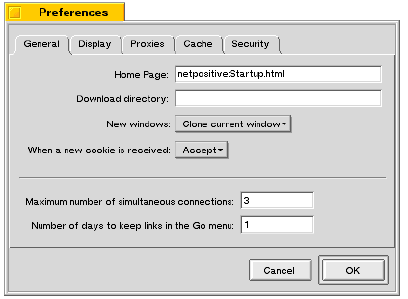
Cliquez dans le menu Edit (Edition) puis sélectionnez la commande Preferences (Préférences) pour afficher les préférences de l'application NetPositive.
Préférences générales
Les préférences du panneau General servent à déterminer ces attributs :
- Home Page (Page d'accueil) : indique la page que vous voulez ouvrir lorsque vous lancez NetPositive.
|
NOTE : Si vous vous connectez à Internet par modem via une connexion PPP, vous voudrez peut-être garder la page d'accueil par défaut (netpositive:Startup.html) ou pointer sur un fichier HTML du disque ou avoir une page d'accueil vierge. Si vous utilisez la page d'accueil d'un site accessible à distance, lorsque vous lancerez NetPositive, le système tentera d'établir une connexion PPP pour télécharger cette page. Vous ne souhaitez peut-être pas que cela se produise chaque fois que vous ouvrirez NetPositive.
|
- Download directory (Dossier téléchargement) : indique le dossier dans lequel vous voulez acheminer les pages web que vous avez téléchargées. Si vous ne remplissez pas cette zone, une fenêtre Save (Enregistrer) s'affiche à chaque fois que vous téléchargez un fichier.
- New windows (Nouvelles fenêtres) : une liste déroulante vous propose trois options lorsque vous ouvrez une nouvelle fenêtre : Clone current window (Cloner la fenêtre courante), Open home page (Ouvrir la page d'accueil) (celle que vous avez définie dans le champ texte de Home Page), ou Open blank page (Ouvrir une page vierge).
- When a new cookie is received (Quand un nouveau « cookie » est reçu) : Les Cookies sont de très petites et très fréquentes parcelles de données persistantes qu'un serveur peut envoyer sur votre disque dur, pour y être stockées et qui seront réutilisées par ce serveur lorsque vous retournerez sur ce site. L'exemple que l'on pourrait citer serait le contenu d'un caddie virtuel dans lequel vous auriez sélectionné des articles à acheter. Cette préférence vous offre l'option sécurisée d'accepter le cookie, de le rejeter si vous ne pouvez accepter l'idée que quelqu'un puisse écrire sur votre disque dur, ou d'être interrogé à chaque fois que vous le faites.
- Maximum number of simultaneous connections (Nombre maximum de connexions simultanées) (par fenêtre) : vous permet de fixer le nombre maximum de connexions simultanées à Internet à partir d'une fenêtre. Ceci est à considérer si vous utilisez NetPositive avec un moyen d'accès lent tel qu'un modem ou sur un système lent.
- Number of days to keep links in the Go menu (Durée de conservation d'un lien dans le menu Go) Le menu Go conserve les liens récents. Vous pouvez décider de fixer leur durée de conservation ou d'indiquer zéro dans ce champ pour faire disparaître ce menu Go.
Les réglages du panneau General prennent effet immédiatement.
Afficher les préférences
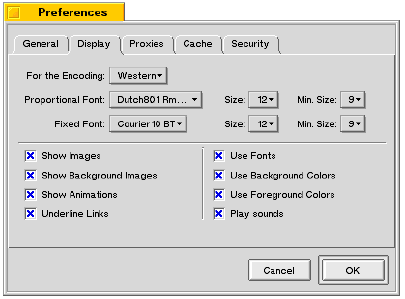
Les préférences du panneau Display (Affichage) sont plutôt implicites bien que l'option For the Encoding (Type d'encodage) nécessite quelques éclaircissements. Cette option mémorise le réglage des préférences de police (de l'option Proportional Font (Police correspondante) située juste dessous) en fonction du type d'encodage d'un document. En clair, vous déterminez le type d'encodage correspondant à un langage (Latin, Japonais, etc.) dans le menu déroulant For the Encoding que vous associez à une police, choisie dans le menu Proportional Font, et à une taille. Lorsque vous allez sur une page en grec (et en considérant que l'encodage de votre document est réglé sur grec), la page s'affichera en grec et prendra en compte les réglages de police que vous avez faits dans ce menu.
Les réglages que vous avez effectués dans ce panneau Display prennent effet immédiatement.
Les serveurs Proxy
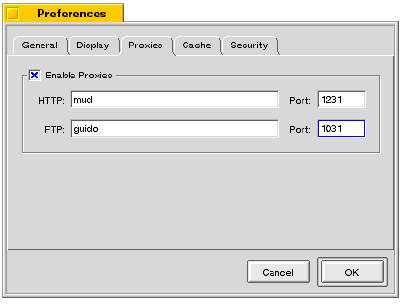
Cette option, Enable Proxies (Activer les serveurs Proxy) vous sera utile si vous utilisez un serveur proxy pour des « caches » particuliers ou éventuellement pour des raisons de sécurité si vous avez un « firewall » en quelque sorte un rempart virtuel, où si vous voulez faire vos connexions HTTP sur un serveur différent de celui que vous utilisez actuellement.
Pour fixer cette préférence, cochez Enable Proxies et indiquez soit un nom d'hôte, soit une adresse IP dans le champ HTTP et/ou FTP. Un serveur proxy FTP doit pointer sur un serveur proxy HTTP dans la mesure où NetPositive ne sait communiquer qu'a travers HTTP. Vous devrez demander soit à votre administrateur de réseau soit à votre provider, les informations concernant le champ Port (Port).
Pour activer les réglages proxy, vous devez redémarrer NetPositive.
Le Cache
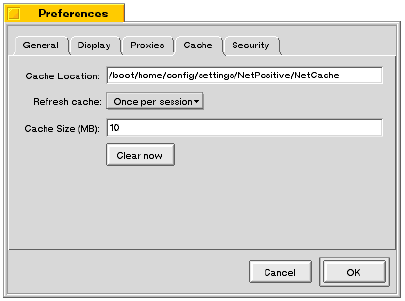
Le cache est une zone de stockage temporaire pour les pages web. Le champ Cache Location (Adresse du cache web) indique l'adresse par défaut /boot/home/config/settings/NetPositive/NetCache. Vous ne devez la changer que si vous désirez mettre le cache sur un disque différent.
L'option Refresh cache (Rafraîchir le cache) vous permet de choisir la périodicité suivant laquelle le serveur d'une page cachée doit être interrogé pour savoir si la page a été remise à jour en fonction de ce qui se trouve dans le cache. Cela vous permet de mettre à jour vos pages cachées aussi souvent que vous l'avez décidé en spécifiant les réglages.
Vous pouvez laisser la Cache Size (MB) (Taille du cache -Mo-) à 10 Mo par défaut, à moins que vous ne soyez obligé de la réduire par manque d'espace disque. Fixez un cache plus important si vous êtes un grand utilisateur du web et souhaitez réduire le trafic réseau.
Le bouton Clear Now (Effacer maintenant) supprime tous les fichiers présents dans le cache.
Redémarrez NetPositive pour activer les réglages du Cache.
Les préférences de sécurisation
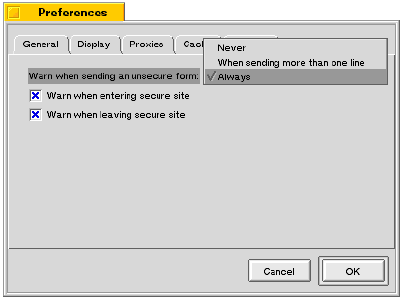
Voici vos options de sécurisation :
- Warn when sending an unsecure form (Avertir en cas d'envoi non-sécurisé) (Always, Never, When sending more than one line) respectivement (Toujours, Jamais, Pour un envoi de plus d'une ligne). A vous de fixer les préférences en fonction de ce que vous souhaitez, être averti (ou non) avant l'envoi d'un élément non-sécurisé, autrement dit non crypté, tel qu'un numéro de carte de crédit.
- Warn when entering secure site et Warn when leaving secure site (Avertir à l'entrée d'un site sécurisé et Avertir à la sortie d'un site sécurisé). Vous pouvez demander qu'un panneau s'affiche lorsque vous entrez ou quittez un site sécurisé.
Répliquants de pages NetPositive
NetPositive est une application qui permet de créer des répliquants. Cela signifie que vous pouvez mettres des pages web « clonées » dans d'autres applications ou d'autres documents ou sur votre bureau. Bien qu'il ne possède pas d'onglet, de bord ou de barre de menu, le répliquant se conduit de la même manière qu'une page normale NetPositive :
- Vous le déplacez par sa poignée et le redimensionnez à l'aide de la bordure de redimensionnement située dans le coin inférieur droit.
- Vous pouvez aller sur d'autres sites web grâce aux liens ou en tapant dans le champ Location (URL).
- Les signets sont accessibles au moyen des menus contextuels.
- Vous pouvez faire glisser du texte, des images et des fichiers HTML sur un répliquant.
Le répliquant reste actif même si vous quittez NetPositive. Si vous placez un répliquant de NetPositive sur le bureau, il lancera et téléchargera automatiquement sa page lorsque vous redémarrerez BeOS.
Pour toute information complémentaire sur les répliquants, consultez la section « Répliquer des éléments » du chapitre 1.
Utiliser NetPositive avec les Serveurs Proxy
Si vous vous connectez au réseau dans le cadre de votre travail ou à l'école, il se peut que vous utilisiez un serveur proxy pour votre accès à Internet. Un serveur proxy est un périphérique de sécurisation, filtrant l'information qui arrive et s'écoule d'un réseau. Si vous n'avez pas réussi à vous connecter sur un serveur web extérieur à votre organisation, il est possible que votre administrateur de réseau ait installé un serveur proxy.
Pour toute information relative à la configuration de NetPositive avec un serveur proxy, reportez-vous au paragraphe « Les serveurs Proxy » de la section « Fixer les préférences de NetPositive », ci-dessus.
Accéder à un serveur de fichiers en réseau avec NetPositive
Pour accéder à un serveur FTP à partir de NetPositive, entrez l'URL du serveur de fichiers dans le champ URL et appuyez sur Entrée. Par exemple, si vous tapez ftp://ftp.be.com/pub/, vous verrez le contenu du serveur public de fichiers de Be :
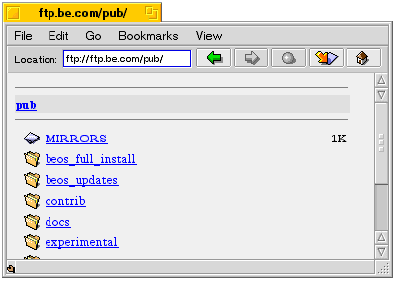
Pour télécharger un fichier, cliquez sur un hyperlien. Une fenêtre d'état affiche la progression du téléchargement. Pour annuler le téléchargement, fermez la fenêtre d'état. Vous pouvez télécharger plusieurs fichiers simultanément. Les téléchargements sont enregistrés dans un dossier que vous avez défini dans le panneau General des préférences de NetPositive (reportez-vous à la section « Préférences générales »). Si vous n'avez pas déterminé un dossier de téléchargement, une fenêtre Save (Enregistrer) s'affiche pour chaque téléchargement. Si vous avez téléchargé un fichier compressé ou archivé, NetPositive lancera automatiquement l'application Expander qui comme son nom l'indique permettra de décompresser ou de désarchiver ce fichier.
Le serveur web PoorMan
L'application PoorMan vous permet de créer votre propre site web. PoorMan gère les pages HTML, les graphiques et d'autres informations du web avec un minimum d'installation et de contraintes. C'est l'outil idéal pour des serveurs personnels de petite taille ou encore pour le prototypage de sites web.
Installer PoorMan
Lorsque vous lancez PoorMan pour la première fois, ce message d'alerte apparaît :
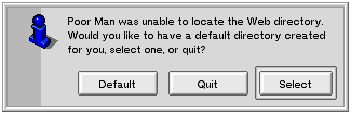
A ce stade, choisissez Default (Par défaut) et continuez. La fenêtre principale de PoorMan apparaît :
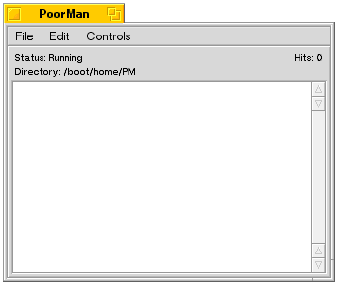
- Le champ Status (Statut) vous indique que votre serveur est actif. A moins de désactiver la commande Run Server (Activer le serveur) dans le menu Controls (Contrôles), le serveur devrait fonctionner.
- Le champ Directory (Répertoire) affiche initialement le dossier par défaut /boot/home/PM dans lequel se trouve votre serveur web (résultat de votre choix de l'option Default dans le premier panneau). La section ci-dessous « Choisir un répertoire et indexer le nom des fichiers » vous indique la méthode pour définir un répertoire (et la raison pour laquelle vous devez le faire) et comment changer le fichier index, si vous le souhaitez.
- Le champ Hits (Nombre d'accès) indique le nombre d'accès à votre site web. Vous pouvez remettre le compteur à zéro avec la commande Clear Hit Counter (Effacer le compteur d'accès) du menu Controls.
L'application PoorMan doit tourner pour que le serveur web soit actif. Lorsque vous fermez la fenêtre de PoorMan ou lorsque vous quittez l'application, le serveur web se désactive également.
Pour se connecter à votre serveur, un utilisateur pointe simplement son navigateur sur votre adresse IP ou votre nom de domaine (sachant que son serveur de DNS sait faire la conversion entre le nom et l'adresse IP). Notez que PoorMan ne fait pas exception à la règle dans le domaine des réseaux, il ne peut pas fournir un accès à un ordinateur qui est protégé différemment. Par exemple, il ne laissera pas un utilisateur briser le « firewall » ou tout autre couche protective.
Fixer les préférences de PoorMan
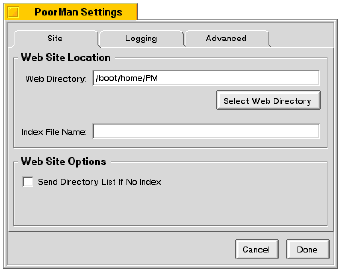
Vous pouvez faire tourner PoorMan en utilisant la configuration par défaut, mais il est préférable de préciser quelques réglages supplémentaires. Ces sections décrivent les options de configuration disponibles dans le panneau PoorMan Settings (Réglages de PoorMan) auxquelles on a accès via la commande Preferences (Préférences) du menu Edit (Edition).
Choisir un répertoire et indexer le nom des fichiers
Pour empêcher l'accès extérieur à d'autres dossiers de votre système, il est judicieux de définir un répertoire sur votre disque dur qui soit utilisé en tant que répertoire racine de votre serveur et qui par conséquent, vous permettra de restreindre l'accès à ce dossier. Placez-y toutes vos pages web et tous vos graphiques.
Dans le panneau Site (Site) de la fenêtre PoorMan Settings vous pouvez effectuer les réglages relatifs à la Web Site Location (Adresse du site web), soit en tapant dans le champ texte pour modifier les réglages du répertoire soit en cliquant sur Select Web Directory (Choisir un répertoire web) pour en choisir un dans une fenêtre de sélection de fichiers. Votre sélection apparaîtra dans la fenêtre principale de PoorMan.
Le fichier index est celui qui s'affiche automatiquement lorsque quelqu'un se connecte à votre site web sans avoir demandé un document particulier. Le fichier index par défaut s'intitule index.html. Pour utiliser un fichier différent, tapez son nom dans le champ texte Index File Name (Nom du fichier index). Il n'est pas nécessaire de saisir tout le chemin d'accès, donnez simplement le nom du fichier de votre répertoire web qui sera utilisé pour toutes les connexions.
Options du site web
Dans la moitié inférieure du panneau Site figure la boîte à cocher Send Directory List If No Index (Envoyer la liste des répertoires, s'il n'y a pas d'index). S'il n'y a pas de fichier index (quel que soit son nom) mais si cette option est cochée, la personne qui se connectera recevra une liste de fichiers de votre répertoire web. Si au contraire, elle n'est pas cochée et en l'absence d'un nom de fichier index, celui qui se connectera recevra un message d'erreur sur son navigateur web.
Cliquez sur Done (Valider) pour activer les réglages lorsque vous avez fait toutes vos modifications dans le panneau Site.
Historique des connexions sur le site web
L'onglet Logging (Historique) du panneau des réglages vous propose ces deux options :
- Log to Console (Historique sur la console). Cochez cette option si vous désirez que la console PoorMan (au niveau de la fenêtre principale) affiche un message lorsqu'un utilisateur se connecte à votre serveur ou télécharge des pages.
- File Logging (Historique dans un fichier). Cochez l'option Log to File (Inscrire sur le fichier) pour envoyer l'historique dans un fichier ; vous identifiez le fichier dans le champ Log File Name (Nom du fichier historique). Vous pouvez aussi cliquer sur Create Log File (Créer un fichier historique) pour afficher une fenêtre de sélection de fichiers dans laquelle vous choisirez un fichier existant ou saisirez le nom d'un nouveau fichier.
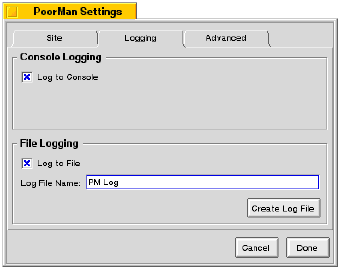
De plus, le menu File (Fichier) de la fenêtre principale de PoorMan comporte des commandes qui vous permettent d'écrire dans un fichier l'historique des connexions.
Options de connexion
Dans l'onglet Advanced (Supplément) de la fenêtre PoorMan Settings, une glissière vous permet de spécifier le nombre de connexions que peut gérer simultanément votre serveur. Le nombre maximum est de 200, 32 est le nombre par défaut. Le réglage de cette option est fonction de la capacité de votre réseau et de la vitesse de votre machine.
Si vous modifiez le nombre de connexions, un dialogue vous demande si vous voulez redémarrer le serveur. Redémarrer alors que des utilisateurs sont connectés (c'est à dire qu'un fichier est en cours de téléchargement) interrompt leurs connexions.
Le menu Controls (Contrôles)
Le menu Controls dans la fenêtre principale de PoorMan comporte quatre commandes :
- Run Server (Activer le serveur) vous permet d'activer ou désactiver votre serveur.
- Clear Hit Counter (Remettre le compteur à zéro) vous permet de remettre à zéro le nombre d'accès inscrits dans le champ Hits de la fenêtre principale.
- Clear Console Log (Effacer l'historique de la console) vous permet d'effacer toutes les informations d'accès accumulées sur la console.
- Clear Log File (Effacer le fichier d'historique) vous permet d'effacer le contenu de votre fichier historique.
L'application E-Mail
Cette section vous explique comment configurer votre environnement de messagerie électronique sous BeOS, c'est-à-dire le système de gestion du courrier électronique. L'application BeMail, décrite plus loin dans ce chapitre, vous permet de lire et d'écrire des courriers électroniques, également connus sous le nom d'e-mails.
Les préférences de l'application E-Mail
Pour configurer votre environnement de messagerie électronique, voyons ensemble les préférences de l'application E-mail. E-mail donne des instructions relatives à la méthode et à la période où le mail daemon (serveur de courrier) doit s'activer. Le serveur de courrier est le service qui envoie le courrier, de votre ordinateur à votre hôte de messagerie (et vice versa). Lancez E-mail pour voir cette fenêtre :
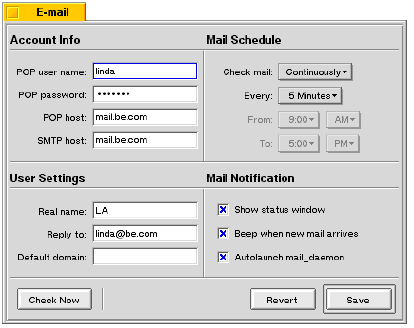
Toutes les données que vous saisissez dans cette fenêtre indiquent à BeOS l'endroit où se trouve votre serveur de messagerie sur le réseau, votre nom et mot de passe, et fournissent d'autres renseignements sur les options de messagerie. La plupart de ces informations vous ont été données par votre administrateur de réseau ou votre fournisseur Internet.
La section suivante décrit les quatre zones de la fenêtre des préférences de l'application E-mail.
Account Info (Informations sur le compte)
- POP user Name (Nom POP) : votre nom POP (Post Office Protocol) correspond en général à la première partie de votre adresse e-mail (par exemple, « user » (utilisateur) dans user@company.com).
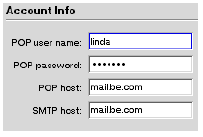
- Pop password (Mot de passe POP) : si vous ne saisissez pas de mot de passe, vous devrez le saisir à chaque connexion.
- POP host (Hôte POP) et SMTP host (Hôte SMTP) : ces champs correspondent aux noms des domaines ou adresses IP des serveurs qui gèrent votre courrier. POP est réservé au courrier reçu, SMTP (Simple Mail Transfer Protocol) au courrier expédié. Si les champs POP host et SMTP host sont laissés en blanc, les services sont désactivés. Si vous voulez simplement envoyer du courrier, indiquez l'hôte SMTP et laissez en blanc le champ de l'hôte POP. En général les hôtes POP et SMTP sont un seul et même serveur mais ce n'est pas une nécessité absolue.
User Settings (Réglages utilisateur)
Tous ces réglages sont facultatifs.
- Real name (Nom réel) : ce champ vous permet de signer tout votre courrier « Départ » avec votre nom réel (plutôt qu'avec votre adresse e-mail).
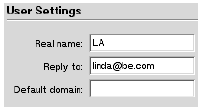
- Reply to (Répondre à) : vous permet de spécifier l'adresse e-mail où doivent être acheminées les réponses à votre courrier. Dans la plupart des cas, c'est la même que votre adresse e-mail « locale », mais ce n'est pas une nécessité.
- Default domain (Domaine par défaut) est le nom de domaine ajouté à la fin de chaque adresse dépourvue de nom de domaine. Par exemple, si vous indiquez « be.com » comme domaine par défaut et que vous envoyez un message à « fido », le courrier est expédié à « fido@be.com ».
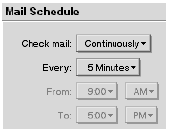
Fréquence de levée
Ces menus déroulants vous permettent de définir la fréquence à laquelle le « mail daemon » doit relever automatiquement le courrier. Quand le daemon effectue sa relève, il charge le courrier « Arrivée » à partir de l'hôte POP sur votre ordinateur et achemine les messages « Départ » de votre ordinateur vers l'hôte SMTP.
|
AVERTISSEMENT : Si vous vous connectez à votre réseau avec l'application Dial-up Networking, la relève automatique du courrier lancera une connexion, c'est-à-dire une communication téléphonique.
|
Mail Notification (Suivi du courrier)
- Cochez Show status window (Afficher la fenêtre d'état) pour placer une fenêtre Mail Status (Etat du courrier) sur votre bureau (voir page suivante). Cette fenêtre indique le nombre de vos nouveaux messages et vous informe que certains autres n'ont pas encore été lus. Elle vous permet de relever les nouveaux messages et affiche l'état du courrier envoyé et reçu. Si vous cochez l'option Log (Historique) la fenêtre s'agrandit pour donner le détail des connexions à la messagerie.
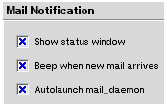
- Beep when new mail arrives (Emettre un bip à l'arrivée d'un nouveau courrier) : cochez cette option pour générer un bip annonçant l'arrivée de tout nouveau courrier.
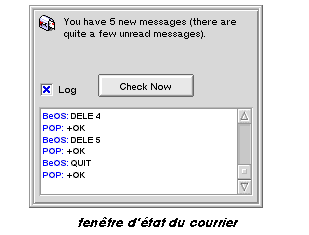
- Autolaunch mail_daemon (Démarrage automatique) : cochez cette boîte pour lancer automatiquement les services de messagerie au démarrage de BeOS. Cette option devrait en général toujours être activée. Quand le mail daemon fonctionne une icône de boîte aux lettres apparaît dans la Status View de l'application Deskbar.
Dernière étape
Lorsque vous avez terminé la configuration des préférences de messagerie, appuyez sur Save (Enregistrer). Relevez immédiatement vos nouveaux messages en appuyant sur Check Now (Relever).
Boîte aux lettres - Relever le nouveau courrier
BeOS utilise le répertoire /boot/home/mail pour sauvegarder votre courrier. Les messages qui arrivent sont placés dans le dossier /boot/home/mail/in. Ceux que vous envoyez sont dans le dossier /boot/home/mail/out. Si vous créez vos propres dossiers « boîte aux lettres » dans lesquels vous triez les courriers « Arrivée », par exemple, nous vous encourageons à les placer dans /boot/home/mail aux côtés des dossiers créés par Be.
Dérouler le menu contextuel de l'icône de la boîte aux lettres (dans la Status View de l'application Deskbar) constitue le moyen le plus simple pour ouvrir les dossiers de la boîte aux lettres.
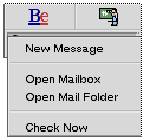
- Open Mailbox (Ouvrir la boîte aux lettres) ouvre le dossier du courrier « Arrivée » (/boot/home/mail/in).
- Open Mail Folder (Ouvrir le dossier courrier) ouvre le « parent » du dossier contenant le courrier « Arrivée » (/boot/home/mail).
La boîte aux lettres « Arrivée »
Lorsque vous ouvrez la boîte aux lettres « Arrivée » (pareille à une fenêtre du Tracker), vous verrez que la liste des Attributes (Attributs) s'est allongée pour inclure les attributs propres aux courriers.
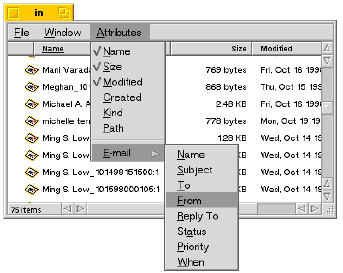
Ces attributs comprennent : Name (Nom) de l'expéditeur, Subject (Objet) du message, To (A) correspond à l'adresse e-mail du destinataire, c'est-à-dire vous), etc. Notez que l'attribut Priority (Priorité) est modifiable par l'utilisateur. Vous pouvez utiliser ce champ pour attribuer une priorité à votre courrier. Notez également que l'attribut Name du fichier est différent de l'attribut Name de l'e-mail. Le nom du fichier doit être unique, ce qui n'est pas vrai de celui de l'e-mail.
Vous pouvez modifier la liste des attributs de cette fenêtre comme vous le feriez pour une fenêtre de l'application Tracker. Pour plus d'informations sur les attributs d'une fenêtre du Tracker, reportez-vous à la section « Travailler avec l'application Tracker » du chapitre 1.
La boîte aux lettres « Départ »
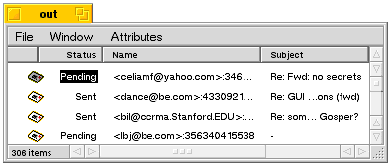
La présence de l'attribut Status (Statut) est une caractéristique importante de la boîte aux lettres « Départ ». Lorsque vous envoyez du courrier (via l'application BeMail) vous devez choisir de l'envoyer immédiatement ou de le laisser en attente, jusqu'à ce que le mail daemon procède à son expédition automatique. Les messages qui ont été envoyés ont le statut Sent (Envoyé), ceux qui sont en attente ont le statut Pending (En attente).
Relever le courrier
La relève du nouveau courrier peut se faire de plusieurs façons :
- Attendre que le mail daemon accomplisse sa relève automatique.
- Appuyer sur le bouton Check Now dans la fenêtre Mail Status ou dans la fenêtre des préférences de l'application E-mail.
- Choisir Check Now dans le menu contextuel de la boîte aux lettres de la Status View de la Deskbar.
Toutes ces méthodes expédient simultanément les courriers dont le statut est Pending.
L'application BeMail
BeMail est l'application de BeOS qui est en charge de la lecture et de l'expédition du courrier. Cette section décrit les caractéristiques de l'application BeMail.
Créer un message électronique (e-mail)
Pour créer un nouveau message électronique avec BeMail, il suffit de lancer l'application. Une nouvelle fenêtre de message s'ouvrira :
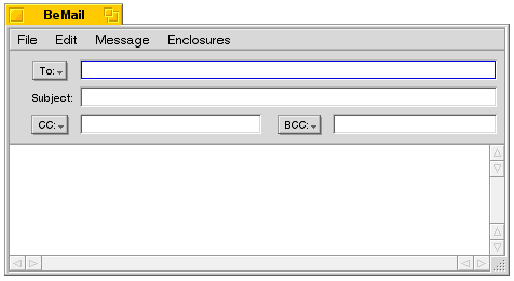
Vous pouvez également ouvrir une telle fenêtre en choisissant New Message (Nouveau message) dans le menu contextuel de la boîte aux lettres ou en choisissant la commande New Mail Message (Nouveau message) du menu File (Fichier), dans une fenêtre de message BeMail.
Dans la fenêtre de message, saisissez l'adresse du destinataire dans le champ To (A), l'objet dans le champ Subject ; CC et BCC correspondent respectivement à copie et copie cachée. Remarquez que les champs To, CC, et BCC sont des menus déroulants. Lorsque vous déroulez l'un de ces menus, vous apercevez une liste de groupes. Ces listes sont en fait des définitions de groupes, elles sont créées avec l'application People dans le but d'envoyer un message à un groupe de gens sans avoir à taper chaque adresse e-mail individuelle.
Le texte du message est bien entendu saisi dans la partie inférieure de la fenêtre.
Ajouter une pièce jointe
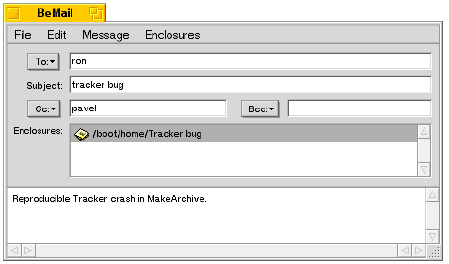
Il existe deux méthodes pour joindre un fichier (une pièce jointe) à un message, soit faire glisser ce fichier dans la fenêtre de message, soit en choisissant la commande Add (Ajouter) dans le menu Enclosures (Pièces jointes). Une section Enclosures dans laquelle figure votre dossier s'ouvre.
Envoi
Lorsque vous êtes prêt à envoyer votre message, choisissez la commande Send Now (Envoyer maintenant) ou Send Later (Envoyer ultérieurement) dans le menu Message. Comme cela vous a été expliqué dans la section « L'application E-Mail », si vous choisissez de l'envoyer ultérieurement, le message est mis en attente dans la boîte aux lettres « Départ » et ne sera expédié que lorsque le mail daemon procédera à la relève du courrier.
Lire le courrier
Vous lisez le courrier qui arrive (ou un ancien message émis) en cliquant simplement sur le message. BeMail est automatiquement lancée et affiche le message. Lorsque vous avez terminé votre lecture, vous pouvez facilement passer au message suivant de la boîte aux lettres à l'aide des raccourcis-clavier suivants :
- Alt + touche du curseur vers le haut/vers le bas ferme le message courant et ouvre le message précédent/suivant (au sein de la même fenêtre). Il s'agit également des raccourcis des commandes Previous Message (Message précédent) et Next Message (Message suivant) du menu Message.
- Alt + T déplace le message courant dans la corbeille et ouvre le message suivant (raccourci de la commande Move to Trash (Jeter à la corbeille) du menu Message).
Recevoir une pièce jointe
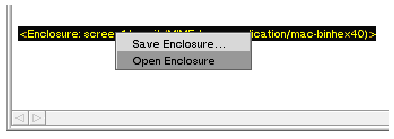
Si vous recevez du courrier avec une pièce jointe, cliquez directement sur la ligne de cette dernière. Un menu déroulant apparaît vous permettant de l'ouvrir ou de l'enregistrer. Si vous choisissez Save (Enregistrer), une fenêtre de sélection de fichiers vous permet de choisir le dossier où vous voulez l'enregistrer.
Mise au point finale de BeMail
Sélectionner la commande Preferences du menu Edit (Edition) affiche la fenêtre des préférences de BeMail :
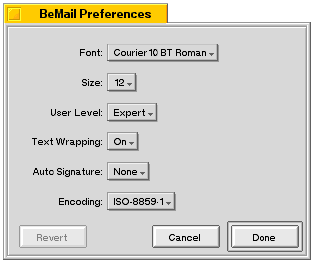
- Les champs Font (Police) et Size (Taille) déterminent la famille (Police) et la taille des caractères utilisés pour afficher le texte des messages électroniques.
- Le User Level (Niveau de l'utilisateur) est soit Expert (Expérimenté) ou Beginner (Débutant). Il est posé plus de questions aux débutants qu'aux experts (des questions telles que : « êtes-vous vraiment certain de vouloir jeter un message à la corbeille ? » lorsque vous le déplacez dans la corbeille).
- L'option Text Wrapping (Rupture de ligne) est une bascule qui active ou désactive l'option.
- Le menu déroulant Auto Signature (Signature automatisée) vous permet de spécifier la signature qui est automatiquement ajoutée à chaque message émis. La méthode de création d'une signature est décrite ci-après.
- Dans le champ Encoding (Encodage) vous spécifierez le langage d'encodage à utiliser pour l'affichage d'un message texte.
Signatures
Pour créer une nouvelle signature de courrier électronique, choisissez Signatures dans le menu Edit (Edition) puis tapez et enregistrez la signature. Il vous est désormais possible de sélectionner cette signature dans le menu déroulant Auto Signature pour qu'elle soit ajoutée à tous les messages que vous expédiez. Vous avez, si vous le souhaitez, la possibilité d'éditer manuellement une signature à l'aide de la commande Add Signature du menu Edit.
| Manuel de l'utilisateur BeOS Sommaire |
Manuel de l'utilisateur BeOS Release 4.0 & 4.5.
Copyright © 1999 Be, Inc. All rights reserved.
Text last modified July 14, 1999.