Manuel de l'utilisateur BeOS: Les bases des applications Be
| Manuel de l'utilisateur BeOS Sommaire |
Les bases des applications Be
Ce chapitre présente les techniques utilisées pour travailler avec les applications fournies par Be. La plupart de ces techniques, telles que lancer et quitter une application, ou comment ouvrir et enregistrer des fichiers, peuvent également s'appliquer à des applications créées par des développeurs extérieurs. Les applications natives BeOS se trouvent dans le dossier /apps situé sur votre volume de démarrage. Pour plus de commodité, le dossier se trouve dans le Be Menu de l'application Deskbar comme cela a été expliqué à la section « Travailler avec l'application Deskbar » du chapitre 1, « Les bases de BeOS ».
Ce chapitre comprend :
| Section | Page |
|---|---|
| Travailler avec les applications BeOS | |
| Travailler avec des fichiers | |
| Travailler avec du texte |
Travailler avec les applications BeOS
Voici la méthode utilisée pour lancer une application, passer d'une application à une autre et quitter une application. BeOS étant multitâche, n'oubliez pas que vous pouvez donc faire tourner plusieurs applications simultanément.
Lancer une application
Les principales méthodes pour démarrer une application consistent à : (a) double-cliquer sur son icône, (b) sélectionner l'icône de l'application (dans une fenêtre du Tracker) et choisir Open (Ouvrir) dans le menu File, ou (c) sélectionner l'icône et appuyer sur Entrée. Vous pouvez également lancer une application en ouvrant un fichier : ouvrir un fichier lance automatiquement l'application de référence de ce fichier. Pour désigner l'application de référence, également appelée application par défaut, utilisez FileTypes (Types de fichiers), expliquée à la section « L'application FileTypes (Types de fichiers) » du chapitre « Personnaliser BeOS ».
Lorsqu'une application est en cours de fonctionnement, son nom est ajouté à l'Application List (Liste des Applications) dans la Deskbar. Lorsque vous sélectionnez une application dans l'Application List, vous pouvez voir ses fenêtres ouvertes et masquées comme cela est expliqué à la section « La liste des applications » du chapitre 1, « Les bases des applications Be ».
L'application active - Passer d'une application à une autre
Alors que toutes les applications en cours de fonctionnement sont « actives » dans le sens où elles effectuent diverses tâches, l'application qui se trouve au premier plan (avec l'onglet jaune) est considérée comme l'application active dans la mesure où elle répond à vos actions sur le clavier.
 |
NOTE : L'exception à cette définition de la fenêtre active située au premier plan se produit lorsque vous cochez l'option Focus Follows Mouse (Focalisation sur la souris) dans la boîte à cocher du panneau des préférences de l'application Mouse. Dans ce cas, la fenêtre active est celle sur laquelle pointe la souris, qu'elle soit au premier plan ou non. Pour plus d'informations, reportez-vous à la section « L'application Mouse (Souris) » du chapitre 5, « Personnaliser BeOS ».
|
Passer d'une application à une autre
Vous pouvez facilement passer d'une application à une autre en cliquant dans la fenêtre ouverte de l'application que vous voulez utiliser. Ceci peut également se faire par le biais de l'Application List (Liste des applications) dans la Deskbar ou encore avec l'application Twitcher décrite ci-dessous.
Twitcher
Twitcher vous permet de visualiser les applications en cours de fonctionnement et leurs fenêtres et de passer d'une application à une autre. Pour activer Twitcher, maintenez appuyée la touche Control puis appuyez sur Tabulation et relâchez. La fenêtre Twitcher se présente ainsi :
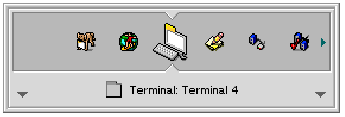
La touche Control étant toujours enfoncée, à l'aide de tabulations successives (ou en utilisant les touches du curseur vers la droite/vers la gauche) faites le tour des applications ouvertes. Les touches du curseur vers le haut/vers le bas passent en revue les fenêtres d'une application. Pour passer dans une application (et par conséquence dans la fenêtre) sur laquelle pointe Twitcher, relâchez simplement la touche Control. La fenêtre de l'application s'affiche au premier plan de votre bureau. Si elle se trouve dans un autre environnement de travail, vous vous retrouvez dans ce nouvel environnement.
Quitter une application
Pour quitter une application, vous pouvez (a) sélectionner la commande Quit (Quitter) en général dans le menu File, (b) taper Alt + Q, le raccourci-clavier de Quit, ou (c) fermer la dernière fenêtre ouverte de l'application ; la plupart des applications sont conçues pour quitter lorsque toutes leurs fenêtres ont été fermées. Si vous utilisez une application plein écran, telle que la démonstration de Dominoes ou comme pour beaucoup de jeux, le seul moyen de quitter est d'appuyer sur les touches Alt + Q.
Travailler avec des fichiers
Si vous avez déjà allumé un ordinateur, il y a de grandes chances que vous sachiez déjà comment ouvrir un fichier, en créer un nouveau, l'enregistrer et le fermer. Voici cependant quelques informations complémentaires pour gérer les fichiers dans BeOS.
La fenêtre « Open With » (Ouvrir avec)
Lorsque vous ouvrez un fichier, l'application désignée en tant qu'application de référence du fichier est invitée à afficher le contenu de ce fichier. Cependant, il peut arriver que vous préfériez utiliser une autre application pour visualiser ce fichier. Pour obtenir une liste des applications habilitées à le faire, sélectionnez un fichier dans une fenêtre de Tracker et choisissez la commande Open With dans le menu File (Fichier). Une fenêtre Open With s'affiche montrant les applications susceptibles (d'après le système) d'ouvrir le fichier.
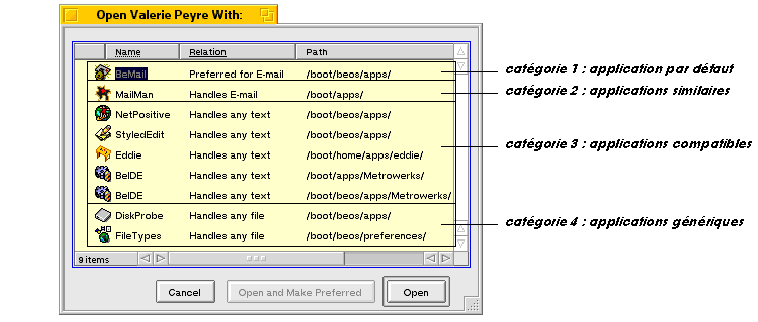
Les applications sont divisées en quatre catégories en fonction de leur aptitude à ouvrir des fichiers :
- La première catégorie contient toujours et seulement l'application de référence.
- La seconde affiche toutes les applications similaires gérant le type spécifique du fichier.
- La troisième montre toutes les applications compatibles capables de gérer ce type de fichier. A titre d'exemple, on peut citer les applications de vidéo qui ouvrent n'importe quel fichier MPEG ou celles qui ouvrent n'importe quel type de fichier texte, qu'il s'agisse de texte dans un traitement de texte ou de fichiers de code source.
- La quatrième catégorie concerne les applications génériques qui essaieront d'ouvrir n'importe quel fichier.
Si vous sélectionnez une application autre que l'application de référence, le bouton Open and Make Preferred (Ouvrir et référencer) devient actif. Ce bouton transforme l'application que vous avez choisie en application de référence capable d'ouvrir ce fichier et tous les autres fichiers de même type. Sélectionner une application dans la liste et choisir Open (Ouvrir) permet de l'utiliser sans changer pour autant l'application de référence.
|
NOTE : Si le système ne parvient pas à identifier le type du fichier que vous essayez d'ouvrir, la fenêtre Open With listera toutes les applications en spécifiant « Ne gère pas ce fichier ». Si vous choisissez l'une de ces applications, un message de prudence extrême vous avertit que votre fichier n'est pas supporté par l'application.
|
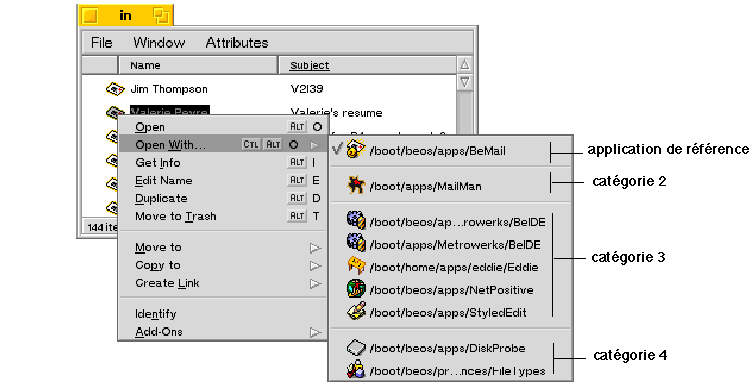
Vous pouvez également accéder à la liste Open With à l'aide du menu contextuel du fichier. Les quatre catégories sont matérialisées graphiquement comme vous pouvez le voir ci-après :
Ouvrir un fichier par Glisser-Déposer
Vous pouvez faire glisser un fichier sur l'icône d'une application pour l'ouvrir dans cette application. Si cette dernière peut ouvrir ce fichier, son icône se contraste. La technique du Glisser-Déposer est un bon moyen pour ouvrir un fichier dans une application qui n'est pas l'application de référence dans la mesure où cela ne change pas l'application de référence. Par exemple, disons que vous voulez modifier un document HTML. Plutôt que de cliquer sur son icône qui lancerait NetPositive, vous le déposeriez sur l'application StyledEdit.
Lorsque vous faites glisser un fichier et le maintenez sur une application qui ne sait pas comment l'ouvrir, l'icône de cette application ne se contraste pas et l'application n'ouvrira pas le fichier. Pour forcer l'application à accepter le fichier, maintenez appuyée la touche Control lorsque vous déposez l'icône du fichier.
Travailler avec du texte
Les sections suivantes résument le travail avec du texte sur BeOS.
Sélectionner et modifier du texte
Vous sélectionnez du texte pour le changer ou pour modifier sa présentation au moyen des commandes Cut (Couper), Copy (Copier) et Paste (Coller). Pour toute information complémentaire sur la souris et les raccourcis-clavier, reportez-vous à la section « Sélection et modification de texte par raccourcis » de l' « Annexe A : La souris et le clavier ».
Supprimer du texte
Le procédé le plus simple consiste à appuyer sur la touche Retour arrière (située à l'extrémité droite de la rangée de chiffres du clavier principal), qui supprime le texte à gauche du point d'insertion, caractère par caractère. (En fonction du clavier utilisé, cette touche peut être libellée « Suppression », « Retour arrière », ou comporter une flèche pointant vers la gauche). Une deuxième touche Suppression qui, sur un clavier étendu, se trouve entre le clavier principal et le clavier numérique, au-dessus des touches du curseur, supprime le texte à droite du point d'insertion.
Clippings (Coupures)
Clippings est une caractéristique de BeOS vous permettant de créer un fichier à partir d'une portion (coupure) de texte que vous faites glisser à l'extérieur d'un document ouvert. Vous créez un fichier coupure en sélectionnant du texte et en le faisant glisser sur le bureau où il apparaît en tant que fichier intitulé « Clipping from nom de fichier » ; nom de fichier est le nom du fichier d'où est extrait le texte. Vous pouvez faire glisser cette coupure dans n'importe quelle application d'édition de texte acceptant le Glisser-Déposer. Ce qui se produit alors dépend de l'application choisie pour déposer le fichier. S'il s'agit d'une fenêtre StyledEdit, le texte sélectionné apparaît à l'identique du texte original ; S'il s'agit d'une fenêtre de l'application Terminal, vous verrez le chemin d'accès au dossier de ce fichier coupure.
Pour supprimer une coupure, faites glisser son icône dans la corbeille.
| Manuel de l'utilisateur BeOS Sommaire |
Manuel de l'utilisateur BeOS Release 4.0 & 4.5.
Copyright © 1999 Be, Inc. All rights reserved.
Text last modified July 14, 1999.