BeOS Release 4 Benutzerhandbuch: Anhang A: Maus und Tastatur
| BeOS Release 4 Benutzerhandbuch Einleitung |
Anhang A: Maus und Tastatur
Die Maus
BeOS erkennt eine Ein-Tasten-, Zwei-Tasten- und Drei-Tasten-Maus. Standardmäßig ist die linke Maustaste die erste, die rechte Maustaste die zweite und die mittlere Maustaste die dritte Maustaste.
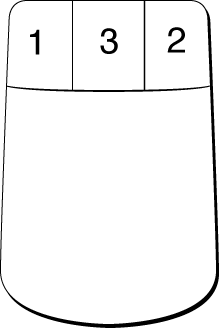
Die Reihenfolge der Tasten können Sie in den Mouse-Einstellungen ändern (siehe Kapitel "Individuelles Anpassen von BeOS", Abschnitt "Mouse (Maus)".
Simulation einer Mehrtasten-Maus
Eine Ein-Tasten-Maus kann eine Zwei-Tasten- oder Drei-Tasten-Maus emulieren. Für die PC-Tastatur (ausgehend von einer Windows-Tastatur mit 104 Tasten) gelten dazu folgende Tastenkombinationen:
- Strg+Alt+Klicken simuliert die zweite Maustaste.
- Strg+Win+Klicken simuliert die dritte Maustaste.
Die Geschwindigkeit bei einem Mehrfachklick sowie die Geschwindigkeit der Cursorbewegungen kann in den Mouse-Einstellungen angepaßt werden. Grundlegende Begriffe zur Maus, die in diesem Handbuch verwendet werden:
| Dieser Vorgang | bedeutet folgende Aktion: |
| Bewegen | Bewegen der Maus, ohne eine Maustaste zu drücken. |
| Klicken | Drücken und rasches Loslassen einer Maustaste, ohne die Maus zu bewegen. |
| Drücken | Drücken und Halten einer Maustaste, ohne die Maus zu bewegen. |
| Ziehen | Drücken einer Maustaste und Bewegen der Maus bei gedrückter Taste. |
| Doppelklicken | Zweimaliges Drücken und Loslassen einer Maustaste in rascher Folge. |
| Doppelklicken + Ziehen | Ähnlich einem Doppelklick, nach dem zweiten Klick bleibt die Maustaste gedrückt, und die Maus wird bewegt. |
Welche Taste, welche Tastatur?
Die Tabelle unten zeigt die Tastenbelegung für verschiedene Tastaturen.
| Windows-Tastatur
(104 Tasten) |
PC-Tastatur
(101 Tasten) |
Macintosh Tastatur
(105 Tasten) |
|---|---|---|
| Alt | Alt | Befehlstaste |
| Linke oder rechte Windows-Taste | Rechte Alt-Taste | Option-Taste |
| Linke oder rechte Steuerungstaste | Linke/rechte Steuerungstaste | Linke oder rechte Steuerungstaste |
| Rücktaste | Rücktaste | Entfernentaste |
| Menütaste | (keine Entsprechung) | (keine Entsprechung) |
| Entfernentaste (über den Pfeiltasten) | Entfernentaste (über den Pfeiltasten) | Entfernentaste (über den Pfeiltasten) |
| Eingabetaste (alphanumerische Tastatur) | Eingabetaste (alphanumerische Tastatur) | Return-Taste |
| Eingabetaste (Ziffernblock) | Eingabetaste (Ziffernblock) | Eingabetaste (Ziffernblock) |
Auswahl einer Shortcut-Taste
In der Einstellung Menü können Sie eine Shortcut-Taste auswählen, mit der Sie einen Shortcut (Tastaturbefehl) ausführen. Welche Tasten Sie dafür auswählen können, hängt von Ihrer Tastatur ab.
| Shortcut-Taste | Windows-Tastatur
(104 Tasten) |
PC-Tastatur
(101 Tasten) |
Macintosh Tastatur
(105 Tasten) |
|---|---|---|---|
| Alt | Alt bedeutet, daß beide Alt-Tasten (rechts und links) als Shortcut-Tasten dienen. | Wird Alt als Shortcut-Taste gewählt, gilt dies nur für die linke Alt-Taste; die rechte Alt-Taste ist eine Optionstaste | Entfällt |
| Steuerung | Ctl bedeutet, daß beide Strg-Tasten (rechts und links) als Shortcut-Tasten dienen. | Ctl bedeutet, daß beide Strg-Tasten (rechts und links) als Shortcut-Tasten dienen. | Ctl bedeutet, daß beide Strg-Tasten (rechts und links) als Shortcut-Tasten dienen. |
| Befehlstaste | Entfällt | Entfällt | Command oder Ctl bedeuten, daß die linken und rechten Befehls- und Strg-Tasten als Shortcut-Tasten dienen. |
Der Einfachheit halber wird im gesamten Benutzerhandbuch von einer 104-Tasten-Tastatur mit der Alt-Taste als Shortcut-Taste ausgegangen
Keyboard Shortcuts (Tastaturbefehle)
System-Shortcuts
| Aktion oder Tasten-
kombination |
Funktion |
|---|---|
| Alt+Esc | Aktivieren/Deaktivieren (aber nicht Öffnen/Schließen) des ersten Menüs in einem Fenster. |
| Esc | Abbrechen (verfügbar, aber nicht in allen Anwendungen genutzt). |
| Tab | Aktivieren des nächsten Felds in einem Fenster oder Eingabefeld. |
| Alt+Tab | Aktivieren der nächsten Gruppe von Steuerelementen (z. B. in einem Einstellungsfenster) durch Hervorheben des ersten Steuerelements in der Gruppe. |
| Strg+Tab | Anzeige der Anwendung Twitcher, mit der Sie zwischen Anwendungen mit Hilfe der Tastatur umschalten können. Wenn Sie die Strg-Taste als Shortcut-Taste verwenden, benutzen Sie zur Anzeige von Twitcher die Tastenkombination Alt+Tab. |
| Win+Tab | Erzwingen eines Sprungs zum nächsten Steuerelement bei der Texteingabe. |
| Eingabe-Taste | Betätigen einer Standard-Schaltfläche. |
| Leertaste | Aktivieren oder Deaktivieren des aktuellen Steuerelements (der Schaltfläche, des Kontrollkästchens usw.) |
 |
HINWEIS: Die zusätzliche Verwendung der Umschalttaste bewirkt bei einigen Tastenkombinationen die umgekehrte Funktion.
|
Tracker-Shortcuts
Verschiedene Tracker-Shortcuts umfassen Tastatur- und Mausaktionen.
| Aktion oder Tastenkombination | Funktion |
|---|---|
| Anklicken eines Objekts. | Auswählen eines Objekts. |
| Klicken und Ziehen über ein oder mehrere
Objekte |
Auswählen der Objekte. |
| Eingeben eines oder mehrerer Buchstaben | Auswählen eines Objekts, das mit dem oder den Buchstaben beginnt. |
| Drücken einer Pfeiltaste | Auswählen des nächsten Objekts in der Pfeilrichtung. Sie können die Objekte des Tracker-Fensters auch mit Tab und mit der Umschalttaste+Tab auswählen, wie in "System-Shortcuts" beschrieben. |
| Umschalttaste+ Mausklick oder Ziehen. Beim
Ziehen lassen Sie vor dem Freigeben der Umschalttaste die Maustaste los. |
Aktivieren oder Deaktivieren weiterer Objekte. |
| Umschalttaste+Buchstabe | Aktivieren oder Deaktivieren weiterer Objekte. |
| Alt+O oder Return-/Eingabetaste | Öffnen des ausgewählten Objekts. |
| Alt+D | Duplizieren des ausgewählten Objekts. |
| Win-Taste+Doppelklicken | Schließen des aktuellen Verzeichnisses vor Ausführen einer Aktion. |
| Win-Taste+Ziehen | Kopieren (nicht Verschieben) eines ausgewählten Objekts in eine neue Position. |
| Alt+Pfeiltaste nach oben | Schließen des aktuellen Ordners und Öffnen seines übergeordneten Ordners. |
| Alt+Pfeiltaste nach unten | Schließen des aktuellen Ordners und Öffnen des markierten Ordners. |
| Alt+Win+Pfeiltaste nach oben | Schließen des aktuellen Ordners und Öffnen seines übergeordneten Ordners. |
| Alt+Win+Pfeiltaste nach unten | Schließen des aktuellen Ordners und Öffnen des markierten Ordners. |
| Alt+F | Öffnen des Fensters Find - Starten einer Anfrage |
| Alt+Y | Anpassen der Größe. |
Anwendungen-Shortcuts
Dies ist eine Zusammenfassung der häufigsten Shotcuts für Anwendungen:
| Aktion oder
Tastenkombination |
Funktion |
|---|---|
| Alt+N | Öffnen eines neuen Anwendungsfensters. |
| Alt+O | Öffnen einer Datei oder eines Ordners. |
| Alt+S | Speichern der bisherigen Arbeit in einer Datei. |
| Alt+Umschalttaste+S | Speichern einer Datei unter anderem Namen. |
| Alt+Z | Vorgehen seit dem letzten Speichern rückgängig machen. |
| Alt+Umschalttaste+Z | Wiederherstellen nach "Rückgängig machen". |
| Alt+W | Schließen des Anwendungsfensters. |
| Alt+Umschalttaste+P | Öffnen der Einstellungen Page Setup zum Drucken. |
| Alt+P | Drucken. |
| Alt+Q | Beenden der Anwendung (entspricht Schließen des Fensters, wenn nur ein Anwendungsfenster offen ist). |
| Alt+W | Schließen des aktuellen Fensters und Beenden der Anwendung, wenn nur ein Fenster offen ist. |
Auswahl-Shortcuts und Shortcuts für das Bewegen in Menüs
Die folgende Tabelle faßt die Tastenkombinationen für Tastatur und Maus zusammen, mit denen Sie sich im Menü bewegen und Objekte auswählen können:
| Ziel | Vorgehensweise |
|---|---|
| Öffnen eines Menüs | Auf den Menütitel klicken und Maustaste loslassen ODER
Auf Menütitel klicken und gleichzeitig Maustaste drücken ODER Alt+ESC drücken und Auslöserbuchstaben des Menütitels eintippen ODER mit den Pfeiltasten wählen ODER Menütaste der Windows-Tastatur betätigen. |
| Bewegen im Menü | Maus über die Menüpunkte ziehen ODER
Im offenen Menü mit den Pfeiltasten nach oben oder unten springen. |
| Auswählen eines Menüelements | Auf Menüelement mit Maus klicken ODER
Auslöserbuchstaben des Menüelements eingeben (falls vorhanden) ODER Menüelement durch Ziehen mit der Maus oder mit den Pfeiltasten auswählen und Eingabe-/Leertaste drücken. |
| Schließen eines Menüs | Menüelement auswählen ODER
Im Fenster klicken ODER ESC-Taste drücken. |
Datei- und Dokumentenverwaltung-Shortcuts
| Tastenkombination | Funktion |
|---|---|
| Alt+O | Öffnen der ausgewählten Datei oder des ausgewählten Dokuments. |
| Alt+N | Öffnen einer neuen Datei oder eines neuen Dokuments. |
| Alt+S | Speichern der aktuellen Datei oder des Dokuments; entspricht "Speichern unter" einer zuvor nicht gespeicherten Datei. |
| Alt+Umschalttaste+S | Speichern unter, bzw. Speichern des aktuellen Dokuments in einer neuen Datei. |
| Alt+P | Drucken. |
| Alt+Umschalttaste+P | Öffnen des Dialogfensters Page Setup. |
Markierungs- und Bearbeitungs-Shortcuts für Text
Diese Shortcuts gelten für Textverarbeitung, Texteditoren und Terminal-Emulatoren
| Mausaktion/
Tastenkombination |
Funktion |
|---|---|
| Klicken | Plazieren einer Einfügemarke. |
| Doppelklicken | Markieren eines Worts. |
| Dreifachklicken | Markieren eines Absatzes. |
| Maus über Text ziehen | Markieren von Buchstaben. |
| Doppelklicken und ziehen | Markieren von Wörtern. |
| Dreifachklicken und ziehen | Markieren von Absätzen. |
| Umschalttaste gedrückt halten | Erweitern und Verkleinern des markierten Textteils. |
| Strg+Umschalttaste+Pfeiltaste | Markieren eines Leerzeichens links bzw. rechts vom Cursor (mit den Links/Rechts-Pfeiltasten) ODER Markieren einer Zeile oberhalb bzw. unterhalb des Cursors (Aufwärts-/Abwärts-Pfeiltasten). |
| Alt+A | Alles auswählent. |
| Alt+Z | Rückgängig machen; Wiederherstellen wenn mehrfaches Rückgängig machen nicht verfügbar. |
Die folgenden Shortcuts für Textverarbeitung basieren auf charakteristischen Funktionen der Zwischenablage. Der betreffende Text kann von Fenster zu Fenster in einer Anwendung oder in verschiedenen Anwendungen verschoben werden.
| Tastenkombination | Funktion |
|---|---|
| Alt+X | Ausschneiden des markierten Texts. |
| Alt+C | Kopieren des markierten Texts. |
| Alt+V | Einfügen des markierten Texts rechts von der Einfügemarke. |
Shortcuts zum Bewegen im Dokument
Diese Shortcuts gelten in der Regel für Textverarbeitungsprogramme, Texteditoren und Terminal-Emulatoren, wenngleich einige nur für Textdokumente gelten.
| Aktion oder Tastenkombination | Funktion |
|---|---|
| Links-Pfeiltaste | Bewegen des Cursors nach links. |
| Rechts-Pfeiltaste | Bewegen des Cursors nach rechts. |
| Aufwärts-Pfeiltaste | Bewegen des Cursors nach oben. |
| Abwärts-Pfeiltaste | Bewegen des Cursors nach unten. |
| Strg+Links-Pfeiltaste | Cursor um ein Wort zurück bewegen. |
| Strg +Rechts-Pfeiltaste | Cursor um ein Wort nach vorne bewegen. |
| Strg +Aufwärts/Abwärts-Pfeiltaste | Absatz überspringen. |
| Pos1 | Cursor auf Zeilenanfang setzen. |
| Ende | Cursor auf Zeilenende setzen. |
| Bild auf/ab | Cursor um eine Seite (einen Bildschirm) aufwärts oder abwärts bewegen. |
| Strg+Pos1 | Cursor an den Anfang eines Dokuments setzen. |
| Strg+Ende | Cursor an das Ende eines Dokuments setzen. |
| Strg+Bild auf/ab | Cursor an den Anfang oder das Ende einer aktuellen Seite setzen, ohne die Seite zu verschieben. |
Shortcuts für die Dokumentenansicht
Diese Shortcuts gelten für schreibgeschützte Dokumente, wie z. B. HTML- und Adobe PDF-Dateien, MAN-Pages, usw.
| Tastenkombination | Funktion |
|---|---|
| Links/Rechts-Pfeiltaste | Scrollen nach links/rechts. |
| Aufwärts/Abwärts-Pfeiltaste | Scrollen nach oben/unten. |
| Alt+ Links/Rechts-Pfeiltaste | Springen auf das vorherige/nächste Dokument (in einem Browser). |
Shortcuts für Listenansicht
Diese Shortcuts gelten für List Views (Listenansichten) in Tracker-Fenstern, E-mail-/Newsprogramme, Musikdateilisten u.a.
| Aktion oder Tastenkombination | Funktion |
|---|---|
| Aufwärts-Pfeiltaste | Vorheriges Objekt in einer Liste wird aktiviert; Auswahl des ersten Objekts einer Liste, wenn kein Objekt markiert ist. |
| Abwärts-Pfeiltaste | Nachfolgendes Objekt einer Liste wird aktiviert; Auswahl des letzten Objekts einer Liste, wenn kein Objekt markiert ist. |
| Alt+Rechts-Pfeiltaste | Einblenden eines Ordners, Threads, Menüs, usw. |
| Alt+Links-Pfeiltaste | Ausblenden eines Ordners, Threads, Menüs, usw. |
| Eingabe- oder Leertaste | Aktivieren des ausgewählten Objekts/der ausgewählten Objekte. |
| Alt+A | Alles auswählen. |
| Buchstabentasten | Springen zum nächsten Buchstaben im Alphabet. |
| Tab-Taste | Springen zum nächsten Objekt in einer Anordnung. |
| Umschalttaste+Tab | Springen zum vorherigen Objekt. |
| Umschalttaste+Klicken | Auswählen von aneinandergrenzenden Objekten durch Ziehen mit der Maus. |
Verschiedene Shortcuts
| Tastenkombination | Funktion |
|---|---|
| Strg+Tab | Betätigen der Tab-Taste in rascher Folge bei gedrückter Strg-Taste ermöglicht das Bewegen durch offene Anwendungen, ohne das Twitcher-Fenster zum Umschalten zwischen Anwendungen zu öffnen. |
| Alt+F1-F12 | Gleichzeitiges Drücken von Alt + einer numerierten Funktionstaste schaltet in der Anwendung Workspaces (Arbeitsbereiche) zum Desktop mit der entsprechenden Nummer. |
| BeOS Release 4 Benutzerhandbuch Einleitung |
BeOS Benutzerhandbuch Release 4.0 & 4.5
Copyright © 1999 Be, Inc. All rights reserved.
Text last modified July 26, 1999.